Data Domain:WinSCP 無法與 Data Domain 或 DDMC 搭配使用
Summary: Data Domain 和 Data Domain Management Center 裝置可透過 SSH 進行遠端存取。此外,若已啟用,請允許使用 SSH 型 SCP 通訊協定進行雙向檔案傳輸。但是,即使 Data Domain 或 Data Domain 管理中心已啟用 SCP 支援,WinSCP 仍無法運作。
This article applies to
This article does not apply to
This article is not tied to any specific product.
Not all product versions are identified in this article.
Symptoms
Secure Shell (SSH) 是一種通訊協定,您可以透過加密 (安全) 連線從遠端登入裝置。在傳輸檔案時,Secure CoPy (SCP) 是以與 SSH 用戶端和伺服器相同的基本概念、組態和程式庫為基礎。
Data Domain (DD) 和 Data Domain Management Center (DDMC) 裝置支援 SSH (用於遠端登入) 和 SCP (用於傳輸檔案) 通訊協定。將支援檔案傳輸至或從 DD 或 DDMC 轉移時,建議使用 SCP,而其他方法 (例如 UI) 則不提供或不方便。
若要將 SCP 與 DD 或 DDMC 搭配使用,必須在組態中啟用支援。若要檢查是否為這種情況,請從 DD 或 DDMC 命令列執行:
Data Domain (DD) 和 Data Domain Management Center (DDMC) 裝置支援 SSH (用於遠端登入) 和 SCP (用於傳輸檔案) 通訊協定。將支援檔案傳輸至或從 DD 或 DDMC 轉移時,建議使用 SCP,而其他方法 (例如 UI) 則不提供或不方便。
若要將 SCP 與 DD 或 DDMC 搭配使用,必須在組態中啟用支援。若要檢查是否為這種情況,請從 DD 或 DDMC 命令列執行:
# adminaccess show
Service       Enabled   Allowed Hosts
-----------   -------   -----------------------
ssh           yes       -
scp           yes       (same as ssh)
ftp           no        *
ftps          yes       10.184.3.200
http          no        *
https         yes       *
web-service   yes       N/A
-----------   -------   -----------------------
以上資訊表示 DD 中已啟用 SSH 和 SCP,且可從任何用戶端主機運作。如果「SCP」顯示為「Enabled no」,請使用下列命令啟用:
# adminaccess enable scp
SCP Access:     enabled
WinSCP 是已知的 SSH 和 SCP 通訊協定實作,具有來自 Windows 的吸引人使用者介面,可在啟用 SCP 的主機上來回傳輸檔案。然而,此程式的實作方式,預期 SCP (SSH) 伺服器會提供具有特定標準行為的「登入 UNIX 類型 Shell」,並執行諸如遠端伺服器中列出檔案和目錄之類的工作,以便能夠在 UI 中顯示。
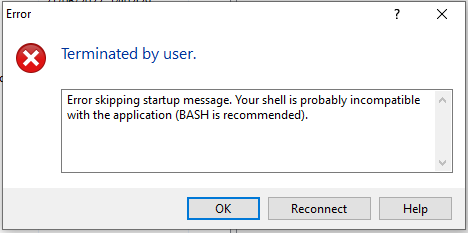
遺憾的是,DDOS 或 DDMC 的建置方式,SSH 連線並未被賦予常用的 UNIX 類型 Shell,而是一個受限的 Shell (稱為「ddsh」),這是 Shell 使用者在使用 DD CLI 時所看到的 (文字型 Shell 僅允許執行特定命令)。因此,從 WinSCP 到 DD 或 DDMC 的 SCP 連線最終失敗,並出現以下訊息:
錯誤跳過啟動訊息。您的 Shell 可能與應用程式不相容 (建議使用 BASH)。
圖 1:winscp_login_shell_error.png
Cause
WinSCP 預期在連接至的伺服器中會有類似 UNIX 的登入 Shell,以便 (例如) 執行檔案清單。由於 DD Shell (ddsh) 的特性受到限制,並非如此,而 WinSCP 無法建立連線。
Resolution
WinSCP 無法將此實作詳細資料用於連線至 DD 或 DDMC 時。這不是 DDOS 或 DDMC 的問題。這是 WinSCP 嘗試與連接的伺服器合作的方式的副作用,事實上 DD 或 DDMC 沒有標準 Shell,可提供便利性和安全性。
您必須使用其他 SCP 實作來連線至 DD 或 DDMC 並移動檔案。一些已知可以運作的範例包括:
對於 PuTTY 和 PowerShell OpenSSH「SCP」用戶端,語法類似。有一些可正常運作的範例,可將已啟用 SCP 的 DD 中的特定檔案提取到執行命令的 Windows 主機目前的目錄中。請記下後側點,這表示要提取的檔案要寫入目前的目錄:
您必須使用其他 SCP 實作來連線至 DD 或 DDMC 並移動檔案。一些已知可以運作的範例包括:
- PuTTY:開放原始碼命令列實作包括「SSH」和「PSCP」命令。
- SecureCRT:UI SSH 和 SCP 通訊協定的前端,具備簡單易用的介面。
- Windows PowerShell:此選項預設為安裝于任何 Windows 10 或 Windows Server 2019 或更新版本,可為您提供命令列介面,以便安裝 OpenSSH 用戶端工具 (SSH 和 SCP)。如需詳細資訊,請遵循以下連結:

對於 PuTTY 和 PowerShell OpenSSH「SCP」用戶端,語法類似。有一些可正常運作的範例,可將已啟用 SCP 的 DD 中的特定檔案提取到執行命令的 Windows 主機目前的目錄中。請記下後側點,這表示要提取的檔案要寫入目前的目錄:
- PuTTY (提取特定子的命令範例):
# pscp -P 22 -4 -scp sysadmin@dd_hostname:/ddr/var/support/dd_hostname-support-bundle-0629141921.tar.gz .
-
PuTTY (提取特定核心檔案的命令範例):
# pscp -P 22 -4 -scp sysadmin@dd_hostname:/ddr/var/core/ddfs.core.26463.1633895635.gz .
-
使用來自 Windows PowerShell 的 OpenSSH「SCP」用戶端時相同的命令:
# scp sysadmin@dd_hostname:/ddr/var/support/dd_hostname-support-bundle-0629141921.tar.gz .
# scp sysadmin@dd_hostname:/ddr/var/core/ddfs.core.26463.1633895635.gz .
Affected Products
Data DomainArticle Properties
Article Number: 000202391
Article Type: Solution
Last Modified: 12 Jul 2023
Version: 9
Find answers to your questions from other Dell users
Support Services
Check if your device is covered by Support Services.