Tworzenie pakietuHow to Package .NET Desktop Runtime x64 for Microsoft Configuration Manager
Summary: Ten artykuł zawiera informacje o sposobie pakowania .NET Desktop Runtime x64 dla programu Microsoft Configuration Manager (MCM) jako warunku wstępnego dla rozwiązań programowych firmy Dell. ...
This article applies to
This article does not apply to
This article is not tied to any specific product.
Not all product versions are identified in this article.
Instructions
Program Microsoft .NET Desktop Runtime x64 można spakować dla programu Microsoft Configuration Manager jako warunek wstępny dla rozwiązań programowych firmy Dell i oprogramowania innych firm.
Dotyczy produktów:
- Dell Pro AI Studio
- Dell Client Device Manager
- Dell Display an Peripheral Manager
- Dell Trusted Device
- Aplikacja Dell Command | Update
Wymagania wstępne
- Pobierz najnowszą wersję .NET Desktop Runtime x64 od firmy Microsoft
.
- Umieść plik instalacyjny .NET Desktop Runtime x64 w udziale plików w środowisku.
Tworzenie pakietów dla programu Microsoft Configuration Manager
- Otwórz konsolę Configuration Manager.

- Przejdź do biblioteki> oprogramowania Aplikacje do zarządzania>aplikacjami

- Kliknij przycisk Utwórz aplikację na górnej wstążce.

- Kliknij przycisk opcjiRęcznie określ informacje o aplikacji i kliknij przycisk Dalej.

- Wprowadź nazwę i podaj wszelkie potrzebne informacje, takie jak wydawca i wersja oprogramowania, a następnie w razie potrzeby zaktualizuj właściciela aplikacji i kontakt z pomocą techniczną , a następnie kliknij przycisk Dalej.

- Na ekranie wprowadzania Centrum oprogramowania w razie potrzeby zaktualizuj język i kliknij przycisk Dalej.

- Na ekranie Deployment Types kliknij przycisk Add.

- Kliknij przycisk radiowy , aby ręcznie określić informacje o typie wdrożenia , a następnie kliknij przycisk Dalej.

- Podaj nazwę i w razie potrzeby wybierz język , a następnie kliknij przycisk Dalej.

- Kliknij przycisk Przeglądaj obok lokalizacji zawartości i wybierz folder, w którym znajduje się instalator.

- W polu program instalacyjny wpisz
windowsdesktop-runtime-{VERSION}-win-x64.exe /install /quiet /norestartgdzie {VERSION} to numer wersji aplikacji, przykład 8.0.15.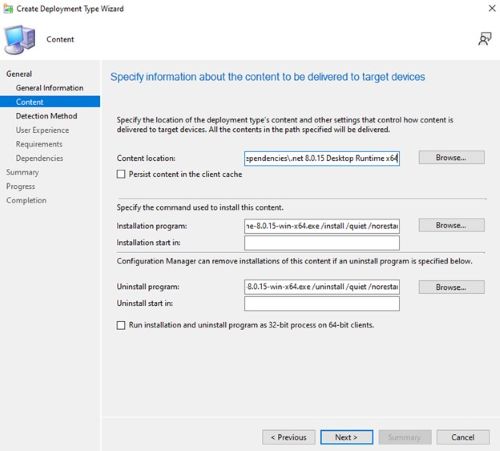
- W przypadku typu programu do odinstalowywania
windowsdesktop-runtime-{VERSION}-win-x64.exe /uninstall /quiet /norestartgdzie {VERSION} to numer wersji aplikacji, przykład 8.0.15. Następnie kliknij przycisk Dalej.
- Na stronie Metoda wykrywania kliknij przycisk Dodaj klauzulę .

- Ustaw następujące opcje, a następnie kliknij przycisk OK.
Setting Type: File System
Type: File
Path: C:\Program Files\dotnet\shared\Microsoft.NETCore.App
File or folder name: 8.0.15

- Kliknij przycisk Next.

- Na stronieUser Experience ustaw poniższe opcje i kliknij przycisk Next.
Installation behavior: Install for system
Logon requirement: Whether or not a user is logged on
Installation program visibility: Hidden

- Na stronie Wymagania kliknij przycisk Dodaj
- Wybierz wymagania na podstawie środowiska, a następnie kliknij przycisk OK.

- Po zakończeniu kliknij przycisk Dalej.

- Na stronie Dependencies kliknij przycisk Next.

- Na stronie Podsumowanie kliknij przycisk Next, a następnie na stronie completion kliknij przycisk Close.

- Kliknij przycisk Dalej na stronie Deployment Types .

- Na stronie Podsumowanie kliknij przycisk Next, a następnie na ekranie uzupełniania kliknij przycisk Close.

Affected Products
Dell Command | Update, Dell Client Device Manager, Dell Display and Peripheral Manager, Dell Pro AI Studio, Dell Trusted DeviceArticle Properties
Article Number: 000322743
Article Type: How To
Last Modified: 21 May 2025
Version: 1
Find answers to your questions from other Dell users
Support Services
Check if your device is covered by Support Services.