Microsoft Windows: Windowsin tehtävien ajoituksen käyttäminen ajoitettuihin RAID-eheystarkistuksiin
Summary: Tässä artikkelissa kerrotaan, miten RAID-järjestelmän yhtenäisyystarkistukset tehdään säännöllisin väliajoin Windowsin tehtävien ajoituksen avulla.
Instructions
Erittäin suositeltava rutiinihuoltotoimenpide on suorittaa Dell OpenManage Server Administrator -tarkistus 30 päivän välein.
Yhtenäisyystarkistus on manuaalinen toimenpide, joka vie osan RAID-ohjaimen käytettävissä olevasta kaistanleveydestä. Johdonmukaisuuden tarkistus voidaan kuitenkin ajoittaa ajankohtaan, jolloin sillä on vähiten vaikutusta suorituskykyyn.
Lisätietoja on kohdassa PowerEdge: RAID-levyjärjestelmien kaksoisvikojen ja lävistysten korjaaminen.
Edellytykset:
- Dell OpenManage Server Administrator 7.x tai uudempi, johon on asennettu Storage Management -vaihtoehto
- järjestelmänvalvojan oikeudet ajoitettujen tehtävien luomiseen Windowsissa
Luo Windowsin ajoitettu tehtävä:
- Valitse Windowsin työpöydällä Käynnistä ->Kaikki ohjelmat ->Apuohjelmat ->Järjestelmätyökalut ja sitten Tehtävien ajoitus.
 .
.
- Tehtävien ajoitus -konsolissa: Napsauta hiiren kakkospainikkeella Tehtävien ajoitus (paikallinen) ja valitse sitten Luo tehtävä.
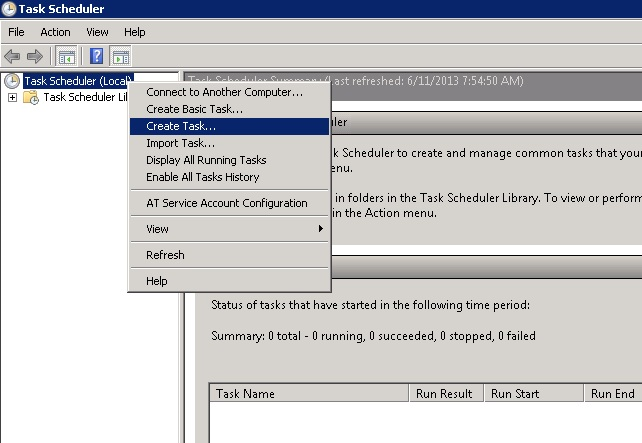
Kuva 1: Valitse Tehtävien ajoitus -konsolissa Luo tehtävä .
- Kirjoita Create Task -paneelissa tarvittavat tiedot Yleiset-välilehteen . Varmista ja valitse Suorita riippumatta siitä, onko käyttäjä kirjautunut sisään vai ei.
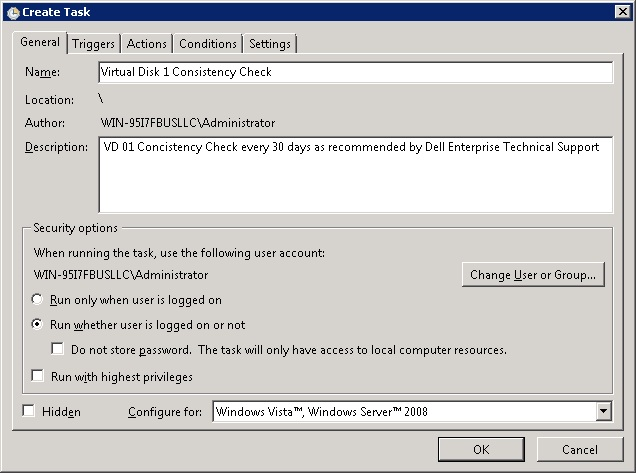
Kuva 2: Määritä tehtävän sopivat asetukset.
- Napsauta seuraavaksi Käynnistimet-välilehteä ja luo uusi laukaisuaikataulu valitsemalla Uusi . Valitse Uusi käynnistin -paneelissa kaikki tarvittavat asetukset ja jatka napsauttamalla OK .
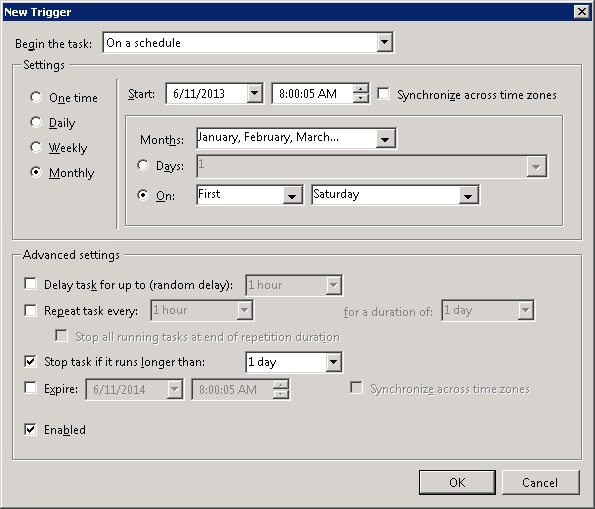
Kuva 3: Määritä tehtävän käynnistin.
- Valitse seuraavaksi Toiminnot-välilehti ja luo uusi toiminto valitsemalla Uusi . Kirjoita Uusi toiminto -paneeliin "Ohjelmointi/komentosarja" ja "argumentit" ja napsauta sitten OK. Käytä tarkoitukseemme seuraavaa komentoa ja kytkintä. Kun olet valmis, jatka napsauttamalla OK .
Ohjelma/käsikirjoitus: C:\Program Files\Dell\SysMgt\oma\bin\omconfig.exe
Arguments: omconfig storage vdisk action=checkconsistency controller=x vdisk=x
x = Component ID (Controller=0, vdisk=1)
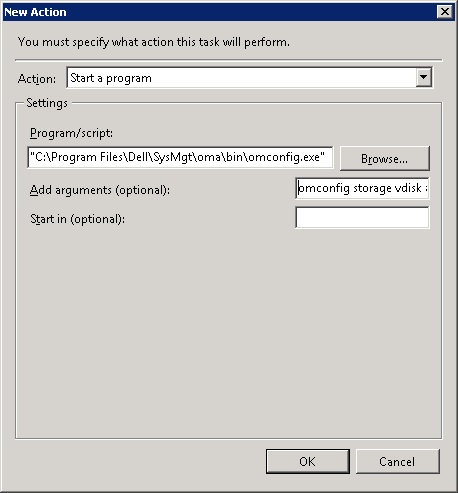
Kuva 4: Määritä ohjelma tai komentosarja ja valinnaiset argumentit.
- Tallenna juuri luotu tehtävä valitsemalla Create Task -paneelissa OK . Anna pyydettäessä käyttäjätili, jolla on riittävät järjestelmänvalvojan oikeudet yllä syötetyn ohjelman tai komentosarjan suorittamiseen.
- Testaa mahdollisuuksien mukaan uusi ajoitettu tehtävä ja varmista, että se aloittaa eheystarkistustehtävän. Voit tarkastella johdonmukaisuuden tarkistustoimintoa OpenManage Server Administrator - Storage Management -kohdassa.
Lisätietoja on Server Administrator Storage Management Guide -oppaassa.