Comment autoriser les extensions du noyau Dell Data Security sur macOS (en anglais)
Summary: Découvrez comment autoriser les extensions de noyau pour Dell Endpoint Security Suite Enterprise for Mac, Dell Threat Defense, Dell Encryption Enterprise for Mac, CrowdStrike Falcon Sensor ou VMware Carbon Black Cloud Endpoint. ...
Instructions
- À compter de février 2021, Dell Encryption Enterprise for Mac a atteint sa fin de maintenance. Ce produit et ses articles ne sont plus mis à jour par Dell.
- depuis mai 2022, Dell Endpoint Security Suite Enterprise n’est plus couvert par les services de maintenance. Ce produit et ses articles ne sont plus mis à jour par Dell.
- depuis mai 2022, Dell Threat Defense n’est plus couvert par les services de maintenance. Ce produit et ses articles ne sont plus mis à jour par Dell.
- Pour plus d’informations, consultez l’article Politique relative à la fin de vie et à la fin de prise en charge de Dell Data Security. Si vous avez des questions concernant des articles, contactez votre équipe des ventes ou endpointsecurity@dell.com.
- Consultez l’article sur la sécurité des points de terminaison pour plus d’informations sur les produits actuels.
La System Integrity Protection (SIP) a été renforcée dans macOS High Sierra (10.13) pour obliger les utilisateurs à approuver de nouvelles extensions du noyau tierces (KEXTs). Cet article explique comment autoriser des extensions du noyau Dell Data Security pour macOS High Sierra et versions ultérieures.
Produits concernés :
- Dell Endpoint Security Suite Enterprise pour Mac
- Dell Threat Defense
- Dell Encryption Enterprise for Mac
- CrowdStrike Falcon Sensor
- VMware Carbon Black Cloud Endpoint
Systèmes d’exploitation concernés :
- macOS High Sierra (10.13) ou versions ultérieures
Les utilisateurs rencontreront cette fonction de sécurité dans les cas suivants :
- Exécution d’une nouvelle installation de :
- Dell Threat Defense
- Dell Endpoint Security Suite Enterprise
- Dell Encryption Enterprise for Mac
- CrowdStrike Falcon Sensor
- VMware Carbon Black Cloud Endpoint
- L'option SIP est activée.
Les utilisateurs ne rencontreront pas cette fonction de sécurité dans les cas suivants :
- Exécution d’une mise à niveau de :
- Dell Threat Defense
- Dell Endpoint Security Suite Enterprise
- Dell Encryption Enterprise for Mac
- CrowdStrike Falcon Sensor
- VMware Carbon Black Cloud Endpoint
- SIP is disabled. (La carte réseau est désactivée.)
L’autorisation des extensions de noyau diffère entre l’expérience utilisateur et les déploiements d’entreprise. Sélectionnez l’option appropriée pour obtenir plus d’informations.
Expérience utilisateur
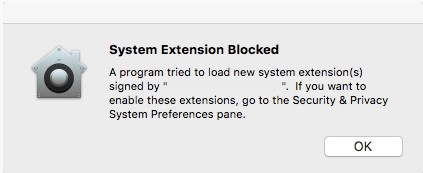
Si SIP est activé sur macOS High Sierra ou une version ultérieure, le système d’exploitation se recevra une alerte d’extension en mode bloc suite à l’installation de Dell Endpoint Security Suite Enterprise, Dell Threat Defense, Dell Encryption Enterprise for Mac, CrowdStrike Falcon Sensor ou VMware Carbon Black Cloud Endpoint. Cela peut se lire comme suit : « Extension système bloquée : un programme a tenté de charger une ou plusieurs nouvelles extensions système signées par « [NAME] ». Si vous souhaitez activer ces extensions, accédez au volet Sécurité et confidentialité Préférences système.
- Dell Inc, anciennement Credant Technologies
- Credant Technologies
- Benjamin Fleischer (si la règle Encryption External Media est activée)
L’approbation de l’extension varie en fonction de la version de macOS installée. Pour plus d’informations, cliquez sur v11. X (Big Sur) ou v10.13.X vers 10.15.X (High Sierra, Mojave et Catalina).
v11.X (Big Sur)
Avec l’avènement des extensions système dans macOS Big Sur, il existe des cas où les extensions du noyau peuvent ne pas être correctement chargées sur les nouvelles installations d’applications. Les applications qui ont été installées avant la mise à niveau vers macOS Big Sur doivent disposer des extensions du noyau préalablement importées.
Si les applications ne parviennent pas à démarrer correctement, vous devrez peut-être saisir le TeamID de l’application manuellement en dehors du système d’exploitation.
- Démarrez le Mac concerné en mode de récupération.
Pour plus d’informations, consultez l’article À propos de la fonctionnalité de récupération de macOS sur les ordinateurs Mac à processeur Intel :https://support.apple.com/fr-fr/HT201314
.
- Cliquez sur le menu Utilitaires, puis sur Terminal.
- Dans Terminal, saisissez
/usr/sbin/spctl kext-consent add [TEAMID]puis appuyez sur Entrée.Remarque :[TEAMID][TEAMID] = le TeamID Apple pour le produit en cours d’installation.- Apple TeamIDs :
- Dell Endpoint Security Suite Enterprise :
6ENJ69K633 - Dell Threat Defense :
6ENJ69K633 - Dell Encryption Enterprise :
VR2659AZ37- Dell Encryption External Media :
3T5GSNBU6Wv10.1.0 et versions supérieures : - Dell Encryption External Media :
VR2659AZ37v10.5.0 et versions ultérieures :
- Dell Encryption External Media :
- CrowdStrike Falcon Sensor :
X9E956P446 - VMware Carbon Black Cloud Endpoint :
7AGZNQ2S2T
- Dell Endpoint Security Suite Enterprise :
- Par exemple, si VMware Carbon Black Cloud Endpoint doit être ajouté manuellement, saisissez , puis appuyez sur Entrée.
/usr/sbin/spctl kext-consent add 7AGZNQ2S2Tpuis appuyez sur Entrée.
- Fermez l’application Terminal et redémarrez sur macOS.
v10.13.X vers 10.15.X (High Sierra, Mojave, et Catalina)
- Ouvrez une session sur le Mac concerné.
- Dans la station d’accueil Apple, cliquez sur Préférences système.

- Double-cliquez sur Sécurité et confidentialité.

- Sous l’onglet Général, cliquez sur Autoriser pour charger le KEXT.
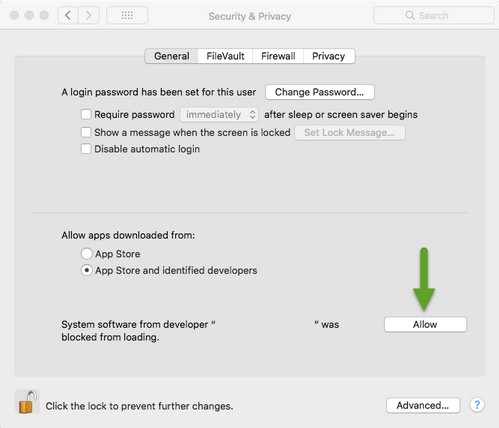 Le bouton Autoriser n’est disponible que pendant 30 minutes après l’installation. Tant que l’utilisateur n’a pas approuvé le KEXT, les futures tentatives de chargement entraîneront l’affichage de l’interface utilisateur d’approbation, mais ne déclencheront pas d’autre alerte utilisateur.
Déploiements d’Enterprise
Une solution de gestion Apple (telle que Workspace One, JAMF) peut utiliser un TeamID Apple pour supprimer l’approbation de l’utilisateur d’un KEXT.
- Apple TeamIDs :
- Dell Endpoint Security Suite Enterprise :
6ENJ69K633 - Dell Threat Defense :
6ENJ69K633 - Dell Encryption Enterprise :
VR2659AZ37- Dell Encryption External Media :
3T5GSNBU6Wv10.1.0 et versions supérieures : - Dell Encryption External Media :
VR2659AZ37v10.5.0 et versions ultérieures :
- Dell Encryption External Media :
- CrowdStrike Falcon Sensor :
X9E956P446 - VMware Carbon Black Cloud Endpoint :
7AGZNQ2S2T
- Dell Endpoint Security Suite Enterprise :
Pour vérifier des TeamIDs Apple autorisés sur un point de terminaison :
- Sur le point de terminaison, ouvrez Terminal.
- Type
sudo kextstat | grep -v com.applepuis appuyez sur Entrée. - Saisissez le mot de passe du super utilisateur, puis appuyez sur Entrée.