Jak rychlost paměti RAM ovlivňuje výkon počítače
Summary: Zjistěte, jak rychlost paměti RAM a kapacita paměti ovlivňují výkon počítače. Zjistěte, co více paměti RAM dělá, jak zkontrolovat frekvenci RAM v MHz a proč je rychlost paměti RAM důležitá pro efektivitu. ...
Instructions
Systémová paměť počítače se skládá z fyzické paměti zvané RAM (Random Access Memory – paměť s přímým přístupem) a virtuální paměti. Systémová paměť neslouží k dlouhodobému uchovávání informací jako jednotka pevného disku, která si po vypnutí počítače zachová veškerý obsah.
Když spustíte program, procesor zadá příkaz, aby byl program načten z pevného disku. Po načtení souborů potřebuje počítač prostor pro manipulaci s daty, abyste s nimi mohli pracovat. A právě tímto digitálním pracovištěm je paměť RAM. Když pracujete s programy, počítač je dočasně umístí do paměti RAM, neboli do vašeho digitálního pracoviště, aby k nim měl procesor rychlejší a snazší přístup.
Jak funguje paměť RAM
Všeobecně platí, že čím více paměti RAM počítač má, tím větší digitální pracoviště máte k dispozici a tím rychleji vaše programy pracují. Pokud počítač kvůli nedostatku paměti RAM pracuje pomalu, mohlo by vás to svádět ke zvětšení virtuální paměti, protože to je levnější řešení. Lepší je však zvětšit přímo paměť RAM, protože z ní procesor dokáže číst data rychleji než z pevného disku.
Paměť RAM má dva hlavní atributy, které ovlivňují výkon počítače: kapacitu paměti a rychlost paměti.
Omezení operačního systému
V současnosti je většina počítačů vybavena 64bitovým operačním systémem. Některé počítače mají starší provedení a využívají 32bitový (x86) operační systém. Před upgradem paměti RAM se ujistěte, že váš operační systém bude novou operační paměti podporovat. Společnost Microsoft má na níže uvedeném hypertextovém odkazu vynikající seznam verzí systému Windows a velikost podporované paměti RAM: Omezení paměti pro verze systému Windows a Windows Server 
Kapacita paměti: Čím více GB paměťový modul má, tím více programů můžete mít spuštěných zároveň.
-
2–4 GB: Toto byla standardní kapacita paměti RAM, kterou byly vybaveny počítače s operačním systémem Windows Vista nebo XP. Tato kapacita byla dostatečná pro zvládnutí jednotlivých aplikací. Pokud má váš počítač méně než 4 GB paměti, její zvětšení by výkon počítače podstatně vylepšilo.
-
4–6 GB: Tato standardní kapacita paměti RAM hravě zvládne úkony průměrného uživatele, jako je například procházení webu, práce s dokumenty aplikace Word či správa e-mailu.
- 6–8 GB: Tato větší kapacita paměti RAM je ideální pro občasné hráče počítačových her a základní používání multimédií. Poradí si s více programy najednou i s novými technologiemi, takže ji uživatelé nemusí upgradovat, když se jejich potřeby změní.
- 8+ GB: Tato robustní kapacita paměti RAM je perfektní pro náruživé hráče počítačových her a uživatele a tvůrce špičkových multimédií. Ti chtějí vyzkoušet ty nejnovější technologie na trhu, aniž by svoji paměť RAM museli upgradovat.
Rychlost paměti: Určuje dobu, kterou paměti RAM trvá obdržet požadavek od procesoru a následně číst nebo zapisovat data. Všeobecně platí, že čím rychlejší paměť je, tím rychlejší je také zpracování.
Rychlejší paměť RAM tak dokáže rychleji přenášet informace dalším složkám počítače. To znamená, že rychlý procesor tak může stejně rychle komunikovat i s ostatními komponentami, což zvyšuje jeho výkon.
Aby mohla být rychlost paměti RAM porovnána s taktovací frekvencí procesoru, měří se v megahertzích (MHz), které vyjadřují, kolik milionů cyklů proběhne za jednu sekundu. V době psaní tohoto článku podporují systémy Dell paměti DDR4 rychlostí 4 3200 MT/s, DDR5 rychlostí 5 4800 MT/s, 5 200 MT/s, 5 600 MT/s, 6 400 Mt/s, a dokonce 7 467 MT/s (LPDDR5X). Rychlost procesoru a rychlost sběrnice základní desky systému jsou faktory omezující rychlost paměti RAM instalované v počítači. Upgrady paměti RAM jsou omezeny schopnostmi počítače a dostupností rozšiřujících slotů pro přidání paměti RAM. Často může upgrade paměti RAM znamenat výměnu stávajících modulů paměti RAM za větší moduly, což je opět omezeno možnostmi počítače.
Mnoho tabletů a některé základní verze notebooků nenabízí možnost upgradu paměti RAM. Před zakoupením rozšiřující paměti RAM vyhledejte svůj počítač na stránkách podpory společnosti Dell a zkontrolujte jeho specifikace.
Upgrade paměti RAM
Pokud přemýšlíte o upgradu paměti RAM, abyste zlepšili výkon počítače, zjistěte nejdříve, kolik paměti RAM máte v počítači a zda váš procesor používá 32bitový (x86) nebo 64bitový registr.
Jak zkontrolovat velikost systémové paměti (RAM) nainstalované v systému Windows 11 a Windows 10
- Pravým tlačítkem klikněte na ikonu systému Windows a vyberte možnostSystém.
- V části Systém je vedle položky Nainstalovaná paměť (RAM) uvedena kapacita paměti RAM v počítači.
- V části Systém a Typ systému můžete zobrazit registr, který váš počítač používá (Obrázek 1).
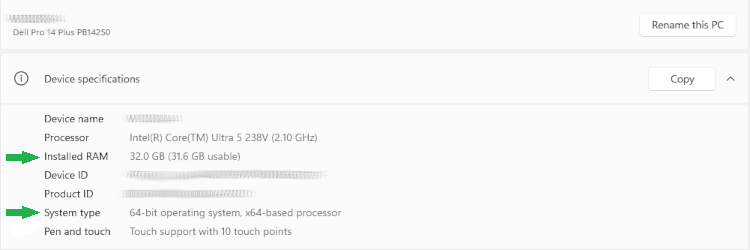
Obrázek 1: Stránka systémových informací
Zamyslete se však nejdříve nad tím, jak chcete počítač Dell nyní i do budoucna využívat. Jste-li připraveni na upgrade paměti, přejděte na web podpory Dell, abyste si instalaci usnadnili a zajistili, že daný paměťový modul bude kompatibilní s počítačem.
Další informace naleznete v článcích znalostní databáze Dell:
- Jak optimalizovat systémovou paměť (RAM) v počítači Dell
- Co je systémová paměť (RAM)
- Jak upgradovat či nainstalovat systémovou paměť neboli paměť RAM v počítači Dell
- Jak diagnostikovat a vyřešit běžné problémy s pamětí v notebooku Dell
- Jak zjistit velikost paměti RAM (Random Access Memory) nainstalované v počítači Chromebook
Additional Information
 Záruka vypršela? Žádný problém. Navštivte web Dell.com/support, zadejte výrobní číslo Dell a prohlédněte si naše nabídky.