RAM 速度如何影响计算机的性能
Summary: 了解 RAM 速度和内存容量如何影响计算机的性能。深入探讨增加 RAM 容量的作用、如何查看 RAM 频率 (MHz),以及为什么内存速度对系统效率至关重要。
Instructions
计算机的系统内存由物理内存(称为系统内存或随机存取存储器 [RAM])和虚拟内存组成。系统内存并非永久存储,就好比是在您关闭计算机时保存其内容的硬盘。
当您启动一个程序时,您的处理器发出指令,以便从硬盘中检索程序。检索文件之后,计算机需要一个工作区来处理数据并供您与之交互。这个数字工作台就是您的RAM。当您使用程序时,计算机将其暂时置于 RAM(即数字工作台)中,这样一来,处理器可以更快、更轻松地访问该信息。
了解 RAM
一般而言,计算机的 RAM 越大,您可用来处理任务的数字工作台就越大,程序的运行速度也就越快。如果您的计算机由于缺少 RAM 而运行缓慢,那么您可能希望增加虚拟内存,因为其价格更便宜。但是,增加 RAM 是一个更好的解决方案,因为处理器从 RAM 读取数据的速度快于从硬盘读取数据。
RAM 影响计算机性能的两个主要属性是:内存容量和内存速度。
操作系统限制
今天,大多数计算机都配备了 64 位操作系统。一些计算机具有较旧的设计并且使用 32 位 (X86) 操作系统。在升级 RAM 之前,请确保您的操作系统将支持升级后的内存容量。Microsoft 在下方的超链接中提供了一份详尽的列表,其中列出了各 Windows 版本及其支持的 RAM 容量: Windows 和 Windows Server 版本的内存限制 
内存容量:内存模块的 GB 数越大,您能同时打开的程序就越多。
-
2 到 4 GB:这是曾经的标准 RAM 容量,配置在运行 Windows Vista 或 XP 系统的计算机中。此内存大小可处理单个应用程序。如果您计算机的 RAM 少于 4 Gb,则添加更多的 RAM 可显著提升性能。
-
4 到 6 GB:此标准 RAM 容量可轻松处理普通用户的任务,例如浏览网页、处理 Word 文档以及发送电子邮件。
- 6 到 8 GB:这种较大的 RAM 容量非常适合轻度游戏玩家和基础多媒体用户。它可以处理一次打开的多个程序以及新技术,因此需求变更时用户也无需升级。
- 8 GB 以上:这种大容量 RAM 配置非常适合硬核游戏玩家以及高端多媒体用户和内容创作者。这些用户想要不升级 RAM 即尝试市面上的最新技术。
内存速度:RAM 从处理器接收请求,然后读取或写入数据所花费的时间。一般而言,RAM 的速度越快,处理的速度也就越快。
RAM 的速度越快,内存向其它组件传输信息的速度也会提高。这意味着,您的高速处理器现在能以同样高速的方式与其他组件进行通信,从而使您的计算机更加高效。
RAM 速度以兆赫 (Mhz) 为单位进行衡量,即每秒的百万周期数,以便与您的处理器时钟速度进行比较。截至撰写本文时,戴尔系统支持 3200 MT/s 的 DDR4 内存,4800 MT/s、5200 MT/s、5600 MT/s、6400 MT/s 的 DDR5 内存,甚至支持 7467 MT/s 的 LPDDR5X 内存。处理器的速度和计算机主板的总线速度是计算机中所安装 RAM 的速度限制因素。RAM 升级受限于计算机的支持能力以及可用于添加 RAM 的扩展插数量。通常,升级 RAM 可能涉及用更大容量的 RAM 模块替换现有模块,但这会受到计算机最大支持能力的限制。
许多平板电脑和一些入门级笔记本电脑都没有可升级的 RAM。在购买扩展 RAM 内存之前,请在戴尔支持网站上查找您的计算机并查看计算机规格。
升级 RAM
如果您正考虑升级您的 RAM 来提高计算机性能,则首先要确定您的计算机拥有多大的 RAM,以及处理器使用的是 32 位 (X86) 还是 64 位寄存器。
如何在 Windows 11 和 Windows 10 中检查已安装的系统内存 (RAM) 的容量
- 右键单击 Windows 图标并选择系统。
- 在系统部分的“安装的内存 (RAM)”旁边,您可以查看您的计算机拥有的 RAM 数量。
- 在系统部分的系统类型下,您可以查看计算机使用的寄存器(图 1)。
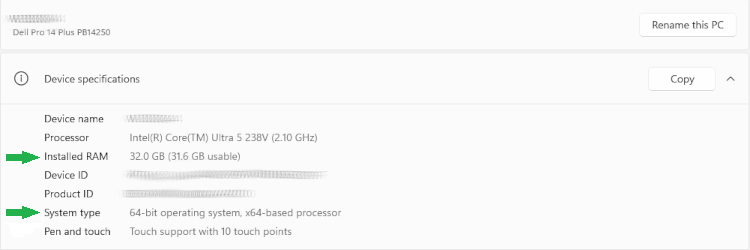
图 1:“系统信息”页面
请记住,务必要为您的戴尔计算机做好现在及未来的使用计划。在您准备好升级时,请访问戴尔支持网站获取安装说明,并确保内存模块与您的计算机兼容。
请参阅戴尔知识库文章以了解相关信息:
Additional Information
 超出保修期?没有问题。转至 Dell.com/support 网站,输入您的戴尔服务编号并查看我们的服务。