VMware vSAN: Jak vyměnit disk cache pomocí prostředí vSphere Web Client

Summary: Tento článek vysvětluje, jak vyměnit vadný disk u karty Perc S100.

This article applies to This article does not apply to This article is not tied to any specific product. Not all product versions are identified in this article.

Instructions

Poznámka: Tento článek se týká skupin disků vSAN Original Storage Architecture (OSA) v systémech vSphere/ESXi 8.x a vSphere/ESX 9.x. V hybridním prostředí vSAN OSA, kde se kombinují disky SSD a pevné disky, se disk SSD používaný jako mezipaměť nazývá disk cache a pevný disk používaný jako datový prostor se nazývá disk kapacity. V konfiguraci OSA typu all-flash disk SSD vrstvy Cache Tier stále slouží jako vyrovnávací paměť pro zápis a spravuje se stejným způsobem.
 
Upozornění: Architektura vSAN Express Storage Architecture (ESA), dostupná ve verzi vSAN 8.0 a novějších, nepoužívá tradiční model skupiny disků cache a kapacity. ESA používá jednovrstvý fond úložišť spravovaný pomocí esxcli vsan storagepool . Tento článek se nevztahuje na prostředí vSAN ESA. Postupy výměny disku ESA naleznete v dokumentaci Broadcom vSAN ESA.
Upozornění: Pokud je v clusteru vSAN povolena deduplikace a komprese, je nutné před výměnou vadného disku odebrat z vSAN celou skupinu disků. Jestliže nejprve neodeberete celou skupinu disků, může dojít ke ztrátě dat nebo k neočekávanému chování.


Postup výměny disku cache (vSAN 8.x a 9.x OSA)

Pokud se problém vyskytne na disku mezipaměti, ovlivní celou skupinu disků. Skupinu disků je nutné odebrat a znovu vytvořit s náhradním diskem mezipaměti.

Poznámka: V závislosti na verzi sítě vSAN se ikona skupiny disků nemusí v klientovi vSphere Client zobrazit, i když k problému došlo na disku mezipaměti. V takovém případě si přečtěte část Další informace: Nelze odebrat skupinu disků níže ohledně odebrání pomocí rozhraní příkazového řádku.

Postup výměny

  1. V klientovi vSphere Client přejděte na dotčeného hostitele a uveďte jej do režimu údržby. Vyberte vhodný režim evakuace dat pro své prostředí:

    • Úplná migrace dat – přenese všechna data z hostitele. Jedná se o nejbezpečnější možnost, která však vyžaduje dostatečnou kapacitu clusteru a trvá nejdéle.
    • Zajistit přístupnost dat – Zajistí, aby alespoň jedna kopie dat zůstala přístupná. Rychlejší než úplná migrace, ale může dočasně snížit redundanci.
    • Bez migrace dat – Okamžitě přejde do režimu údržby bez přesunu dat. Používá se pouze pro krátká okna údržby, když je redundance dat již dostatečná na jiných hostitelích.

    Podrobné pokyny k možnostem režimu údržby naleznete v dokumentaci k síti Broadcom vSAN pro vaši verzi: Konfigurace > nástroje vSAN > Disk Management na hostitelském objektu v nástroji vCenter.

  2. Přejděte na dotčeného hostitele v klientovi vSphere Client: Configure > vSAN > Disk Management. Vyberte skupinu disků obsahující vadný disk mezipaměti a klikněte na možnost Remove (ikona odstranění na panelu nástrojů). Odebráním disku mezipaměti se odebere celá skupina disků.

  3. Vyměňte vadný disk mezipaměti fyzicky.

  4. Po fyzické výměně se vraťte do části Configure > vSAN > Disk Management v prostředí vSphere Client a klikněte na ikonu Create a new disk group na panelu nástrojů.
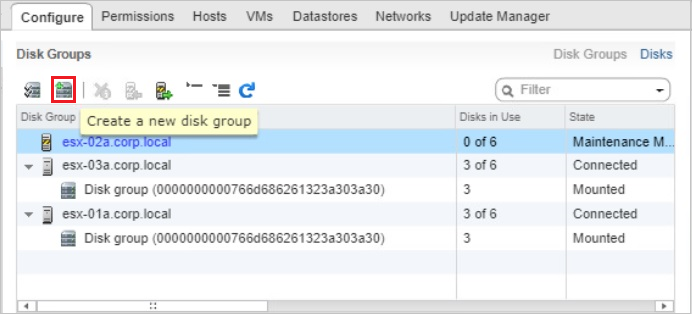
    Zástupný obrázek: zobrazení skupin disků vSphere Web Client s ikonou Vytvořit novou skupinu disků zvýrazněnou na panelu nástrojů. Nahraďte tento obrázek aktuálním snímkem obrazovky vSphere Client 8.x nebo 9.x, který zobrazuje stejné zobrazení Správa disků v části Configure > vSAN > Disk Management.

  5. V dialogovém okně Create Disk Group vyberte z horního seznamu (vrstva mezipaměti) náhradní disk mezipaměti, z dolního seznamu (vrstva kapacity) vyberte kapacitní disky a klikněte na tlačítko OK.
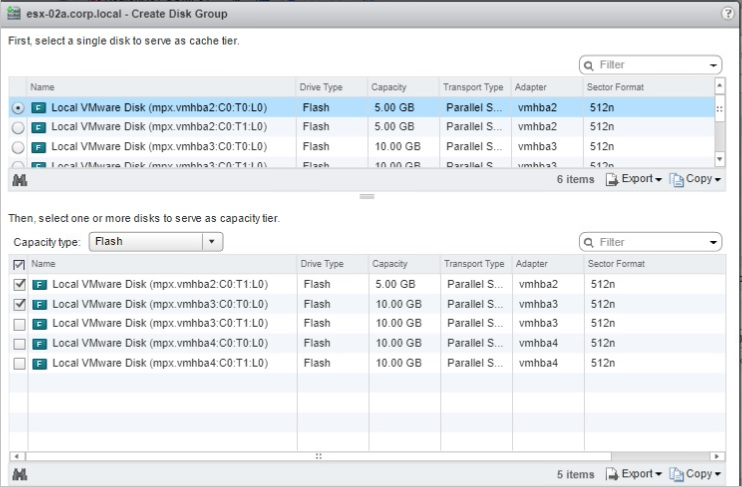
    Zástupný obrázek: Dialogové okno Create Disk Group zobrazující disk mezipaměti vybraný v horním seznamu a kapacitní disky vybrané v dolním seznamu. Nahraďte tento obraz aktuálním snímkem obrazovky vSphere Client 8.x nebo 9.x dialogového okna Vytvořit skupinu disků.

  6. Jakmile se nově vytvořená skupina disků zobrazí ve Správě disků, ukončete režim údržby na hostiteli.
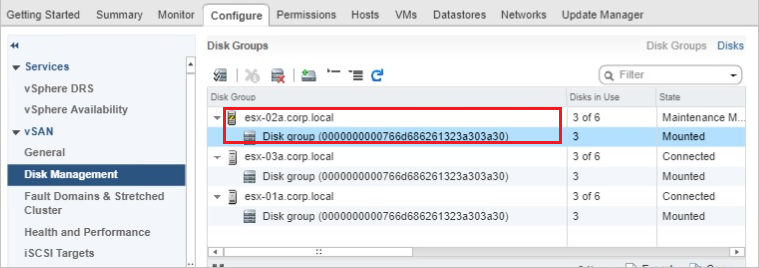
    Zástupný obrázek: Zobrazení Disk Groups zobrazující znovu vytvořenou skupinu disků s používanými disky a stavem Maintenance Mode. Nahraďte tento obraz aktuálním snímkem obrazovky vSphere Client 8.x nebo 9.x, který zobrazuje zobrazení Správa disků po opětovném vytvoření skupiny disků.

  7. Ověřte, zda se kapacita znovu vytvořené skupiny disků přidala k celkové kapacitě úložiště dat sítě vSAN.

  8. Vzhledem k tomu, že výstrahy ohledně stavu mohou přetrvávat i po vyřešení problému, přejděte do části Monitor > vSAN > Health a kliknutím na možnost Confirm nebo Reset to Green výstrahy ručně vymažte.

    Zástupný obrázek: Panel zdravotních alarmů vSAN zobrazující výstrahy stavu s možnostmi Confirm a Reset To Green. Nahraďte tento obrázek aktuálním snímkem obrazovky vSphere Client 8.x nebo 9.x se zobrazením vSAN Health.


Další informace: Nelze odebrat skupinu disků

V klientovi vSphere Client se nemusí zobrazit ikona skupiny disků nebo se odebrání skupiny disků nemusí zdařit v grafickém uživatelském rozhraní. V takovém případě před výměnou disku cache odeberte skupinu disků nebo disky s jednotlivou kapacitou.

Metoda 1: Odeberte skupinu disků podle UUID (doporučeno)

Jedná se o upřednostňovanou metodu v síti vSAN 6.6 a novějších, včetně vSAN 8.x a 9.x.

  1. Připojte se k hostiteli ECS pomocí protokolu SSH:

  2. Identifikujte UUID skupiny disků spuštěním:

    esxcli vsan storage list

    Vyhledejte identifikátor UUID skupiny disků vSAN pro skupinu disků, která obsahuje vadný disk mezipaměti.

  3. Odeberte celou skupinu disků podle UUID:

    esxcli vsan storage remove -u <VSAN Disk Group UUID>

    Příklad:

    esxcli vsan storage remove -u 52a038e0-b564-e579-a498-4ceb5aa9e372
  4. Fyzicky vyměňte disk cache a vytvořte novou skupinu disků pomocí klienta vSphere Client podle popisu výše v krocích výměny.


Metoda 2: Odebrání kapacitních disků jednotlivě

Pokud metoda založená na UUID není k dispozici nebo selže, odeberte jednotlivé disky kapacity jednotlivě.

  1. Připojte se k hostiteli ECS pomocí protokolu SSH:

  2. Názvy kapacitních diskových zařízení určete spuštěním jednoho z následujících příkazů:

    esxcli vsan storage list

    nebo

    vdq -q -H

    Poznamenejte si identifikátory kapacitních disků ve formátu mpx.vmhbax:Cx:Tx:Lx.

  3. Odeberte jednotlivé disky kapacity jednotlivě:

    esxcli vsan storage remove --evacuation-mode=noAction --disk=mpx.vmhbax:Cx:Tx:Lx

    Příklad:

    esxcli vsan storage remove --evacuation-mode=noAction --disk=mpx.vmhba1:C0:T4:L0
  4. Fyzicky vyměňte disk cache a vytvořte novou skupinu disků pomocí klienta vSphere. Nahrazený disk mezipaměti a stávající kapacitní disky, které byly odebrány, jsou nyní k dispozici pro výběr.


Další zdroje

Affected Products

OEMR R230, OEMR R240, OEMR R250, OEMR XE R250, OEMR R260, OEMR XE R260, OEMR R330, OEMR R340, OEMR R350, OEMR XE R350, OEMR R360, OEMR XE R360, OEMR R430, OEMR R440, PowerEdge XR2, OEMR R450, OEMR R530, OEMR R540, OEMR R550, OEMR R5500, OEMR R630 , OEMR R640, OEMR XL R640, OEMR R6415, OEMR R650, OEMR R650xs, OEMR R6515, OEMR R6525, OEMR R660, OEMR XL R660, OEMR R660xs, OEMR R6615, OEMR R6625, OEMR R730, OEMR R730xd, OEMR R740, OEMR XL R740, OEMR R740xd, OEMR XL R740xd, OEMR R740xd2, OEMR R7415, OEMR R7425, OEMR R750, OEMR R750xa, OEMR R750xs, OEMR R7515, OEMR R7525, OEMR R760, OEMR R760xa, OEMR R760XD2, OEMR XL R760, OEMR R760xs, OEMR R7615, OEMR R7625, OEMR R830, OEMR R840, OEMR R860, OEMR R930, OEMR R940, OEMR R940xa, OEMR R960, OEMR T130, OEMR T140, OEMR T150, OEMR T330, OEMR T340, OEMR T350, OEMR T360, OEMR T430, OEMR T440, OEMR T550, OEMR T560, OEMR T630, OEMR T640, OEMR XL T640, OEMR XL R230, OEMR XL R240, OEMR XL R330, OEMR XL R340, OEMR XL R630, OEMR XL R660xs, OEMR XL R6615, OEMR XL R6625, OEMR XL R6715, OEMR XL R6725, OEMR XL R730, OEMR XL R730XD, OEMR XL R760xs, OEMR XL R7615, OEMR XL R7625, OEMR XL R7715, OEMR XL R7725, OEMR XR11, OEMR XR12, OEMR XR4510c, OEMR XR4520c, OEMR XR5610, OEMR XR7620, OEMR XR8610t, OEMR XR8620t, PowerEdge C4130, Poweredge C4140, PowerEdge c6320, PowerEdge c6320p, PowerEdge C6420, PowerEdge C6520, PowerEdge C6525, PowerEdge C6615, PowerEdge C6620, Poweredge FC430, Poweredge FC630, PowerEdge FC640, Poweredge FC830, PowerEdge HS5610, PowerEdge HS5620, PowerEdge M630, PowerEdge M630 (for PE VRTX), PowerEdge M640, PowerEdge M640 (for PE VRTX), PowerEdge M830, PowerEdge M830 (for PE VRTX), PowerEdge MX740C, PowerEdge MX750c, PowerEdge MX760c, PowerEdge MX840C, PowerEdge R230, PowerEdge R240, PowerEdge R250, PowerEdge R260, PowerEdge R330, PowerEdge R340, PowerEdge R350, PowerEdge R360, PowerEdge R430, PowerEdge R440, PowerEdge R450, PowerEdge R470, PowerEdge R530, PowerEdge R530xd, PowerEdge R540, PowerEdge R550, PowerEdge R630, PowerEdge R640, PowerEdge R6415, PowerEdge R650, PowerEdge R650xs, PowerEdge R6515, PowerEdge R6525, PowerEdge R660, PowerEdge R660xs, PowerEdge R6615, PowerEdge R6625, PowerEdge R670, PowerEdge R730, PowerEdge R730xd, PowerEdge R740, PowerEdge R740XD, PowerEdge R740XD2, PowerEdge R7415, PowerEdge R7425, PowerEdge R750, PowerEdge R750XA, PowerEdge R750xs, PowerEdge R7515, PowerEdge R7525, PowerEdge R760, PowerEdge R760XA, PowerEdge R760xd2, PowerEdge R760xs, PowerEdge R7615, PowerEdge R7625, PowerEdge R770, PowerEdge R7715, PowerEdge R7725, PowerEdge R830, PowerEdge R840, PowerEdge R860, PowerEdge R930, PowerEdge R940, PowerEdge R940xa, PowerEdge R960, PowerEdge T130, PowerEdge T140, PowerEdge T150, PowerEdge T160, PowerEdge T30, PowerEdge T330, PowerEdge T340, PowerEdge T350, PowerEdge T360, PowerEdge T40, PowerEdge T430, PowerEdge T440, PowerEdge T550, PowerEdge T560, PowerEdge T630, PowerEdge T640, POWEREDGE VRTX, PowerEdge XR11, PowerEdge XR12, PowerEdge XR4510c, PowerEdge XR4520c, PowerEdge XR5610, PowerEdge XR7620, PowerEdge XR8610t, PowerEdge XR8620t, VMware ESXi 7.x, VMware ESXi 8.x, VMware ESXi 9.x, VMware VSAN, Dell EMC vSAN C6420 Ready Node, Dell EMC vSAN MX740c Ready Node, Dell EMC vSAN MX750c Ready Node, Dell vSAN Ready Node MX760c, Dell EMC vSAN R440 Ready Node, Dell EMC vSAN R640 Ready Node, Dell EMC vSAN R6415 Ready Node, Dell EMC vSAN R650 Ready Node, Dell EMC vSAN R6515 Ready Node, vSAN Ready Node R660, Dell vSAN R6615 Ready Node, Dell vSAN R670 Ready Node, Dell vSAN R6715 Ready Node, Dell EMC vSAN R740 Ready Node, Dell EMC vSAN R740xd Ready Node, Dell EMC vSAN R750 Ready Node, Dell EMC vSAN R7515 Ready Node, Dell EMC vSAN R760 Ready Node, Dell vSAN R7615 Ready Node, Dell vSAN Ready Node R7625, Dell vSAN R770 Ready Node, Dell vSAN R7715 Ready Node, Dell vSAN R7725 Ready Node, Dell EMC vSAN R840 Ready Node, Dell EMC vSAN T350 Ready Node ...
Article Properties
Article Number: 000120252
Article Type: How To
Last Modified: 14 Aug 2026
Version:  11
Find answers to your questions from other Dell users
Support Services
Check if your device is covered by Support Services.