NRE 17.x: Så här rensar du Java-cache, aktiverar Java-konsolen och felsöker
Summary: Den här artikeln innehåller en översikt över hur du rensar Java-cachen, aktiverar Java-konsolen och konfigurerar Java-felsökning på Microsoft Windows-system med NetWorker Runtime Environment (NRE) för att få åtkomst till NetWorker Management Console (NMC). ...
Instructions
NetWorker Runtime Environment (NRE) tillhandahåller Java Runtime Environment (JRE) som används av NetWorker-autentiseringstjänsten och NetWorker Management Console (NMC).
Rensa Java-cache:
- Öppna Windows Utforskaren och gå till "
C:\Program Files\OpenWebStart” - Öppna
itw-settings.exe(OpenWebStart-konsolen). - Gå till cacheminne
- Använd något av följande alternativ för att ta bort alla filer (rensa) eller ta bort filerna för en specifik NMC-serveranslutning.
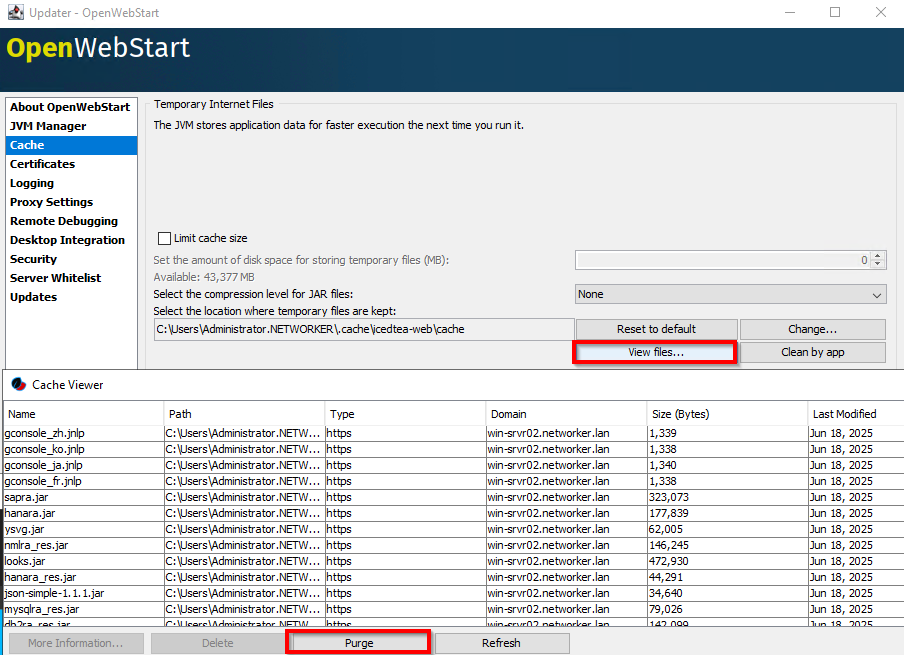
Alternativ ett: Klicka på Visa filer. Klicka på Rensa för att ta bort alla java-cachefiler:
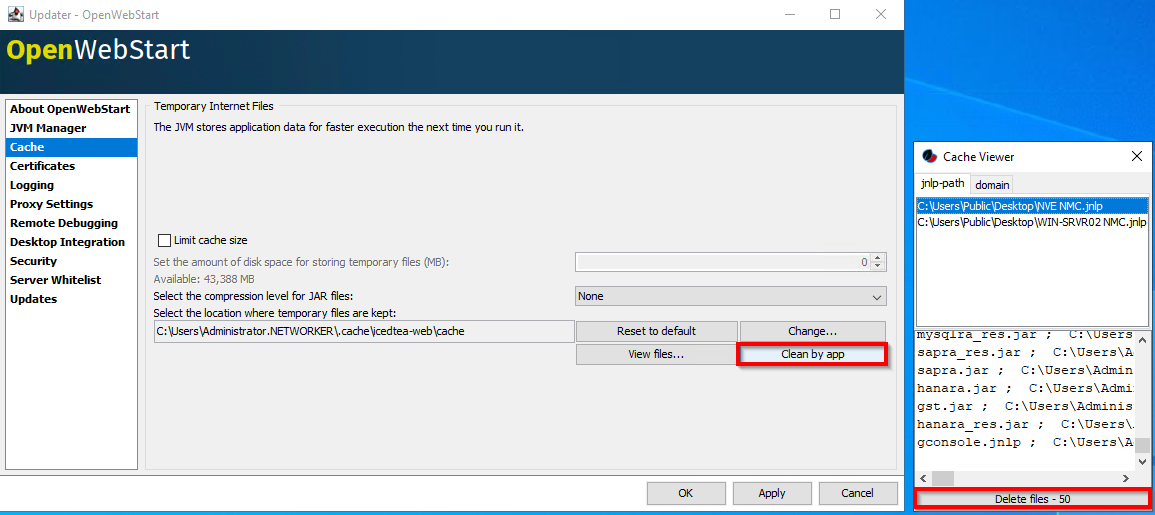
Alternativ två: Från Cache Viewer klickar du på Rensa efter app. Välj NMC gconsole.jnlp för en specifik NMC-server klickar du på Ta bort filer.
Loggning (alternativ ett): Aktivera Java-konsolen:
- Öppna Windows Utforskaren och gå till "
C:\Program Files\OpenWebStart” - Öppna itw-settings.exe (OpenWebStart-konsolen).
- Gå till Loggning.
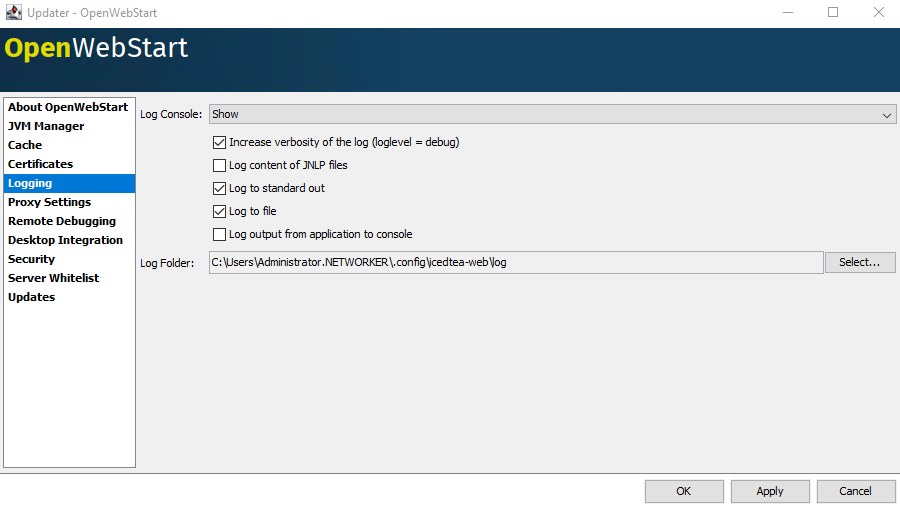
- Välj följande alternativ:
- Loggkonsol: Visa
- Öka utförligheten för loggen (felsökning)
- Logga till standardutdata (loggar till konsolen)
- Logg till fil (loggar till loggfil)
- Valfri: Ändra platsen för loggmappen. Om detta inte ändras loggas loggutdata till
C:\Users\USER-NAME\.config\icedtea-web\log.
- Klicka på Verkställ och sedan på OK.
Loggning (alternativ två): Java-utdata till en fil:
- På NetWorker Management Console-servern (NMC) öppnar du
gconsole.jnlpi en textredigerare.
- Linux:
/opt/lgtonmc/web/gconsole.jnlp - Windows (Standard): C:\Program Files\EMC NetWorker\Management\GST\web\gconsole.jnlp
- I den
application-desclägger du till följande alternativ:
<argument>-f</argument>
<argument>C:\\Program Files\\NRE\\logs\\java1.log</argument>
Exempel:
<application-desc main-class="COM.legato.gwt.framework.LMainWindow">
		<argument>-g</argument>
		<argument>IPADDR_REPLACE_AT_RUNTIME(fe80::d3e7:121a:e342:3332)</argument>
		<argument>-p</argument>
		<argument>gconsole</argument>
		<argument>-i</argument>
		<argument>false</argument>
		<argument>-s</argument>
		<argument>X_NO_SERVER_X</argument>
		<argument>-P</argument>
		<argument>X_NO_SERVER_PORT_X</argument>
		<argument>-t</argument>
		<argument>X_NO_TASK_X</argument>
		<argument>-h</argument>
		<argument>9000</argument>
		<argument>-n</argument>
		<argument>9001</argument>
		<argument>-b</argument>
		<argument>5432</argument>
		<argument>-A</argument>
		<argument>9090</argument>
		<argument>-d</argument>
		<argument>0</argument>
		<argument>-a</argument>
		<argument>X_NO_AUTH_X</argument>
		<argument>-m</argument>
		<argument>X_NO_ISSUER_X</argument>
		<argument>-f</argument>
		<argument>C:\\Program Files\\NRE\\logs\\java1.log</argument>
</application-desc>
- Ladda ner en ny på den värd som används för att komma åt NMC
gconsole.jnlpFrån en we-webbläsare:https://NMC_SERVER_ADDRESS:9000/gconsole.jnlp - Starta NMC med den nya
gconsole.jnlpFilen. - Informationen
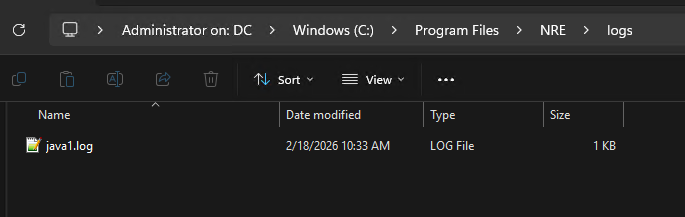
java1.logskapas på värden som har åtkomst till NMC:
Aktivera Java-felsökning:
- Aktivera Java-konsolen enligt stegen ovan.
- Starta NetWorker Management Consoles (NMC)
gconsole.jnlpFilen. - Logga in på NMC.
- Från fönstret Företag,
CTRL+SHIFT+Right-Click - Klicka på Save Debug Messages... och ange en utdataplats.

- I fönstret Företag, igen
- Från Ange felsökningsnivå väljer du önskad felsökningsnivå. Vanligtvis 7

- Utför åtgärder i NMC som kräver felsökning. Kopiera utdata från Java Console-sessionen och samla in Java-utdatafilen som skapades i steg 5.
- Om du vill inaktivera felsökningen upprepar du processen men ställer in felsökning av.
Aktivera NRE-felsökning:
NRE-felsökning kan konfigureras i NRE C:\Program Files\NRE\logs\logConfig.properties Filen. Standardnivån för loggfelsökning är VARNING.
De loggnivåer som stöds från lägsta till högsta är:
OFF
SEVERE
WARNING
INFO
CONFIG
FINE
FINER
FINEST
ALL
Aktivera NMC (gstd) Felsökning:
Felsökning kan aktiveras på NMC:s GST-tjänst från NetWorker-hanteringskonsolen.
- På NMC:s Enterprise-skärm klickar du på fliken Setup.
- Klicka på menyn Inställningar och välj Systemalternativ.

- Från Systemalternativ ställer du in felsökningsnivån efter behov, vanligtvis 9.

- Ingen omstart av tjänsten krävs, utför åtgärder från NMC som kräver felsökning.
- Rendera
gstd.rawfrån NMC-servern.
Linux: /opt/lgtonmc/logs/gstd.raw
Windows (Standard): C:\Program Files\EMC NetWorker\Management\GST\logs\gstd.raw
Så här renderar du .raw filer, se artikeln NetWorker: Så här använder du nsr_render_log för att återge .raw loggfiler
- Samla in renderade
gstd.rawfrån NMC-servern.
NMC-heapdiagnostik:
NetWorker Management Console (NMC) använder en Java Runtime på den värd som har åtkomst till konsolen. Konsolen använder filen gconsole.jnlp, som den laddar ner från NMC-servern. Det kan hända att det uppstår fel om att minnet tar slut eller att Java-högutrymmet tar slut i NMC. NMC-heapgränsen allokeras minnesgränsen. Med det sagt kan dessa fel visas även om värden som har åtkomst till NMC fortfarande har tillräckligt med minne tillgängligt. Det här beteendet är förväntat när du utför vissa åtgärder i NMC, särskilt i större miljöer eller miljöer med mycket data.
- Öppna en kommandotolk för administratör eller PowerShell.
- Ändra katalog till din NetWorker Runtime Environment (NRE) java bin-katalog. Till exempel:
PS C:\Users\administrator.AMER> cd "C:\Program Files\NRE\java\"
PS C:\Program Files\NRE\java> dir


    Directory: C:\Program Files\NRE\java


Mode                 LastWriteTime         Length Name
----                 -------------         ------ ----
d-----         1/19/2026   4:55 PM                jdk-17.0.17


PS C:\Program Files\NRE\java> cd .\jdk-17.0.17\bin
PS C:\Program Files\NRE\java\jdk-17.0.17\bin>
- Hämta process-ID (PID) för
java.exeprocess som är associerad med OpenWebStart:
Get-CimInstance Win32_Process | Where-Object { $_.Name -like "*java*" } | Select-Object ProcessId, Name, CommandLine
Exempel:
PS C:\Program Files\NRE\java\jdk-17.0.17\bin> Get-CimInstance Win32_Process | Where-Object { $_.Name -like "*java*" } | Select-Object ProcessId, Name, CommandLine

ProcessId Name       CommandLine
--------- ----       -----------
     1352 javaws.exe "C:\Program Files\OpenWebStart\javaws.exe" "C:\Users\administrator.AMER\Downloads\gconsole.jnlp"
     7644 java.exe   "C:\Program Files\NRE\java\jdk-17.0.17\bin\java.exe" "-Xbootclasspath/a:C:\Program Files\OpenWebStart\openwebstart.jar" "-Dicedtea-web.bin.location=C:\Program Files\OpenWebStart\javaws" -Xms512M -Xmx2048M -Djava.locale.providers=COMPAT -Djava.util.Arrays.useLegacyMergeSort=true --add-reads=java.base=ALL-UNNAMED,java.desktop --add-reads=java.d...
jcmd Så här kontrollerar du inställningarna för Java Virtual Machine (VM) och GC-information:
.\jcmd.exe PID VM.flags
.\jcmd.exe PID GC.heap_info
Exempel:
PS C:\Program Files\NRE\java\jdk-17.0.17\bin> .\jcmd.exe 7644 VM.flags
7644:
-XX:CICompilerCount=2 -XX:ConcGCThreads=1 -XX:G1ConcRefinementThreads=2 -XX:G1EagerReclaimRemSetThreshold=8 -XX:G1HeapRegionSize=1048576 -XX:GCDrainStackTargetSize=64 -XX:InitialHeapSize=536870912 -XX:MarkStackSize=4194304 -XX:MaxHeapSize=2147483648 -XX:MaxNewSize=1287651328 -XX:MinHeapDeltaBytes=1048576 -XX:MinHeapSize=536870912 -XX:NonNMethodCodeHeapSize=5826188 -XX:NonProfiledCodeHeapSize=122916026 -XX:ProfiledCodeHeapSize=122916026 -XX:ReservedCodeCacheSize=251658240 -XX:+SegmentedCodeCache -XX:SoftMaxHeapSize=2147483648 -XX:+UseCompressedClassPointers -XX:+UseCompressedOops -XX:+UseFastUnorderedTimeStamps -XX:+UseG1GC -XX:-UseLargePagesIndividualAllocation

PS C:\Program Files\NRE\java\jdk-17.0.17\bin> .\jcmd.exe 7644 GC.heap_info
7644:
 garbage-first heap   total 524288K, used 112318K [0x0000000080000000, 0x0000000100000000)
  region size 1024K, 103 young (105472K), 2 survivors (2048K)
 Metaspace       used 22772K, committed 23168K, reserved 1114112K
  class space    used 2530K, committed 2752K, reserved 1048576K
| Metriska | Värde |
| Reserverad hög (max) | Upp till 2 GB |
| Heap som för närvarande är allokerad (initial) | 512 MB |
| Heap som används | ~110 Mbyte |
| Metarymd | ~22 MB |
Ovanstående jmcd kommandon kan behöva köras tillfälligt eller tillsammans med NMC-heapfel för att se heapförhållandena. Det kan också vara nödvändigt att skripta och övervaka heapvillkoren med angivna intervall för att observera konsekventa mönster.
Additional Information
- NetWorker: Så här aktiverar du AUTHC-FELSÖKNING i felsökningssyfte
- NetWorker: Så här aktiverar du REST API-felsökning
- NetWorker: Så här aktiverar du RabbitMQ-felsökning
- NetWorker Management Web UI (NWUI): Vägledning för prioritering och felsökning