Como desativar o Sensor de Wi-Fi no Windows 10
Summary: Este artigo apresenta informações sobre "como desativar o Sensor de Wi-Fi no Windows 10".
This article applies to
This article does not apply to
This article is not tied to any specific product.
Not all product versions are identified in this article.
Instructions
Este artigo apresenta informações sobre "como desativar o Sensor de Wi-Fi no Windows 10".
Sensor de Wi-Fi
O Sensor de Wi-Fi é um recurso do Windows 10 que é ATIVADO POR PADRÃO e compartilhará a senha de sua rede Wi-Fi (por meio de um processo de servidor criptografado) com todos os contatos que você listar no Outlook e no Skype. Opcionalmente, você também pode incluir seus amigos do Facebook nesse processo.
Para que o recurso funcione, você deverá estar conectado à sua conta da Microsoft. Quando seu sistema se conectar a uma nova rede Wi-Fi, o Sensor de Wi-Fi perguntará se você deseja compartilhar essa nova rede com outras pessoas.
NOTA: as redes que você tiver conectado antes do upgrade do Windows 10 não receberão esse prompt de compartilhamento.
Como desativar o Sensor de Wi-Fi no Windows 10
Para desativar o Sensor de Wi-Fi, siga estas etapas:
- Clique em "Configurações" no menu Iniciar
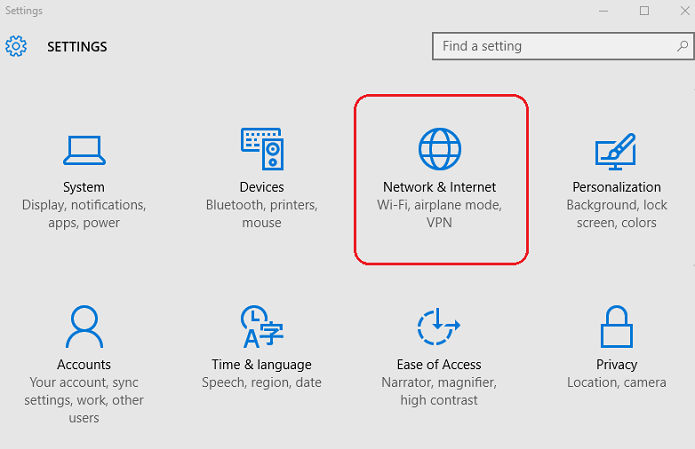
Figura 1. — Configurações, Rede e Internet - Clique em "Rede e Internet" em Configurações (consulte a Figura 1).
- Clique em "Gerenciar configurações de Wi-Fi" (consulte a Figura 2)
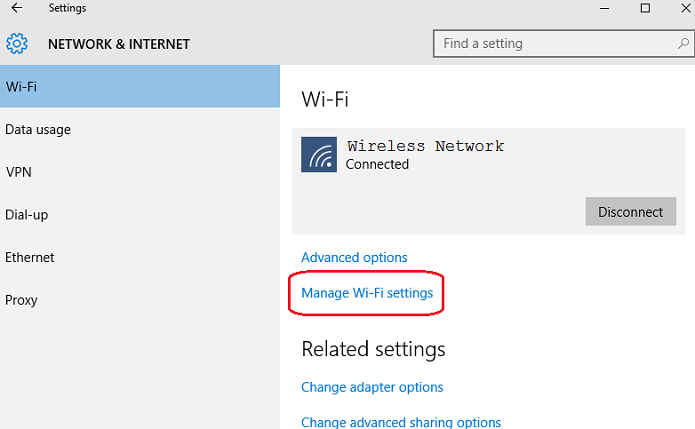
Figura 2. Gerenciar configurações de Wi-Fi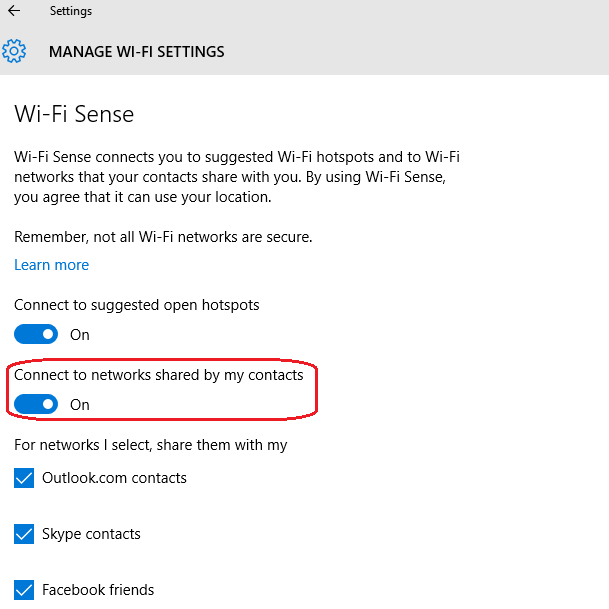
Figura 3. — Sensor de Wi-Fi ativado - Desligue a segunda opção "Sensor de Wi-Fi" (consulte as Figuras 3 e 4)
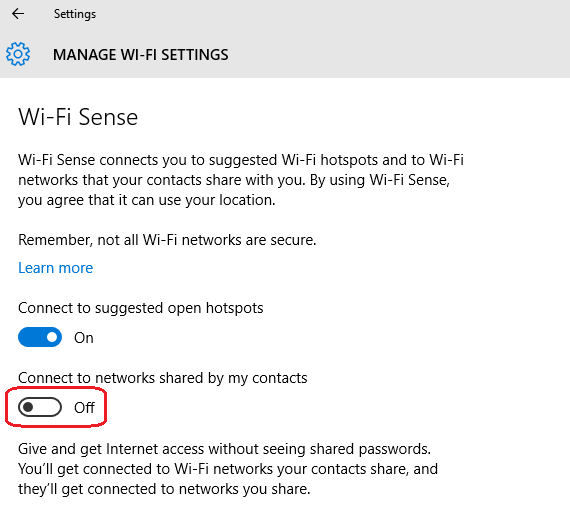
Figura 4. — Sensor de Wi-Fi desativado
NOTA: o Sensor de Wi-Fi também pode ser desativado durante a instalação do Windows 10 ou usando a opção Personalizar Configurações durante a instalação:

Nota: se o sistema do Windows 10 conseguir se conectar ao Wi-Fi, mas a conexão continuar caindo enquanto outros dispositivos permanecem conectados à mesma rede Wi-Fi, isso pode ser causado pelas opções Configurações Avançadas disponíveis no Windows 10. Para verificar as configurações, siga estas etapas:
No menu Iniciar, selecione Configurações > selecione Rede e Internet > selecione W-iFi no menu do painel esquerdo e desative as opções abaixo, já que elas podem fazer com que a rede se atualize automaticamente e resultar em desconexões intermitentes do Wi-Fi:
No menu Iniciar, selecione Configurações > selecione Rede e Internet > selecione W-iFi no menu do painel esquerdo e desative as opções abaixo, já que elas podem fazer com que a rede se atualize automaticamente e resultar em desconexões intermitentes do Wi-Fi:
- Sensor de Wi-Fi (conecta-se aos hotspots sugeridos de Wi-Fi)
- Redes Hotspot 2.0 (conecta-se a hotspots móveis)

Em nossa página da Web de suporte do Windows, você encontra mais informações e suporte para seus sistemas operacionais Windows.
 Nossa página de suporte de rede e rede sem fio fornece informações e recursos adicionais.
Article Properties
Article Number: 000113365
Article Type: How To
Last Modified: 10 May 2024
Version: 6
Find answers to your questions from other Dell users
Support Services
Check if your device is covered by Support Services.