PowerEdge: iDRAC6, iDRAC7, iDRAC8 ve iDRAC9'da Sanal Ortam İşlevini kullanma
Summary: Bu makalede, Integrated Dell Remote Access Controller (iDRAC) 6, 7, 8 veya 9 un sanal ortam işlevinin nasıl kullanılacağı ve ayarlanacağı gösterilmektedir.
Instructions
Sanal ortam işlevi, yazılım görüntü dosyalarının (ISO dosyaları) uzaktan kullanımına izin verir. ISO dosyaları, işletim sistemlerini yüklemek veya sunucuları güncellemek için kullanılabilir. Bu makalede, Integrated Dell Remote Access Controller (iDRAC) 6, 7, 8 ve 9 sanal ortam işlevinin kullanımı hakkında bilgiler verilmiştir.
Sanal ortam işlevini kullanmanın avantajları şunlardır:
- Sunucunuza uyan önyüklenebilir görüntüyü (ISO dosyası) kullanarak tüm sunucu bellenimini güncelleştirme.
- Sunucunuza doğrudan ISO'dan bir işletim sistemi yükleme. Daha fazla bilgi için Dell PowerEdge Sunucusuna İşletim Sistemi Yükleme makalesini okuyun.
- Sunucudan video çıkışı görüntüleme ve aynı odadaymışsınız gibi yerel fare ve klavyeyi kullanma.
Bu ve Enterprise iDRAC üzerinden kullanılabilen diğer işlevlere dair daha fazla bilgi için iDRAC kılavuzlarına başvurun.
Talimatlar, kullanılan iDRAC modeline bağlı olarak farklılık gösterir. Daha fazla bilgi için kullanılan iDRAC a tıklayın.
- iDRAC9
- iDRAC8 ve iDRAC7 (bellenim sürümü 1.30.30 ve üzeri)
- iDRAC6 ve iDRAC7 (bellenim sürümü 1.00.00 - 1.20.20)
iDRAC9
Bilgi için bu videoyu izleyin:
iDRAC9'da Sanal Ortam Kullanma
Süre: 00:00:59 (ss:dd:ss)
Mümkün olduğunda, bu video oynatıcıdaki CC simgesi kullanılarak altyazı (altyazılar) dil ayarları seçilebilir.
iDRAC9'da sanal ortam işlevini kullanmak için şu talimatları izleyin:
- Sanal ortamı bağlamak istediğiniz sunucunun IP adresini ve iDRAC oturum açma bilgilerini edinin.
- Tercih ettiğiniz tarayıcıda IP'yi kullanarak iDRAC'ta oturum açın.
- iDRAC web arayüzünden Launch Virtual Console (Sanal Konsolu Başlat) öğesine tıklayın.
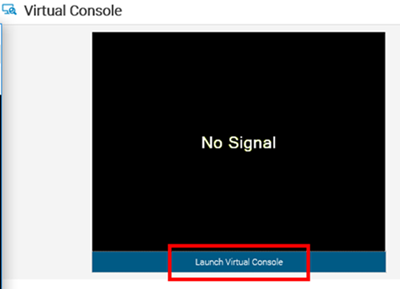
Şekil 1: iDRAC9 Kullanıcı Arayüzü - Launch Virtual Console (Sanal Konsolu Başlat).
- İşlevi etkinleştirmek için Connect Virtual Media (Sanal Ortama Bağlan) öğesine tıklayın (Şekil 2).

Şekil 2: iDRAC9 Kullanıcı Arayüzü - Connect Virtual Media (Sanal Ortama Bağlan).
- Virtual Media (Sanal Ortam) öğesine tıklayın ve geçişini yapmak istediğiniz aygıta gidin. Bu örnekte (Şekil 3), bir görüntü (ISO dosyası) kullanmak amacıyla Map CD/DVD (CD/DVD Eşle) görüntüsü seçildi.
- ISO konumuna gidin, ISO'yu seçin ve Map Device (Aygıtı Eşle) öğesine tıklayın.

Şekil 3: iDRAC9 - Sanal Ortam Kullanıcı Arayüzü
- Boot (Önyükle) öğesine tıklayın.
- Virtual CD/DVD/ISO (Sanal CD/DVD/ISO) seçeneğini belirleyin.

Şekil 4: iDRAC9 - Önyükleme Denetimleri.
- Yes (Evet) seçeneğine tıklayarak önyükleme eylemini onaylayın.
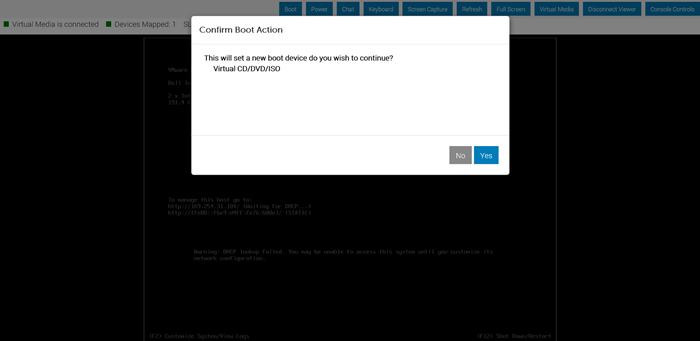
Şekil 5: iDRAC9 - Önyükleme Denetimleri.
- Sistem yeniden başlatılır ve Virtual CD boot Requested by iDRAC (iDRAC tarafından sanal CD önyüklemesi isteniyor) mesajı görüntülenir. Daha sonra, yükleme arayüzü görüntülenir.

Şekil 6: iDRAC9 - Donanım Önyükleme Ekranı.
iDRAC8 ve iDRAC7 (bellenim sürümü 1.30.30 ve üzeri)
Talimatlar için bu videoyu izleyin:
iDRAC'ta Sanal Ortam oluşturma, bağlama ve sorun giderme
Süre: 00:05:23 (ss:dd:ss)
Mümkün olduğunda, bu video oynatıcıdaki CC simgesi kullanılarak altyazı (altyazılar) dil ayarları seçilebilir.
iDRAC8 ve iDRAC7'de (bellenim sürümleri 1.30.30 ve üzeri) sanal ortam işlevini kullanmak için şu talimatları izleyin:
- Sistem istemlerini normal şekilde uygulayın.
- Yüklemeyi bitirdikten sonra Dell Technologies sanal ortam bağlantısını kesmenizi önerir.
- iDRAC web arabiriminden Virtual Console'u (Sanal Konsol) açın. Virtual Media (Sanal Ortam) öğesine tıklayın ve işlevi etkinleştirmek için Connect Virtual Media (Sanal Ortama Bağlan) öğesine tıklayın.

Şekil 7: iDRAC8 - Connect Virtual Media (Sanal Ortama Bağlan).
Sonraki adımlar, Map a CD/DVD (CD/DVD Eşle) veya Map a Removable Disk (USB Key Mapping) (Çıkarılabilir Disk Eşle ([USB Anahtarı Eşleme]) eylemlerinden hangilerini istediğinize bağlı olarak değişir. Daha fazla bilgi için ilgili seçeneğe tıklayın.
Map a CD/DVD (CD/DVD Eşle).
- Virtual Media (Sanal Ortam) öğesine tıklayın ve geçirmek istediğiniz aygıtı seçin. Bu örnekte, bir görüntü (ISO dosyası) kullanmak için Map CD/DVD (CD/DVD Eşle) öğesi seçilidir.
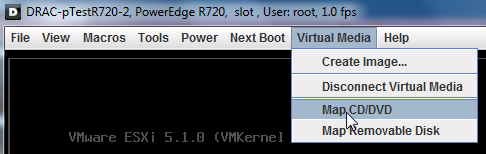
Şekil 8: iDRAC8 - Ortam Seçme
- Browse (Gözat) öğesine tıklayarak geçişini yapmak istediğiniz yerel sistemin sürücüsünü veya görüntü dosyasını seçin.

Şekil 9: iDRAC8 - Kaynak seçme.
- Bir görüntünün geçişini yapmak istiyorsanız dosyayı seçin ve Open (Aç) öğesine tıklayın.

Şekil 10: iDRAC8 dosyasını seçin.
- Kaynağı seçme işlemini tamamlamak için Map Device (Aygıtı Eşle) öğesine tıklayın. Seçili aygıt artık işletim sisteminde görüntülenir ve destekleniyorsa önyükleme kaynağı olarak kullanılabilir.

Şekil11: iDRAC8 - Kaynak aygıtı eşleme
- Seçili aygıttan önyükleme yapmak için Next Boot (Sonraki Önyükleme) öğesine tıklayabilir ve Virtual CD/DVD/ISO (Sanal CD/DVD/ISO) öğesini seçebilirsiniz. Yeniden başlatma sonrasında sunucu, otomatik olarak bu kaynaktan başlar.

Şekil 12: iDRAC8 - Sonraki Önyükleme Seçimi.
Çıkarılabilir Disk Eşleme (USB Anahtar Eşleme)
Bir Çıkarılabilir Disk eşleyerek, uzak sunucuya bir USB sürücüsünü takabilir ve dosyaları kullanabilirsiniz.
- Virtual Media (Sanal Ortam) öğesine tıklayın ve geçişini yapmak istediğiniz aygıtı seçin. Örnek görüntüde (Şekil 13), Map Removable Disk (Çıkarılabilir Diski Eşle) seçilmiştir.

Şekil 13: iDRAC8 - Ortam Seçme
- Yerel USB diskinin sürücüsünü ve Map Device (Aygıtı Eşle) öğesini seçin.

Şekil 14: iDRAC8 - USB Sürücüsü Seçme
USB sürücüsü eşlendikten sonra sürücü, sunucunun aygıt listesinde görüntülenir.

Şekil 15: iDRAC8 - Sunucu Aygıt Listesi
iDRAC6 ve iDRAC7 (bellenim sürümü 1.00.00 - 1.20.20)
iDRAC6 veya iDRAC7'de (bellenim sürümü 1.00.00 ile 1.20.20 arasında) sanal ortam işlevini kullanmak için şu talimatları izleyin:
- iDRAC web arabiriminden Virtual Console'u (Sanal Konsol) açın.

Şekil 16: iDRAC6 ve iDRAC7 Sanal Konsolu
- Virtual Media (Sanal Ortam) öğesine tıklayın ve Launch Virtual Media (Sanal Ortamı Başlat) öğesini seçin.

Şekil 17: iDRAC6 ve iDRAC7 - Launch Virtual Media (Sanal Ortamı Başlat)
- Şimdi yönetim penceresini göreceksiniz. Görüntü seçme penceresini açmak için Add Image (Görüntü Ekle) öğesine tıklayın.

Şekil 18: iDRAC6 ve iDRAC7 - Yönetim Penceresi
- Sanal ortam olarak kullanmak istediğiniz görüntüyü (ISO dosyası) seçin ve Open (Aç) öğesine tıklayın.

Şekil 19: iDRAC6 ve iDRAC7 - Görüntü dosyası seçimi.
- Seçilen dosyayı sanal aygıt olarak ilişkilendirmek ve sunucuya geçirmek için Mapped (Eşlenmiş) onay kutusunu işaretleyin. Seçili aygıt artık işletim sisteminde görüntülenir ve destekleniyorsa önyükleme kaynağı olarak kullanılabilir. Sunucuyu yeniden başlatın ve önyükleme yöneticisine girmek için F11 tuşuna basın.

Şekil 20: iDRAC6 ve iDRAC7 - Görüntü dosyasını eşleme
iDRAC6 ve iDRAC7 videosu:
iDRAC Virtual Media (Sanal Ortam) İşlevini kullanma:
Süre: 00:00:54 (ss:dd:ss)
Bu video oynatıcıda CC simgesi kullanılarak açıklamalı alt yazı dili ayarları seçilebilir.