Problemen oplossen met een Dell computer die niet opstart naar Windows 11 of Windows 10
Summary: Basisstappen voor probleemoplossing voor pc's die worden ingeschakeld maar niet kunnen opstarten in Windows. Computers die het BIOS-scherm passeren maar het besturingssysteem niet laden, starten niet op. ...
Instructions
VOORDAT U BEGINT:
Zorg ervoor dat u de basisstappen voor probleemoplossing hebt uitgevoerd die worden beschreven op de pagina Dell computer kan niet opstarten naar Windows-bibliotheek . Dit artikel gaat verder waar die stappen ophouden. We helpen u met geavanceerde oplossingen om uw opstartproblemen op te lossen. Deze methoden verhelpen diepere systeemproblemen die ervoor zorgen dat Windows niet correct wordt geladen.
De volgende video helpt u te bepalen of uw computer een opstartprobleem heeft.
Symptomen van een Dell computer die niet opstart
Duur: 0:39
Closed captions: Deze video is beschikbaar in meerdere talen. Klik op het pictogram Ondertiteling en selecteer de gewenste taal.
Snelle referentie:
| Probleem | Probeer deze oplossing |
|---|---|
| Het probleem is veroorzaakt door een recente update of software. | Een systeemherstelpunt gebruiken |
| Weet niet wat er mis is. | Windows resetten met behoud van bestanden |
| Mislukte aanmeldingen, servicefouten voor gebruikersprofielen of instabiliteit binnen een specifiek gebruikersaccount. | Oplossingen voor profielen |
| Fout "Ontbrekend besturingssysteem" | Methoden voor systeembestandsreparatie |
| Opstartconfiguratiegegevensbestand ontbreekt, "Windows kan niet worden gestart", "Ontbrekende BOOTMGR"-berichten. | Oplossingen voor opstartconfiguratie |
| Niets werkt | Wanneer moet u een nieuwe installatie overwegen? |
Een systeemherstelpunt gebruiken
Een systeemherstelpunt kan recente wijzigingen ongedaan maken die normaal opstarten verhinderen. Voer de volgende stappen uit om toegang te krijgen tot de applicatie voor systeemherstelpunten:
- Open de Windows Herstelomgeving (WinRE) (instructies staan onderaan het artikel).
- Selecteer Geavanceerde opties>voor probleemoplossing>Systeemherstel (Afbeelding 1)
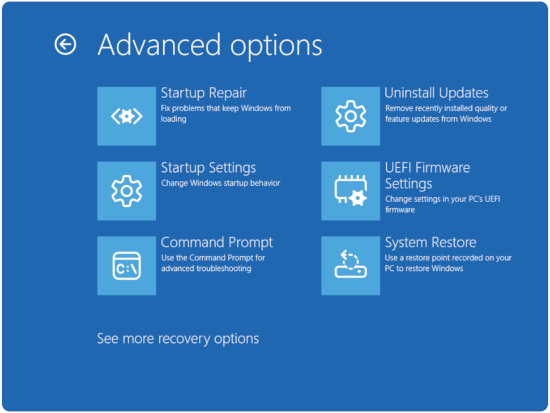
Afbeelding 1: Geavanceerde opties - Klik op Volgende.
- Selecteer een herstelpunt van voordat de opstartproblemen begonnen (als er geen herstelpunten beschikbaar zijn, gaat u naar het gedeelte Windows resetten met behoud van bestanden).
- Volg de wizard om het herstel te voltooien
Windows resetten met behoud van bestanden
Met deze optie wordt Windows opnieuw geïnstalleerd met behoud van uw persoonlijke data:
- Ga naar Reset-opties.
- Open de Windows Herstelomgeving (WinRE) (instructies staan onderaan het artikel).
- Selecteer Probleemoplossing>: Deze pc resetten (Afbeelding 2).
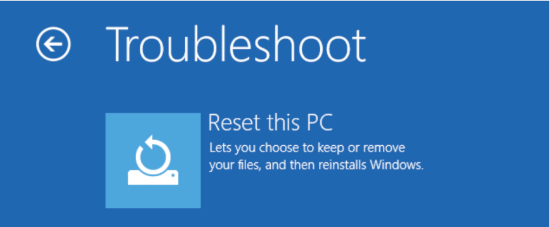
Afbeelding 2: Deze pc resetten - Kies Mijn bestanden behouden.
- Als uw computer is versleuteld met BitLocker, voert u de herstelsleutel in wanneer hierom wordt gevraagd. U kunt de sleutel vinden door in te loggen op uw account op account.microsoft.com en het gedeelte Apparaten te controleren.
- Selecteer extra opties.
- Selecteer Lokaal opnieuw installeren (sneller) of Clouddownload (voor nieuwste Windows-versie).
- Voltooi de reset.
- Volg de aanwijzingen op het scherm.
- Het proces duurt 1-3 uur, afhankelijk van uw systeem.

Profieloplossingen
Corrigeer beschadigde gebruikersprofielen.
Beschadiging van het gebruikersprofiel kan ervoor zorgen dat Windows niet volledig wordt geladen:
- Open de Windows Herstelomgeving (WinRE) (instructies staan onderaan het artikel).
- Selecteer Geavanceerde opties>voor probleemoplossing>Opstartinstellingen
- Klik op Opnieuw starten.
- Als uw computer is versleuteld met BitLocker, voert u de herstelsleutel in wanneer hierom wordt gevraagd. U kunt de sleutel vinden door in te loggen op uw account op account.microsoft.com en het gedeelte Apparaten te controleren.
- Selecteren:
- 4 of F4 voor Veilige modus (Afbeelding 3).
- 5 of F5 voor Veilige modus met netwerkmogelijkheden (Afbeelding 3).
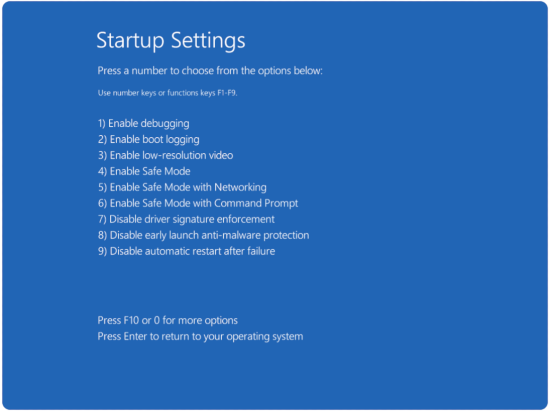
Afbeelding 3: Opties voor opstartinstellingen
- Controleer op profielfouten in de veilige modus.
- Ga naar C:\Users\.
- Zoek naar mappen met .bak extensies.
- Maak indien nodig een nieuw gebruikersprofiel.
- Ga in de veilige modus naar Instellingen>Accounts>, Familie en andere gebruikers.
- Klik op Iemand anders toevoegen aan deze pc.
- Volg de aanwijzingen om een nieuw lokaal account te maken.
Methoden voor systeembestandsreparatie
Problemen met Windows Boot Manager oplossen.
Wanneer de opstartbestanden beschadigd raken, kan Windows niet goed opstarten. Hier leest u hoe u ze opnieuw kunt opbouwen:
- Open de Windows Herstelomgeving (WinRE) (instructies staan onderaan het artikel).
- Selecteer de opdrachtpromptvoor geavanceerdeopties> oplossen > (Afbeelding 4)
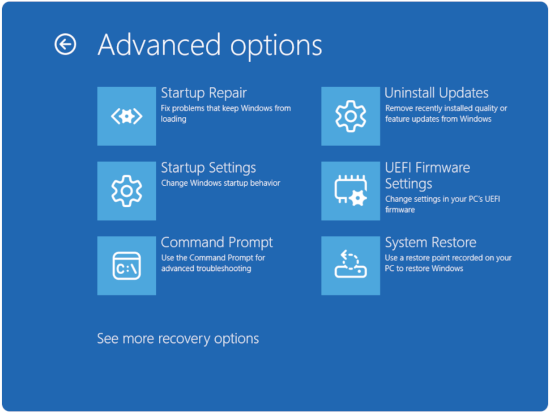
Afbeelding 4: Geavanceerde opties - Als uw computer is versleuteld met BitLocker, voert u de herstelsleutel in wanneer hierom wordt gevraagd. U kunt de sleutel vinden door in te loggen op uw account op account.microsoft.com en het gedeelte Apparaten te controleren.
- De opstartconfiguratiedata (BCD) opnieuw opbouwen
- Typ in de opdrachtprompt
bootrec /fixmbren druk vervolgens op de Enter-toets . - Typ in de opdrachtprompt
bootrec /fixbooten druk vervolgens op de Enter-toets .OPMERKING: Mogelijk krijgt u het bericht Toegang geweigerd. Als dit het geval is, gaat u naar de volgende opdracht. - Typ in de opdrachtprompt
bootrec /scanosen druk vervolgens op de Enter-toets . - Typ in de opdrachtprompt
bootrec /rebuildbcden druk vervolgens op de Enter-toets .
- Typ in de opdrachtprompt
- Verifieer de reparatie
- Typ afsluiten en start de computer opnieuw op.
- Controleer of Windows correct opstart.
Systeembestanden herstellen met geavanceerde opdrachten
System File Checker mist mogelijk enkele problemen. Gebruik deze uitgebreide reparatiemethoden:
- Toegang tot de opdrachtprompt in herstelomgeving
- Open de Windows Herstelomgeving (WinRE) (instructies staan onderaan het artikel).
- Selecteer de opdrachtpromptvoor geavanceerdeopties> oplossen > (Afbeelding 5)
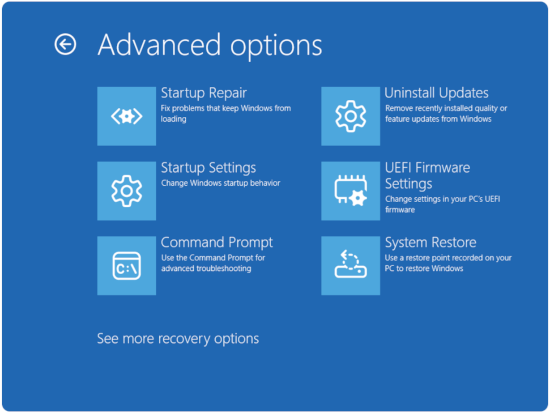
Afbeelding 5: Geavanceerde opties - Als uw computer is versleuteld met BitLocker, voert u de herstelsleutel in wanneer hierom wordt gevraagd. U kunt de sleutel vinden door in te loggen op uw account op account.microsoft.com en het gedeelte Apparaten te controleren.
- SFC gebruiken met offline reparatie
- Typ
sfc /scannow /offbootdir=C:\ /offwindir=C:\Windowsin de opdrachtprompt en druk vervolgens op de Enter-toets .
- Typ
- Controleren op specifieke bestandsbeschadiging
- Typ
findstr /c:"[SR]" %windir%\logs\cbs\cbs.log >sfcdetails.txtin de opdrachtprompt en druk vervolgens op de Enter-toets .
- Typ
Oplossingen voor opstartconfiguratie
- Open de Windows Herstelomgeving (WinRE) (instructies staan onderaan het artikel).
- Selecteer de opdrachtpromptvoor het oplossen van problemen met>geavanceerde opties> (Afbeelding 6)
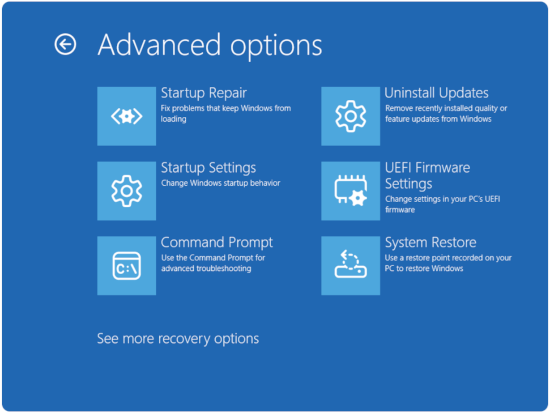
Afbeelding 6: Geavanceerde opties - Als uw computer is versleuteld met BitLocker, voert u de herstelsleutel in wanneer hierom wordt gevraagd. U kunt de sleutel vinden door in te loggen op uw account op account.microsoft.com en het gedeelte Apparaten te controleren.
Oplossing voor UEFI-opstartproblemen.
Moderne systemen gebruiken UEFI in plaats van legacy BIOS. Ga als volgt te werk om UEFI-opstartproblemen te repareren:
- Maak de EFI-opstartpartitie opnieuw.
- Typ in de opdrachtprompt
diskparten druk vervolgens op de Enter-toets . - Typ in de opdrachtprompt
select disk 0en druk vervolgens op de Enter-toets . - Typ in de opdrachtprompt
list partitionen druk vervolgens op de Enter-toets . - Typ in de opdrachtprompt
select partition [EFI partition number]en druk vervolgens op de Enter-toets . - Typ in de opdrachtprompt
assign letter=Sen druk vervolgens op de Enter-toets . - Typ in de opdrachtprompt
exiten druk vervolgens op de Enter-toets .
- Typ in de opdrachtprompt
- EFI-bootloader opnieuw opbouwen
- Typ in de opdrachtprompt
bcdboot C:\Windows /s S: /f UEFIen druk vervolgens op de Enter-toets .
- Typ in de opdrachtprompt
- Verwijder de tijdelijke stationsletter.
- Typ in de opdrachtprompt
diskparten druk vervolgens op de Enter-toets . - Typ in de opdrachtprompt
select disk 0en druk vervolgens op de Enter-toets . - Typ in de opdrachtprompt
select partition [EFI partition number]en druk vervolgens op de Enter-toets . - Typ in de opdrachtprompt
remove letter=Sen druk vervolgens op de Enter-toets . - Typ in de opdrachtprompt
exiten druk vervolgens op de Enter-toets .
- Typ in de opdrachtprompt
Wanneer moet u een nieuwe installatie overwegen?
Tekenen dat u een schone installatie nodig heeft:
- Meerdere reparatiepogingen zijn mislukt
- Systeembestanden zijn ernstig beschadigd
- Opstartproblemen blijven bestaan na hardwareverificatie
- De prestaties blijven slecht, zelfs na succesvol opstarten
Overwegingen bij het maken van back-ups vóór een schone installatie
- Herstel belangrijke data.
- De meest betrouwbare manier om een back-up van uw data te maken, is door opstartbare externe media te gebruiken of door de harde schijf fysiek te verwijderen. Hiermee hebt u toegang tot uw interne bestanden vanaf een ander besturingssysteem, zelfs als uw computer niet opstart.
- Documenteer uw software.
- Maak een lijst van geïnstalleerde programma's
- Noteer licentiesleutels en activeringsgegevens.
Raadpleeg voor meer informatie het Dell Knowledge Base-artikel Uw computer repareren en terugzetten met SupportAssist OS Recovery.
De volgende video bevat twee opties voor het uitvoeren van een besturingssysteemherstel op uw computer.
Een besturingssysteemherstel uitvoeren (met databack-up)
Duur: 4:20
Closed captions: Deze video is beschikbaar in meerdere talen. Klik op het pictogram Ondertiteling en selecteer de gewenste taal.
Toegang krijgen tot de Windows Herstelomgeving (WinRE)
- Te beginnen met de computer uitgeschakeld. Druk op de aan/uit-knop op de computer en druk onmiddellijk één keer per seconde op de F12-toets om het opstartmenu van het systeem te openen.
- Selecteer SupportAssist OS Recovery om op te starten naar SupportAssist OS Recovery.
- Klik in SupportAssist OS Recovery op de drie puntjes
 rechtsboven in het startscherm van OS Recovery. Er verschijnt een vervolgkeuzemenu.
 - Selecteer Windows-herstel.
- De computer start opnieuw op in de Windows Herstelomgeving (WinRE).