Installatie en probleemoplossing van Dell draadloze monitoren
Summary: Informatie over het instellen, configureren en oplossen van problemen met Dell draadloze monitoren. Ontdek functies zoals Dual Screencast, hardwarevereisten en oplossingen voor veelvoorkomende verbindingsproblemen met Windows- en Android-apparaten. ...
Instructions

Met Dell draadloze monitoren wordt uw Windows-laptop, Android-smartphone of -tablet voorzien van Miracast-functionaliteit om de schermafbeelding op de monitor weer te geven via een Wi-Fi Direct-interface. Wanneer u de laptop, smartphone of tablet op de Dell draadloze monitor aansluit, hebt u toegang tot de muis en het toetsenbord die zijn aangesloten op de monitor en kunt u de apparaten bedienen.
U kunt uw Windows-bureaublad draadloos uitbreiden of dupliceren naar een van deze monitoren en uw Android 5.0-tablet (en hoger) of -smartphone via Wi-Fi tegelijk aansluiten via Dual Cast.
Verbinding maken met Dell draadloze monitor in Windows 10
- Controleer of uw apparaat aan de hardwarevereisten voldoet.
- Download en installeer de software voor de Dell draadloze monitor vanaf de Dell Support website. Ga naar de pagina Dell S2317HWi of Dell U2417HWi drivers.
- Druk op het Windows-logo + de K-toets op het toetsenbord. U kunt ook op het pictogram Melding klikken en daarna op Verbinden in het Actiecentrum .
- Selecteer de draadloze monitor in de lijst. Volg de instructies op het scherm die op de monitor worden weergegeven en druk op de
 knop onder het Vinkje om het installatieproces te voltooien (alleen bij eerste installatie).
Figuur 1: Selecteer de draadloze monitor.
Figuur 2: Bevestig de koppeling op de monitor. - Klik op Invoer via een op dit beeldscherm aangesloten toetsenbord of muis toestaan op de computer om het installatieproces te voltooien.

Figuur 3: Invoer via een toetsenbord of muis toestaan.
Wilt u tegelijkertijd met een Android-smartphone of -tablet verbinding maken? Meer informatie over verbinding maken met een Dell draadloze monitor in Android.
Meer informatie over verbinding maken met de Dell draadloze monitor in Windows 10
Duur: 00:45
Indien beschikbaar kunnen de taalinstellingen voor ondertiteling (ondertiteling) worden gekozen met behulp van het pictogram Instellingen of CC in deze videospeler.
Meer informatie over de verbinding verbreken met een Dell draadloze monitor in Windows 10
Duur: 00:40
Indien beschikbaar kunnen de taalinstellingen voor ondertiteling (ondertiteling) worden gekozen met behulp van het pictogram Instellingen of CC in deze videospeler.
Verbinding maken met Dell draadloze monitor in Windows 8.1
- Controleer of het apparaat aan de hardwarevereisten voldoet.
- Download en installeer de software voor de Dell draadloze monitor vanaf de Dell Support website. Ga naar de pagina Dell S2317HWi of Dell U2417HWi drivers.
- Druk op de Windows-toets + C-toets op het toetsenbord om het Charms-menu te openen. U kunt ook vanaf rechts vegen om het Charms-menu te openen.
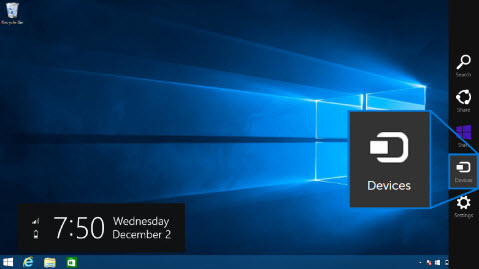
Figuur 4: Charms-balk - Klik op Apparaten en selecteer vervolgens Project.

Figuur 5: Menu Apparaten - Klik op Een draadloos beeldscherm toevoegen.

Figuur 6: Een draadloos beeldscherm toevoegen. - Selecteer de draadloze monitor in het menu. Volg de instructies op het scherm die op de monitor worden weergegeven en druk op de
 knop onder het Vinkje (op de monitor in het On-Screen Display-menu (OSD)) om het installatieproces te voltooien (alleen bij eerste installatie).
Figuur 7: Bevestig de koppeling op de monitor. - Klik op Invoer via een op dit beeldscherm aangesloten toetsenbord of muis toestaan op de computer om het installatieproces te voltooien.
Wilt u tegelijkertijd met een Android-smartphone of -tablet verbinding maken? Raadpleeg het gedeelte Verbinding maken met Dell draadloze monitor in Android van dit Dell Knowledge Base-artikel.
Meer informatie over verbinding maken met de Dell draadloze monitor in Windows 8.1
Duur: 00:49
Indien beschikbaar kunnen de taalinstellingen voor ondertiteling (ondertiteling) worden gekozen met behulp van het pictogram Instellingen of CC in deze videospeler.
Meer informatie over de verbinding verbreken met een Dell draadloze monitor in Windows 8.1
Duur: 00:40
Indien beschikbaar kunnen de taalinstellingen voor ondertiteling (ondertiteling) worden gekozen met behulp van het pictogram Instellingen of CC in deze videospeler.
Verbinding maken met Dell draadloze monitor in Windows 7
Om verbinding te maken met de Dell draadloze monitor in Windows 7, moet u de software voor de Dell draadloze monitor installeren. Deze applicatie helpt u bij het koppelen, loskoppelen en wijzigen van de projectiemodus.
- Controleer of uw apparaat aan de hardwarevereisten voldoet.
- Download en installeer de software voor de Dell draadloze monitor vanaf de Dell Support website. Ga naar de pagina Dell S2317HWi of Dell U2417HWi drivers.
- Open de software voor de Dell draadloze monitor. De applicatie zoekt dan automatisch naar beschikbare apparaten.

Figuur 8: Cast-instellingen - Klik op Connect zodra de monitornaam in de lijst wordt weergegeven.

Figuur 9: Cast-instellingen - Voer de wachtwoordcode in zoals weergegeven op het scherm en druk op Enter op het toetsenbord om het koppelingsproces te voltooien.

Figuur 10: Cast-instellingen
De projectiemodus in Windows 7 wijzigen
De verbinding verbreken met een Dell draadloze monitor in Windows 7. Open de software voor de Dell draadloze monitor en klik op Disconnect.
Wilt u tegelijkertijd met een Android-smartphone of -tablet verbinding maken? Raadpleeg het gedeelte Verbinding maken met Dell draadloze monitor in Android van dit Dell Knowledge Base-artikel.
- Als u wordt gevraagd om de firmware van de monitor bij te werken, klikt u op Yes.
- Open de software voor de Dell draadloze monitor .
- Wanneer uw computer op de monitor is aangesloten, selecteert u de gewenste projectiemodus.

Figuur 11: Cast-instellingen
Verbinding maken met Dell draadloze monitor in Android
- Controleer of uw Android-smartphone of -tablet voldoet aan de hardwarevereisten.
- Ga naar de app-lade en open de app Dell Wireless Monitor.
OPMERKING: Download de app Dell Wireless Monitor van de Google Play Store.

Afbeelding 12: App voor Dell draadloze monitor - Tik op Cast Settings in de app Dell Wireless Monitor.

Figuur 13: Cast-instellingen - Tik op de draadloze monitor in de lijst.
Volg de instructies op het scherm die op de monitor worden weergegeven en druk op de knop onder het Vinkje (op de monitor in het On-Screen Display-menu (OSD)) om het installatieproces te voltooien (alleen bij eerste installatie).
Figuur 14: Gedetecteerde draadloze beeldschermenAfbeelding 15: Bevestig de koppeling op de monitor.
 - Sta Bluetooth-invoer toe op uw apparaat.
OPMERKING: Zorg dat u de Bluetooth-invoeraansluiting toestaat uw Android-tablet of -smartphone te bedienen met behulp van het toetsenbord en de muis die zijn aangesloten op de monitor.
Wilt u tegelijkertijd een Windows-laptop aansluiten? Raadpleeg het gedeelte Verbinding maken met Dell draadloze monitor in Windows 10 of Verbinding maken met Dell draadloze monitor in Windows 8.1 van dit Dell Knowledge Base-artikel.
Dual Screencast - Tegelijkertijd verbinding maken met een Windows- en een Android-apparaat
Met de Dual Screencast-functie van de Dell draadloze monitor kunt u een Windows-laptop en een Android-smartphone of -tablet tegelijkertijd aansluiten. Het beeld van de Windows-laptop wordt weergegeven op het volledige scherm en de Android-smartphone of -tablet wordt weergegeven als een overlay (PIP - Picture in Picture).
U kunt slechts één Windows- en één Android-apparaat tegelijkertijd op de Dell draadloze monitor aansluiten.
- Zorg dat de software voor de Dell draadloze monitor op de apparaten is geïnstalleerd.
- Download en installeer de software voor de Dell draadloze monitor vanaf de Dell Support website. Ga naar de pagina Dell S2317HWi of Dell U2417HWi drivers.
- Ga voor Google Android-tablets of -smartphones naar de Google Play Store op uw apparaat om de app Dell Wireless Monitor te downloaden.
- Sluit eerst de Windows-laptop aan op de monitor.
- Voor laptops met Windows 10 bekijkt u het onderdeel Verbinding maken met Dell draadloze monitor in Windows 10 van dit artikel.
- Voor laptops met Windows 8.1 bekijkt u het onderdeel Verbinding maken met Dell draadloze monitor in Windows 8.1 van dit artikel.
Zodra de Android-tablet of -smartphone is verbonden, kunt u diverse functies gebruiken om het overlay-beeld van uw Android-apparaat te bedienen:
- Verbind de Google Android-tablet of -smartphone met de monitor. Voor meer instructies bekijkt u het onderdeel Verbinding maken met Dell draadloze monitor in Android van dit artikel.
- Klik met de linkermuisknop op de bovenkant van de overlay om de vensters te verslepen.
- Klik op het pictogram X in de rechterbovenhoek van het geprojecteerde beeld om het Android-apparaat te ontkoppelen.
- Klik op het pictogram Luidspreker in de rechterbovenhoek van het geprojecteerde beeld om het geluid te dempen of demping op te heffen.
- Klik en sleep de rechterbenedenhoek van het geprojecteerde beeld om het beeld te vergroten of verkleinen.
Functies en hardwarevereisten voor Dell draadloze monitor
Enkele van belangrijke functies van Dell draadloze monitoren zijn:
- Draadloos verbinding maken met twee mobiele apparaten (Windows-laptop + Android-smartphone/-tablet) op één groot scherm.
- Tegelijkertijd inhoud van twee mobiele apparaten weergeven en bewerken met één toetsenbord en muis.
- Eenvoudig uw taken draadloos schakelen tussen mobiele apparaten en een monitor.
- Draadloze connectiviteit via IEEE 802.11ac, Bluetooth en apparaten die Miracast ondersteunen
- Full HD-resolutie, 1920 x 1080
- Ondersteuning voor volledig scherm voor lagere resoluties
- Draadloos opladen van mobiele apparaten van geselecteerde Dell draadloze monitoren
Voordat u de Dell draadloze monitor aansluit, controleert u of uw laptop of smartphone voldoet aan de aanbevolen hardwarevereisten.
| Hardwarevereisten |
|
|---|---|
| Softwarevereisten |
|
| Besturingssysteem |
|
Veelvoorkomende problemen oplossen
| Probleem (symptoom) | Mogelijke oplossing |
|---|---|
| Laptop kan geen verbinding met de monitor maken. |
Alleen voor pc's met Windows 7:
|
| Het toetsenbord en de muis die zijn aangesloten op de monitor werken niet op de laptop. |
|
| Het toetsenbord en de muis die zijn aangesloten op de monitor werken niet op de tablet of smartphone. |
|
| Geen geluid uit de monitor |
|
| Android-tablet of -smartphone kan geen verbinding met de monitor maken. |
|
| De videokwaliteit is niet goed. |
|
| De geluidskwaliteit is niet goed. |
|
| Kan de naam van de monitor niet op de computer, tablet of smartphone vinden. |
|
| Kan de monitor niet op een netwerk achter een firewall (bedrijfsnetwerk) aansluiten. | Als u beheerdersrechten op uw pc met Windows 10 of Windows 8.1 hebt, kunt u de volgende stappen proberen:
Neem contact op met uw IT-beheerder om de volgende instellingen te bekijken en controleer of de instellingen niet Wi-Fi Direct, Virtual Wi-Fi 7236-poort blokkeren die wordt gebruikt om het scherm te casten:
Voor pc's met Windows 10 en Windows 8.1 vraagt u uw netwerkbeheerder om een inkomende regel toe te voegen aan de geavanceerde beveiligingsfuncties van de Windows-firewall om draadloze weergave elke verbinding te accepteren op elk protocol en op alle netwerkprofielen (Domein, Privé of Openbaar).
Vrijwaringsverklaring: Probeer dit niet zelf te doen zonder overleg met uw netwerkbeheerders. Zorg er altijd voor dat u eerst toestemming en advies van uw netwerkbeheerder krijgt voordat u dit probeert. Dell kan op geen enkele wijze aansprakelijk worden gesteld voor onbevoegd en onjuist gebruik en/of onjuist handelen van uw kant.
|
Algemene foutberichten
| Foutbericht | Oplossing |
|---|---|
| Verbinding mislukt Maximaal twee verbindingen bereikt. (Fout 1) |
Er kan slechts één Windows- en één Android-apparaat tegelijkertijd worden aangesloten op de monitor. OPMERKING: Om beide apparaten op een monitor aan te sluiten, moet de software voor de Dell draadloze monitor op zowel de Windows-laptop als de Android-tablet of -smartphone zijn geïnstalleerd. |
| Verbinding mislukt Er kan slechts één Windows-apparaat tegelijk worden aangesloten. (Fout 2) |
Er kan slechts één Windows- en één Android-apparaat tegelijkertijd worden aangesloten op de monitor. OPMERKING: Om beide apparaten op een monitor aan te sluiten, moet de software voor de Dell draadloze monitor op zowel de Windows-laptop als de Android-tablet of -smartphone zijn geïnstalleerd. |
| Verbinding mislukt Het verbinden van twee Windows-apparaten of twee Android-apparaten tegelijk wordt niet ondersteund. (Fout 3) |
Er kan slechts één Windows- en één Android-apparaat tegelijkertijd worden aangesloten op de monitor. OPMERKING: Om beide apparaten op een monitor aan te sluiten, moet de software voor de Dell draadloze monitor op zowel de Windows-laptop als de Android-tablet of -smartphone zijn geïnstalleerd. |
| Verbinding mislukt Om dubbele verbinding tussen Windows en Android in te schakelen, installeert u de software voor de Dell draadloze monitor op elk apparaat. (Fout 4) |
Om Dual Connection in te schakelen, moet software voor de Dell draadloze monitor op beide apparaten zijn geïnstalleerd. Zorg dat Dual Connection is ingeschakeld:
|
| Verbinding mislukt Verbindingen met meerdere apparaten zijn mislukt. Probeer het opnieuw. (Fout 5) |
|
| Verbinding mislukt Als u dubbele verbinding van Windows en Android wilt inschakelen, moet u dubbele verbinding toestaan onder Geavanceerde monitorinstellingen. (Fout 6) |
Om Dual Connection in te schakelen, moet software voor de Dell draadloze monitor op beide apparaten zijn geïnstalleerd. Zorg dat Dual Connection is ingeschakeld:
|
| Kanaaloptimalisatie Het Wi-Fi-kanaal tussen uw Windows-apparaat en de Dell draadloze monitor is gewijzigd. Om de prestaties te optimaliseren, wordt aangeraden de monitor opnieuw aan te sluiten. |
Verbind uw computer met Windows, uw Android-smartphone of -tablet opnieuw met de Dell draadloze monitor. |
 in het Home screen.
 in het Home screen.
Additional Information
Veelgestelde vragen
Hier volgen enkele veelgestelde vragen. Klik op de vragen hieronder voor meer informatie.
| Hardwarevereisten |
|
|---|---|
| Softwarevereisten |
|
| Besturingssysteem |
|
De maximale resolutie die wordt ondersteund door zowel Dell S2317Hwi als de U2417Hwi monitor is 1920 x 1080.
Op elk gewenst moment kunt u één Microsoft Windows-laptop en één Android-tablet of -smartphone aansluiten.
Zorg dat het toetsenbord en de muis zijn aangesloten op de USB-downstreampoort van de monitor.
Om de naam van de Dell draadloze monitor te wijzigen, volgt u deze stappen:
- Zorg dat het toetsenbord en de muis zijn aangesloten op de USB-downstreampoort van de monitor.
- Klik op het tandwielpictogram in de rechterbovenhoek.
- Klik op Rename en voer de naam van uw keuze in.
- Klik op OK om de instellingen op te slaan.
Het versienummer van de huidige firmware van de Dell draadloze monitor controleren:
- Zorg dat het toetsenbord en de muis zijn aangesloten op de USB-downstreampoort van de monitor.
- Klik op het tandwielpictogram in de rechterbovenhoek.
- Klik op About.
Apple iPhone en iPads zijn niet compatibel met Dell draadloze monitoren.
Momenteel zijn Apple MacBooks niet compatibel met Dell draadloze monitoren.
Momenteel ondersteunt alleen de Dell S2317Hwi monitor Qi of PMA draadloos opladen op de monitorstandaard.
Met de OTA-upgradefunctie (over-the-air) kunt u de firmware van de Dell draadloze monitor upgraden naar de meest up-to-date versie.
Zorg dat het volgende geïnstalleerd en gereed is:
- Installeer de software voor de Dell draadloze monitor op uw laptop.
- Sluit uw laptop aan op het internet en controleer of u online kunt gaan.
- Sluit uw laptop aan op de Dell draadloze monitor.
De Dell draadloze monitor schakelt naar de stand-bymodus als er niet binnen 30 seconden een apparaat is aangesloten. Schakel de monitor in en probeer opnieuw verbinding te maken.
Enkele van de instellingen die dit probleem kunnen veroorzaken, zijn:
- Firewall-instellingen van Windows
- Instellingen van een firewall-applicatie van derden (indien van toepassing)
- Lokaal groepsbeleid
- Instellingen van een antivirusapplicatie
- VPN-instellingen (indien van toepassing)
- Netwerkrouterinstellingen
Neem contact op met uw IT-beheerder om deze instellingen te bekijken en controleer of de instellingen niet Wi-Fi Direct, Virtual Wi-Fi 7236-poort blokkeren die wordt gebruikt om het scherm te casten.
Als u beheerdersrechten op uw pc met Windows 10 of Windows 8.1 hebt, kunt u de volgende stappen proberen:
- Druk op het toetsenbord de toets met het Windows-logo en X gelijktijdig in.
- Klik op de optie Opdrachtprompt (administrator) in het menu.
- Typ
netsh advfirewall firewall add rule name="Wireless Display (DELL)" dir=in action=allow program=%%SystemRoot%%\System32\WUDFHost.exe enable=yes profile=anyen druk op de Enter-toets . - Start de computer opnieuw op.
Voor pc's met Windows 10 en Windows 8.1 vraagt u uw netwerkbeheerder om een inkomende regel toe te voegen aan de geavanceerde beveiligingsfuncties van de Windows-firewall om draadloze weergave elke verbinding te accepteren op elk protocol en op alle netwerkprofielen (Domein, Privé of Openbaar).
Sony-smartphones worden niet ondersteund als een secondair apparaat voor de dual-castmodus. De Dell draadloze monitor biedt geen ondersteuning voor een HDCP-aansluiting (High Definition Content Protection) terwijl Sony-smartphones altijd HDCP hebben ingeschakeld tijdens het casten van een scherm.
U kunt echter wel verbinding maken met een Sony-smartphone als enkel apparaat. Om dit te doen, koppelt u de pc los van de monitor en sluit u uw Sony-smartphone aan op de monitor.
Raadpleeg deze Dell Knowledge Base-artikelen voor meer informatie:
 Meer informatie en ondersteuning voor uw Dell monitor, laptop of tabletscherm vindt u op onze Supportsite voor monitoren.
 Buiten de garantie? Geen probleem. Ga naar de website Dell.com/support, voer uw Dell servicetag in en bekijk onze aanbiedingen.