Nastavení bezdrátových monitorů Dell a odstraňování problémů s nimi spojených
Summary: Zjistěte, jak nastavit a konfigurovat bezdrátové monitory Dell a jak odstraňovat problémy s nimi spojené. Prozkoumejte funkce jako Dual Screencast, hardwarové požadavky a řešení běžných problémů s připojením zařízení se systémem Windows a Android. ...
Instructions
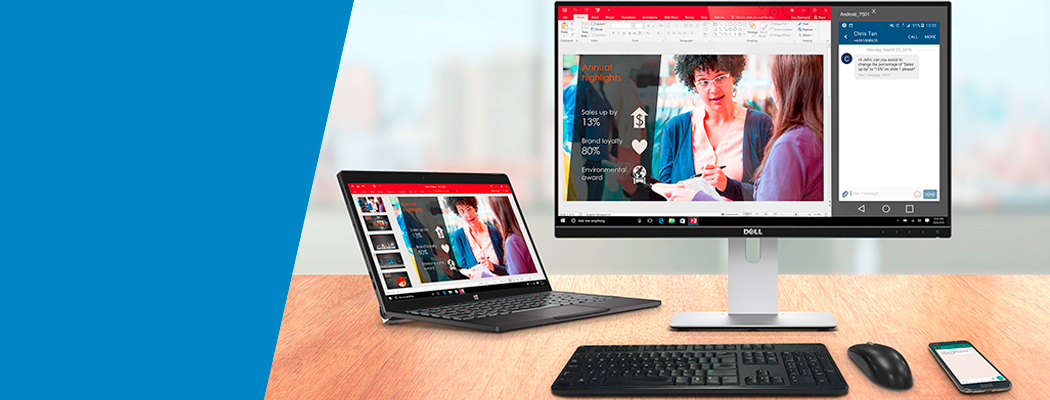
Bezdrátový monitor Dell umožňuje prostřednictvím rozhraní Wi-Fi Direct zobrazovat obraz z notebooků se systémem Windows a smartphonů nebo tabletů se systémem Android a funkcí Miracast. Po připojení notebooku, smartphonu nebo tabletu k bezdrátovému monitoru Dell můžete k ovládání zařízení používat myš a klávesnici připojené k monitoru.
Plochu systému Windows můžete bezdrátově duplikovat nebo rozšířit na jeden z těchto monitorů a zároveň připojit tablet nebo smartphone se systémem Android 5.0 (nebo vyšším) prostřednictvím sítě Wi-Fi a funkce Dual Cast.
- Nastavení bezdrátového monitoru Dell
- Bezdrátový přijímač Dell WR517
- Hardwarové požadavky
- Funkce bezdrátového monitoru Dell
- Odstraňování problémů s bezdrátovým monitorem Dell
- Často kladené dotazy
Připojení k bezdrátovému monitoru Dell v systému Windows 10
- Ověřte, že zařízení splňuje hardwarové požadavky.
- Stáhněte a nainstalujte software Dell Wireless Monitor z webových stránek podpory společnosti Dell. Přejděte na stránku s ovladači pro model Dell S2317HWi nebo Dell U2417HWi.
- Na klávesnici stiskněte klávesu s logem Windows a klávesu K. Můžete také kliknout na ikonu v oznamovací oblasti a v nabídce Centrum akcí kliknout na možnost Připojit.
- Ze seznamu vyberte bezdrátový monitor. Postupujte podle pokynů zobrazených na monitoru a pro dokončení procesu nastavení stiskněte
 tlačítko umístěné pod symbolem zaškrtnutí (pouze při prvotním nastavení).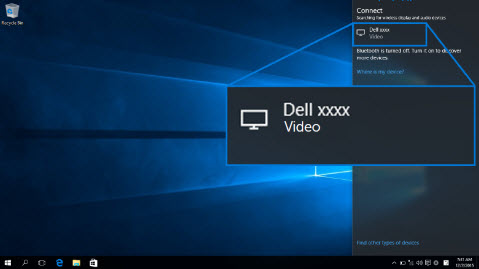
Obrázek 1: Vyberte bezdrátový monitor.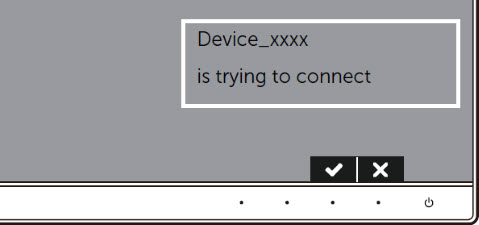
Obrázek 2: Potvrzení párování na monitoru. - Pro dokončení procesu nastavení klikněte v počítači na možnost Povolit vstup z klávesnice nebo myši připojené k tomuto displeji .
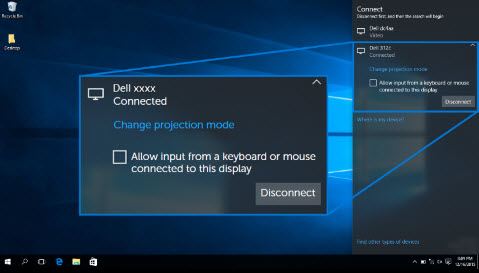
Obrázek 3: Povolení vstupu z klávesnice nebo myši
Chcete zároveň připojit smartphone nebo tablet se systémem Android? Zjistěte, jak se v systému Android připojit k bezdrátovému monitoru Dell.
Naučte se, jak se v systému Windows 10 připojit k bezdrátovému monitoru Dell
Délka: 0:45
Pomocí ikony nastavení nebo CC v tomto přehrávači videa si můžete vybrat jazyk titulků, pokud jsou k dispozici.
Naučte se, jak se v systému Windows 10 odpojit od bezdrátového monitoru Dell
Délka: 0:40
Pomocí ikony nastavení nebo CC v tomto přehrávači videa si můžete vybrat jazyk titulků, pokud jsou k dispozici.
Připojení k bezdrátovému monitoru Dell v systému Windows 8.1
- Ověřte, že zařízení splňuje hardwarové požadavky.
- Stáhněte a nainstalujte software Dell Wireless Monitor z webových stránek podpory společnosti Dell. Přejděte na stránku s ovladači pro model Dell S2317HWi nebo Dell U2417HWi.
- Pro otevření nabídky ovládacích tlačítek stiskněte klávesu Windows a C. Nabídku ovládacích tlačítek můžete otevřít také přejetím prstem přes pravý okraj obrazovky.

Obrázek 4: Panel ovládacích tlačítek - Klikněte na Zařízení a pak vyberte Promítat.
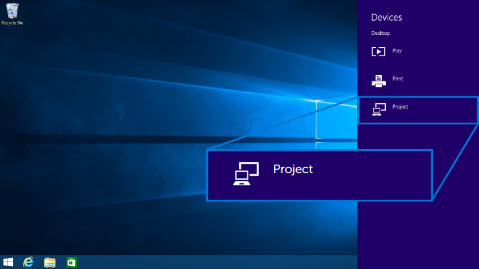
Obrázek 5: Nabídka zařízení - Klikněte na možnost Přidat bezdrátový displej.
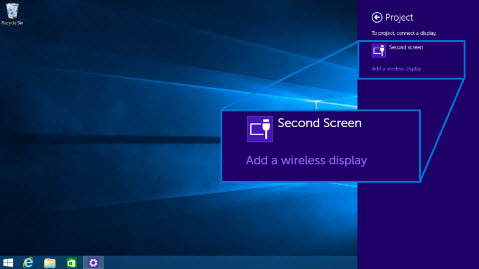
Obrázek 6: Přidat bezdrátový displej - V nabídce vyberte bezdrátový monitor. Postupujte podle pokynů zobrazených na monitoru a stisknutím
 tlačítka umístěného pod symbolem zaškrtnutí (v nabídce OSD (On-Screen Display) monitoru) dokončete proces nastavení (pouze při prvotním nastavení).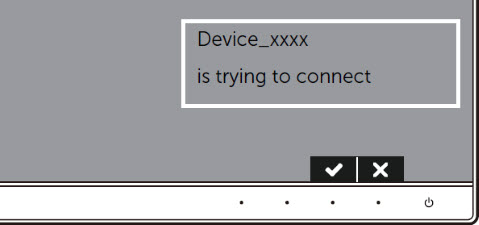
Obrázek 7: Potvrzení párování na monitoru. - Pro dokončení procesu nastavení klikněte v počítači na možnost Povolit vstup z klávesnice nebo myši připojené k tomuto displeji.
Chcete zároveň připojit smartphone nebo tablet se systémem Android? Přečtěte si kapitolu Připojení k bezdrátovému monitoru Dell v systému Android tohoto článku znalostní databáze Dell.
Naučte se, jak se v systému Windows 8.1 připojit k bezdrátovému monitoru Dell
Délka: 0:49
Pomocí ikony nastavení nebo CC v tomto přehrávači videa si můžete vybrat jazyk titulků, pokud jsou k dispozici.
Naučte se, jak se v systému Windows 8.1 odpojit od bezdrátového monitoru Dell
Délka: 0:40
Pomocí ikony nastavení nebo CC v tomto přehrávači videa si můžete vybrat jazyk titulků, pokud jsou k dispozici.
Připojení k bezdrátovému monitoru Dell v systému Windows 7
Připojení k bezdrátovému monitoru Dell v systému Windows 7 vyžaduje instalaci softwaru Dell Wireless Monitor. Tato aplikace pomáhá s připojením, odpojením a změnou režimu Projekce.
- Ověřte, že zařízení splňuje hardwarové požadavky.
- Stáhněte a nainstalujte software Dell Wireless Monitor z webových stránek podpory společnosti Dell. Přejděte na stránku s ovladači pro model Dell S2317HWi nebo Dell U2417HWi.
- Spusťte software Dell Wireless Monitor. Aplikace následně automaticky vyhledá dostupná zařízení.
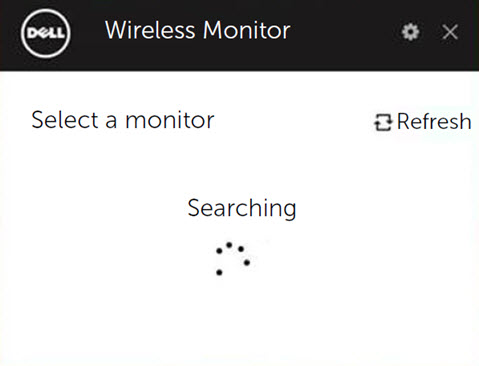
Obrázek 8: Cast Settings - Jakmile se název monitoru zobrazí v seznamu, klikněte na možnost Připojit .
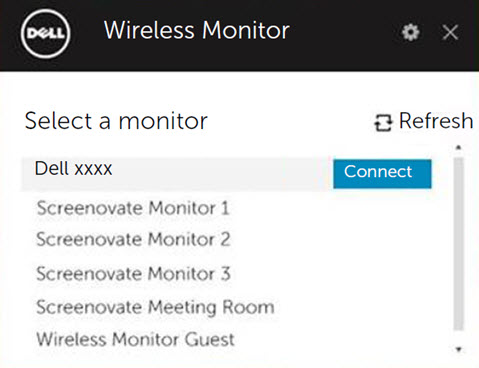
Obrázek 9: Cast Settings - Zadejte heslo zobrazené na obrazovce monitoru a pro dokončení procesu párování stiskněte klávesu Enter .
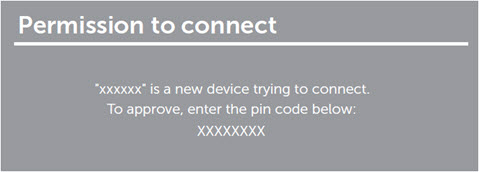
Obrázek 10: Cast Settings
Změna režimu projekce v systému Windows 7
Odpojení od bezdrátového monitoru Dell v systému Windows 7. Spusťte software Dell Wireless Monitor a klikněte na možnost Disconnect.
Chcete zároveň připojit smartphone nebo tablet se systémem Android? Přečtěte si kapitolu Připojení k bezdrátovému monitoru Dell v systému Android tohoto článku znalostní databáze Dell.
- Pokud se zobrazí výzva k aktualizaci firmwaru monitoru, klikněte na možnost Ano.
- Spusťte software Dell Wireless Monitor.
- Jakmile je počítač připojen k monitoru, vyberte požadovaný režim projekce.

Obrázek 11: Cast Settings
Připojení k bezdrátovému monitoru Dell v systému Android
- Ověřte, že smartphone nebo tablet se systémem Android splňuje hardwarové požadavky.
- Přejděte do nabídky aplikací a spusťte aplikaci Dell wireless monitor.
POZNÁMKA: Stáhněte si aplikaci Dell Wireless Monitor z obchodu Google Play Store.
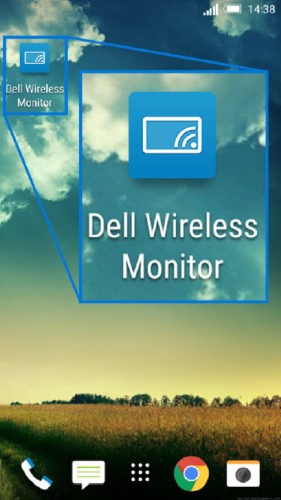
Obrázek 12: Aplikace Dell Wireless Monitor - V aplikaci Dell Wireless Monitor klepněte na možnost Cast Settings (Nastavení funkce Cast ).
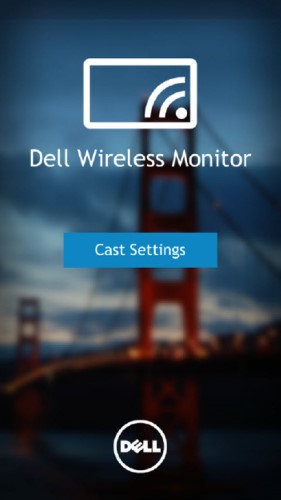
Obrázek 13: Cast Settings - Klepněte na bezdrátový monitor v seznamu.
Postupujte podle pokynů zobrazených na monitoru a stisknutím tlačítka umístěného pod symbolem zaškrtnutí (v nabídce OSD (On-Screen Display) monitoru) dokončete proces nastavení (pouze při prvotním nastavení).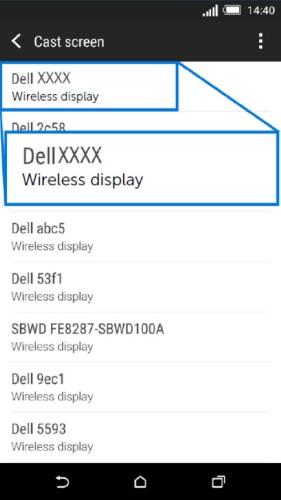
Obrázek 14: Rozpoznané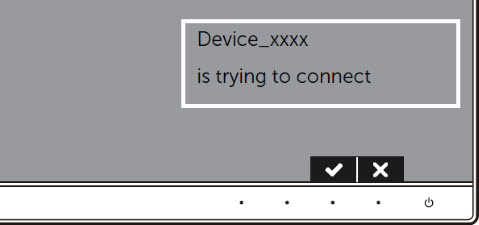 bezdrátové displejeObrázek 15: Potvrzení párování na monitoru.
 - V zařízení povolte vstupní připojení Bluetooth.
POZNÁMKA: Aby bylo možné tablet nebo smartphone se systémem Android ovládat pomocí klávesnice a myši připojené k monitoru, musí být povolené vstupní připojení Bluetooth.
Chcete zároveň připojit notebook se systémem Windows? Přečtěte si kapitolu Připojení k bezdrátovému monitoru Dell v systému Windows 10 nebo Připojení k bezdrátovému monitoru Dell v systému Windows 8.1 tohoto článku znalostní databáze Dell.
Funkce Dual Screencast – Připojení jednoho zařízení se systémem Windows a jednoho zařízení se systémem Android
Funkce Dual Screencast bezdrátových monitorů Dell umožňuje zároveň připojit jeden notebook se systémem Windows a jeden smartphone nebo tablet se systémem Android. Obraz z notebooku se systémem Windows je zobrazen v režimu celé obrazovky a obraz ze smartphonu nebo tabletu se systémem Android je zobrazen jako překryvný obraz (PiP – Obraz v obraze).
K bezdrátovému monitoru Dell můžete zároveň připojit pouze jedno zařízení se systémem Windows a jedno zařízení se systémem Android.
- Ujistěte se, že je software Dell Wireless Monitor nainstalován v obou zařízeních.
- Stáhněte a nainstalujte software Dell Wireless Monitor z webových stránek podpory společnosti Dell. Přejděte na stránku s ovladači pro model Dell S2317HWi nebo Dell U2417HWi.
- V tabletu nebo smartphonu se systémem Google Android navštivte obchod Google Play a stáhněte si aplikaci Dell Wireless Monitor.
- Nejprve k monitoru připojte notebook se systémem Windows.
- U notebooků se systémem Windows 10 postupujte podle kapitoly Připojení k bezdrátovému monitoru Dell v systému Windows 10 tohoto článku.
- U notebooků se systémem Windows 8.1 postupujte podle kapitoly Připojení k bezdrátovému monitoru Dell v systému Windows 8.1 tohoto článku.
Jakmile se tablet nebo smartphone se systémem Android připojí, pro ovládání překryvného obrazu ze zařízení se systémem Android můžete používat několik funkcí:
- Připojte k monitoru tablet nebo smartphone se systémem Google Android. Další pokyny naleznete v části Připojení k bezdrátovému monitoru Dell v systému Android tohoto článku.
- Pro přetažení oken klikněte levým tlačítkem myši na horní část překryvného obrazu.
- Pro odpojení zařízení se systémem Android klikněte na ikonu X v pravém horním rohu promítaného obrazu.
- Pro ztlumení nebo zrušení ztlumení zvuku klikněte na ikonu reproduktoru v pravém horním rohu promítaného obrazu.
- Pro zvětšení nebo zmenšení obrazu klikněte na pravý dolní roh promítaného obrazu a přetáhněte ho.
Funkce bezdrátového monitoru Dell a hardwarové požadavky
Některé z klíčových funkcí bezdrátových monitorů Dell zahrnují:
- Bezdrátové připojení dvou mobilních zařízení (notebook se systémem Windows a smartphone/tablet se systémem Android) k jedné velké obrazovce.
- Současné zobrazení obsahu ze dvou mobilních zařízení a jejich úprava pomocí jedné klávesnice a myši.
- Snadný a pohodlný bezdrátový převod úkolů mezi bezdrátovými zařízeními a obrazovkou monitoru.
- Bezdrátové připojení pomocí standardů IEEE 802.11ac, Bluetooth a zařízení s podporou funkce Miracast.
- Rozlišení Full HD, 1920 x 1080
- Podpora zobrazení na celou obrazovku u nižších rozlišení
- Bezdrátové nabíjení mobilních zařízení u vybraných bezdrátových monitorů Dell
Před připojením k bezdrátovému monitoru Dell ověřte, že notebook nebo smartphone splňuje doporučené hardwarové požadavky.
| Hardwarové požadavky |
|
|---|---|
| Softwarové požadavky |
|
| Operační systém |
|
Odstraňování běžných problémů
| Problém (Symptom) | Možné řešení |
|---|---|
| Notebook se nemůže připojit k monitoru. |
Pouze pro osobní počítač se systémem Windows 7:
|
| Klávesnice a myš připojené k monitoru v notebooku nefungují. |
|
| Klávesnice a myš připojené k monitoru nefungují v tabletu nebo smartphonu. |
|
| Z monitoru nevychází žádný zvuk |
|
| K monitoru nelze připojit tablet nebo smartphone se systémem Android |
|
| Špatná kvalita obrazu |
|
| Špatná kvalita zvuku |
|
| V počítači, tabletu nebo smartphonu se nezobrazuje název monitoru |
|
| Nelze se připojit k monitoru v síti za bránou firewall (podniková síť). | Pokud máte v počítači se systémem Windows 10 nebo Windows 8.1 účet s oprávněními správce, můžete vyzkoušet následující postup:
Kontaktujte správce IT a požádejte ho, aby zkontroloval, zda následující nastavení neblokují port 7236 virtuální sítě Wi-Fi funkce Wi-Fi Direct, který se používá pro funkci screen cast:
U počítačů se systémem Windows 10 a Windows 8.1 požádejte správce sítě, aby do nastavení pokročilého zabezpečení brány firewall systému Windows přidal pravidlo pro příchozí komunikaci, které bezdrátovému displeji umožní přijímat připojení prostřednictvím libovolného protokolu a síťového profilu (doménového, privátního nebo veřejného).
Zřeknutí se odpovědnosti: Nepokoušejte se provádět tento krok sami bez konzultace se správci sítě. Před pokusem o provedení postupu se ujistěte, že máte k dispozici souhlas a podporu od správce sítě. Společnost Dell nenese žádnou zodpovědnost za jakékoli nepovolené, nevhodné a/nebo nesprávné jednání z vaší strany.
|
Běžné chybové zprávy
| Chybová zpráva | Řešení |
|---|---|
| Připojení se nezdařilo : Jsou dosažena maximálně dvě připojení. (Chyba 1) |
K monitoru lze zároveň připojit pouze jedno zařízení se systémem Windows a jedno zařízení se systémem Android. POZNÁMKA: Aby bylo možné k monitoru připojit obě zařízení, software Dell Wireless Monitor musí být nainstalován v notebooku se systémem Windows i v tabletu nebo smartphonu se systémem Android. |
| Připojení se nezdařilo . Současně je možné připojit pouze jedno zařízení se systémem Windows. (Chyba 2) |
K monitoru lze zároveň připojit pouze jedno zařízení se systémem Windows a jedno zařízení se systémem Android. POZNÁMKA: Aby bylo možné k monitoru připojit obě zařízení, software Dell Wireless Monitor musí být nainstalován v notebooku se systémem Windows i v tabletu nebo smartphonu se systémem Android. |
| Připojení se nezdařilo : Připojení dvou zařízení se systémem Windows nebo dvou zařízení se systémem Android současně není podporováno. (Chyba 3) |
K monitoru lze zároveň připojit pouze jedno zařízení se systémem Windows a jedno zařízení se systémem Android. POZNÁMKA: Aby bylo možné k monitoru připojit obě zařízení, software Dell Wireless Monitor musí být nainstalován v notebooku se systémem Windows i v tabletu nebo smartphonu se systémem Android. |
| Připojení se nezdařilo Chcete-li zapnout duální připojení systémů Windows a Android, nainstalujte do každého zařízení software Dell Wireless Monitor. (Chyba 4) |
Chcete-li zapnout funkci Dual Connection, je nutné do obou zařízení nainstalovat software Dell Wireless Monitor. Ujistěte se, že je zapnutá funkce Dual Connection:
|
| Připojení se nezdařilo , připojení více zařízení se nezdařilo, zkuste to znovu. (Chyba 5) |
|
| Připojení se nezdařilo Chcete-li povolit duální připojení Windows a Android, povolte duální připojení v části Pokročilá nastavení monitoru. (Chyba 6) |
Chcete-li zapnout funkci Dual Connection, je nutné do obou zařízení nainstalovat software Dell Wireless Monitor. Ujistěte se, že je zapnutá funkce Dual Connection:
|
| Optimalizace kanálu Kanál Wi-Fi mezi zařízením se systémem Windows a bezdrátovým monitorem Dell byl změněn. Pro optimalizaci výkonu doporučujeme znovu připojit monitor. |
Znovu připojte počítač se systémem Windows a smartphone nebo tablet se systémem Android k bezdrátovému monitoru Dell. |
 .
. .
.Additional Information
Často kladené dotazy
Zde naleznete některé často kladené dotazy. Kliknutím na níže uvedené dotazy zobrazíte další informace.
| Hardwarové požadavky |
|
|---|---|
| Softwarové požadavky |
|
| Operační systém |
|
Maximální rozlišení podporované monitory Dell S2317Hwi a U2417Hwi je 1920 × 1080.
Současně můžete připojit jeden notebook se systémem Microsoft Windows a jeden tablet nebo smartphone se systémem Android.
Ujistěte se, že je k výstupnímu portu USB monitoru připojena klávesnice a myš.
Pro změnu názvu bezdrátového monitoru Dell postupujte následovně:
- Ujistěte se, že je k výstupnímu portu USB monitoru připojena klávesnice a myš.
- Klikněte na ikonu ozubeného kola v pravém horním rohu.
- Klikněte na možnost Rename (Přejmenovat) a zadejte požadovaný název.
- Kliknutím na tlačítko OK uložte nastavení.
Postup kontroly čísla aktuální verze firmwaru bezdrátového monitoru Dell:
- Ujistěte se, že je k výstupnímu portu USB monitoru připojena klávesnice a myš.
- Klikněte na ikonu ozubeného kola v pravém horním rohu.
- Klikněte na položku About.
Zařízení Apple iPhone ani iPad nejsou kompatibilní s bezdrátovými monitory Dell.
Notebooky Apple Macbook nejsou kompatibilní s bezdrátovými monitory Dell.
Bezdrátové nabíjení technologií Qi nebo PMA v základně monitoru podporuje pouze monitor Dell S2317Hwi.
S pomocí funkce pro upgrade OTA (over-the-air) lze firmware bezdrátového monitoru Dell upgradovat na nejnovější verzi.
Ujistěte se, že následující software je nainstalován a funkční:
- Nainstalujte do notebooku software Dell Wireless Monitor.
- Připojte notebook k internetu a ujistěte se, že jste online.
- Připojte notebook k bezdrátovému monitoru Dell.
Bezdrátový monitor Dell se přepne do pohotovostního režimu tehdy, pokud k němu nepřipojíte žádné zařízení do 30 sekund. Zapněte monitor a zkuste se znovu připojit.
Příčiny způsobující tento problém mohou zahrnovat následující nastavení:
- Nastavení firewallu v systému Windows
- Nastavení brány firewall 3. strany (pokud se používá)
- Místní zásady skupiny
- Nastavení antivirové aplikace
- Nastavení sítě VPN (pokud se používá)
- Nastavení síťového směrovače
Kontaktujte správce IT a požádejte ho, aby zkontroloval, zda tato nastavení neblokují port 7236 virtuální sítě Wi-Fi funkce Wi-Fi Direct, který se používá pro funkci screen cast:
Pokud máte v počítači se systémem Windows 10 nebo Windows 8.1 účet s oprávněními správce, můžete vyzkoušet následující postup:
- Na klávesnici stiskněte klávesu s logem Windows a klávesu X.
- V nabídce klikněte na možnost Příkazový řádek (správce).
- Zadáním
netsh advfirewall firewall add rule name="Wireless Display (DELL)" dir=in action=allow program=%%SystemRoot%%\System32\WUDFHost.exe enable=yes profile=anya stiskněte Enter. - Restartujte počítač.
U počítačů se systémem Windows 10 a Windows 8.1 požádejte správce sítě, aby do nastavení pokročilého zabezpečení brány firewall systému Windows přidal pravidlo pro příchozí komunikaci, které bezdrátovému displeji umožní přijímat připojení prostřednictvím libovolného protokolu a síťového profilu (doménového, privátního nebo veřejného).
Smartphony Sony nejsou podporovány jako sekundární zařízení v režimu dual cast. Bezdrátové monitory Dell nepodporují připojení HDCP (High Definition Content Protection), zatímco smartphony Sony vyžadují během vysílání obrazovky stále aktivní funkci HDCP.
Smartphony Sony však můžete připojit v režimu připojení jednoho zařízení. Pro aktivaci tohoto režimu odpojte od monitoru osobní počítač a poté k monitoru připojte smartphone Sony.
Další informace naleznete v článcích znalostní databáze Dell:
 Další informace a podporu pro monitor, notebook nebo tablet Dell naleznete na stránkách podpory monitorů Dell.
 Záruka vypršela? Žádný problém. Navštivte web Dell.com/support, zadejte výrobní číslo Dell a prohlédněte si naše nabídky.