Configurazione e risoluzione dei problemi dei monitor senza fili Dell
Summary: Informazioni su come installare, configurare e risolvere i problemi dei monitor senza fili Dell. Esplora funzionalità come il doppio screencast, i requisiti hardware e le soluzioni per i problemi di connettività comuni con i dispositivi Windows e Android. ...
Instructions
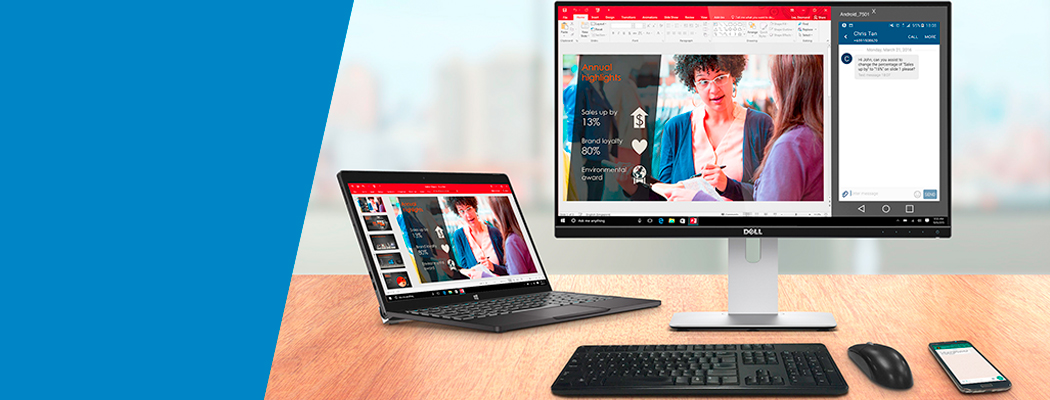
Il monitor senza fili Dell consente a notebook Windows e a smartphone o tablet Android con funzionalità Miracast di visualizzare lo schermo del dispositivo sul monitor tramite un'interfaccia Wi-Fi Direct. Quando si connette un notebook, uno smartphone o un tablet al monitor senza fili Dell, è possibile accedere al mouse e alla tastiera connessi al monitor e controllare i dispositivi.
È possibile estendere o duplicare il desktop di Windows in modalità senza fili su uno di questi monitor e collegare contemporaneamente un tablet o smartphone Android 5.0 (e versioni successive) tramite Wi-Fi grazie alla funzionalità Dual Cast.
- Configurazione del monitor senza fili Dell
- Ricevitore senza fili Dell WR517
- Requisiti hardware
- Caratteristiche del monitor senza fili Dell
- Risoluzione dei problemi relativi al monitor senza fili Dell
- Domande frequenti
Collegamento al monitor senza fili Dell in Windows 10
- Verificare che il dispositivo soddisfi i requisiti hardware.
- Scaricare e installare il software Dell Wireless Monitor dal sito web del supporto Dell. Accedere alla pagina dei driver Dell S2317HWi o Dell U2417HWi.
- Premere i tasti Windows + K sulla tastiera. si può anche cliccare sull'icona di notifica e su Connetti nel menu del centro notifiche.
- Selezionare il monitor senza fili dall'elenco. Seguire le istruzioni visualizzate sul monitor e premere il
 pulsante situato sotto il segno di spunta per completare il processo di installazione (solo prima installazione).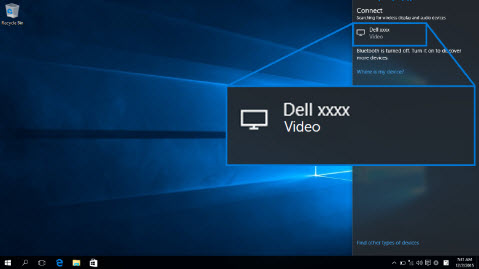
Figura 1: Selezionare il monitor senza fili.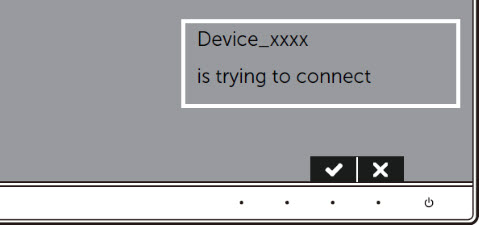
Figura 2: Confermare l'associazione sul monitor. - Cliccare su Consenti l'input da una tastiera o un mouse connesso a questo schermo sul computer per completare il processo di installazione.
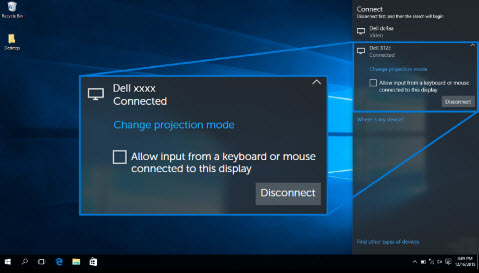
Figura 3: Consenti l'input da una tastiera o un mouse.
Si desidera collegare contemporaneamente uno smartphone o un tablet Android? Consultare la sezione Collegamento al monitor senza fili Dell in Android.
Come collegarsi al monitor senza fili Dell in Windows 10
Durata: 00:45
Se disponibili, è possibile scegliere le impostazioni della lingua dei sottotitoli utilizzando l'icona delle impostazioni o CC su questo lettore video.
Come scollegarsi dal monitor senza fili Dell in Windows 10
Durata: 00:40
Se disponibili, è possibile scegliere le impostazioni della lingua dei sottotitoli utilizzando l'icona delle impostazioni o CC su questo lettore video.
Collegamento al monitor senza fili Dell in Windows 8,1
- Verificare che il dispositivo soddisfi i requisiti hardware.
- Scaricare e installare il software Dell Wireless Monitor dal sito web del supporto Dell. Accedere alla pagina dei driver Dell S2317HWi o Dell U2417HWi.
- Premere i tasti Windows + C sulla tastiera per aprire il menu Accessi. È anche possibile scorrere il dito da destra verso sinistra per aprire il menu Accessi .
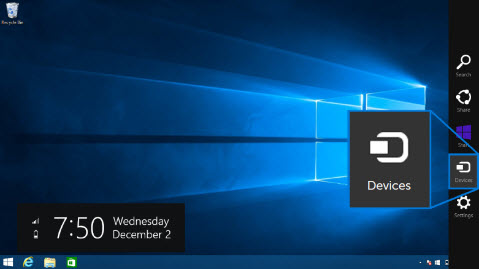
Figura 4: Barra degli accessi - Cliccare su Dispositivi, quindi selezionare Proietta.
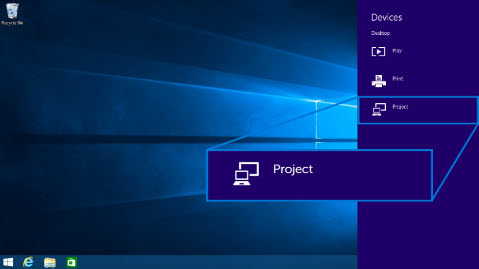
Figura 5: Menu Dispositivi - Fare clic su Aggiungi uno schermo wireless.
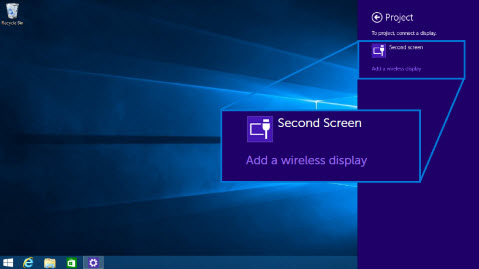
Figura 6: Aggiungi uno schermo wireless. - Selezionare il monitor senza fili nel menu. Seguire le istruzioni visualizzate sul monitor e premere il
 pulsante situato sotto il segno di spunta (nel menu OSD (On-Screen Display) del monitor) per completare il processo di configurazione (solo prima installazione).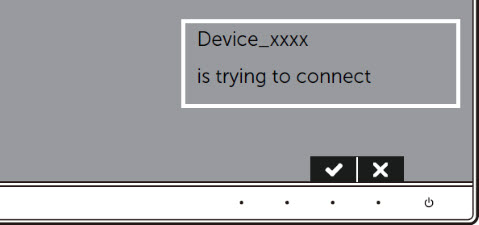
Figura 7: Confermare l'associazione sul monitor. - Cliccare su Consenti l'input da una tastiera o un mouse connesso a questo schermo sul computer per completare il processo di installazione.
Si desidera collegare contemporaneamente uno smartphone o un tablet Android? Consultare la sezione Collegamento al monitor senza fili Dell in Android del presente articolo della Knowledge Base di Dell.
Come collegarsi al monitor senza fili Dell in Windows 8.1
Durata: 00:49
Se disponibili, è possibile scegliere le impostazioni della lingua dei sottotitoli utilizzando l'icona delle impostazioni o CC su questo lettore video.
Come scollegarsi dal monitor senza fili Dell in Windows 8.1
Durata: 00:40
Se disponibili, è possibile scegliere le impostazioni della lingua dei sottotitoli utilizzando l'icona delle impostazioni o CC su questo lettore video.
Collegamento al monitor senza fili Dell in Windows 7
Per il collegamento al monitor senza fili Dell in Windows 7, è necessario installare il software Dell Wireless Monitor. Questa applicazione consente di collegare, disconnettere e modificare la modalità di proiezione.
- Verificare che il dispositivo soddisfi i requisiti hardware.
- Scaricare e installare il software Dell Wireless Monitor dal sito web del supporto Dell. Accedere alla pagina dei driver Dell S2317HWi o Dell U2417HWi.
- Aprire il software Dell Wireless Monitor. L'applicazione cercherà quindi automaticamente i dispositivi disponibili.
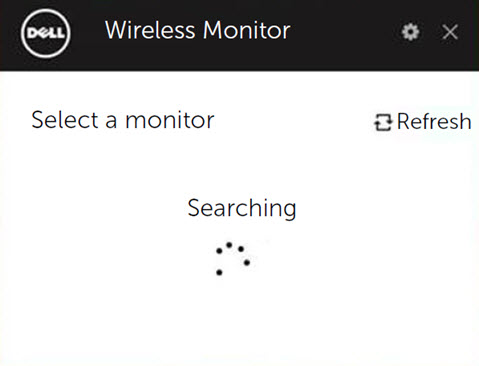
Figura 8: Impostazioni di cast - Cliccare su Connect una volta visualizzato il nome del monitor nell'elenco.
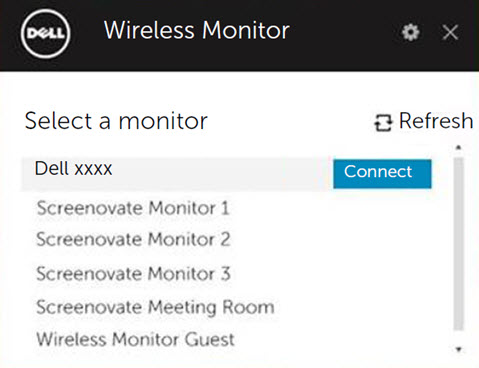
Figura 9: Impostazioni di cast - Inserire il passcode come mostrato sullo schermo del monitor e premere il tasto Invio sulla tastiera per completare il processo di associazione.
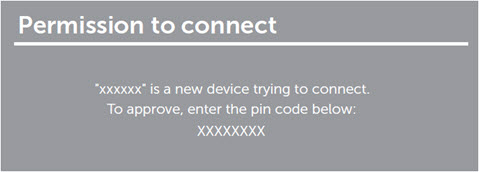
Figura 10: Impostazioni di cast
Modifica della modalità di proiezione in Windows 7
Per scollegarsi dal monitor senza fili Dell in Windows 7. Aprire il software Dell Wireless Monitor e cliccare su Disconnect (Disconnetti).
Si desidera collegare contemporaneamente uno smartphone o un tablet Android? Consultare la sezione Collegamento al monitor senza fili Dell in Android del presente articolo della Knowledge Base di Dell.
- Se viene richiesto di aggiornare il firmware del monitor, cliccare su Yes (Sì).
- Aprire il software Dell Wireless Monitor.
- Dopo aver collegato il computer al monitor, selezionare la modalità di proiezione desiderata.
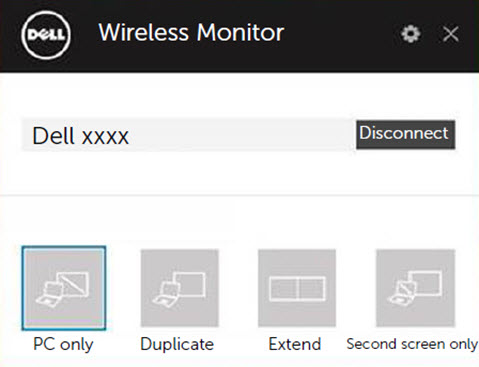
Figura 11: Impostazioni di cast
Collegamento al monitor senza fili Dell in Android
- Verificare che lo smartphone o il tablet Android soddisfino i requisiti hardware.
- Accedere all'app drawer e aprire l'app Dell Wireless Monitor.
NOTA: Scaricare l'app Dell Wireless Monitor dal Google Play Store.
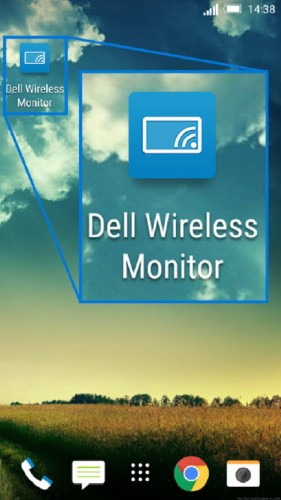
Figura 12. App Dell Wireless Monitor - Toccare Trasmetti impostazioni nell'app Dell Wireless Monitor.

Figura 13: Impostazioni di cast - Toccare il monitor senza fili nell'elenco.
Seguire le istruzioni visualizzate sul monitor e premere il pulsante situato sotto il segno di spunta (nel menu OSD (On-Screen Display) del monitor) per completare il processo di configurazione (solo prima installazione).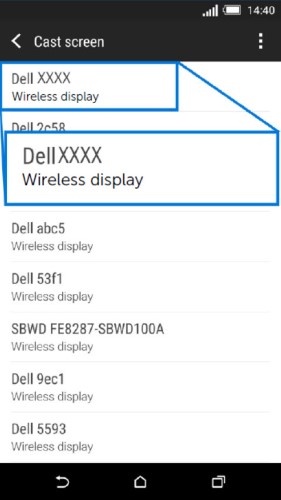
Figura 14: Display senza fili rilevati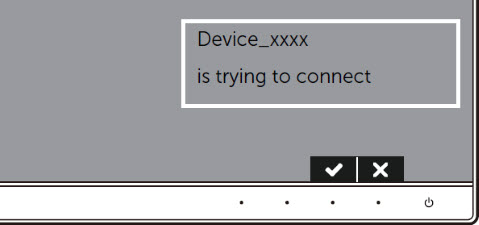 Figura 15: Confermare l'associazione sul monitor.
 - Attivare la connessione Bluetooth sul dispositivo.
NOTA: assicurarsi di attivare la connessione Bluetooth per controllare il proprio tablet o smartphone Android utilizzando la tastiera e il mouse collegati al monitor.
Si desidera collegare contemporaneamente un notebook Windows? Consultare la sezione Collegamento al monitor senza fili Dell in Windows 10 o Collegamento al monitor senza fili Dell in Windows 8.1 del presente articolo della Knowledge Base di Dell.
Dual Screencast - Collegamento di un dispositivo Windows e un dispositivo Android
La funzione Dual Screencast del monitor senza fili Dell consente di collegare contemporaneamente un notebook Windows e uno smartphone o tablet Android. L'immagine dal notebook Windows viene visualizzata a schermo intero e lo smartphone o tablet Android è visualizzato come immagine sovrapposta (PiP: Picture in Picture).
È possibile collegare contemporaneamente al monitor senza fili Dell solo un dispositivo Windows e un dispositivo Android.
- Accertarsi che il software Dell Wireless Monitor sia installato su entrambi i dispositivi.
- Scaricare e installare il software Dell Wireless Monitor dal sito web del supporto Dell. Accedere alla pagina dei driver Dell S2317HWi o Dell U2417HWi.
- Per i tablet o smartphone Google Android, passare a Google Play Store sul dispositivo e scaricare l'app Dell Wireless Monitor.
- Innanzitutto, collegare il notebook Windows al monitor.
- Per i notebook con Windows 10, seguire le indicazioni riportate nella sezione Collegamento al monitor senza fili Dell in Windows 10 del presente articolo.
- Per i notebook con Windows 8,1, seguire le indicazioni riportate nella sezione Collegamento al monitor senza fili Dell in Windows 8,1 del presente articolo.
Dopo aver collegato il tablet o lo smartphone Android, sono disponibili diverse funzioni che consentono di controllare l'immagine sovrapposta del dispositivo Android:
- Collegare il tablet o lo smartphone Google Android al monitor. Per maggiori istruzioni, fare riferimento alla sezione Collegamento al monitor senza fili Dell in Android del presente articolo.
- Cliccare col pulsante sinistro del mouse sulla parte superiore dell'immagine sovrapposta per trascinare le finestre.
- Cliccare sull'icona X nell'angolo superiore destro dell'immagine proiettata per scollegare il dispositivo Android.
- Cliccare sull'icona dell'altoparlante nell'angolo superiore destro dell'immagine proiettata per attivare o disattivare l'audio.
- Cliccare e trascinare l'angolo inferiore destro dell'immagine proiettata per ingrandire o ridurre l'immagine.
Caratteristiche e requisiti hardware del monitor senza fili Dell
Alcune delle funzionalità principali dei monitor senza fili Dell includono:
- Collegamento in modalità senza fili di due dispositivi mobili (notebook Windows e smartphone/tablet Android) su un unico schermo di grandi dimensioni.
- Visualizzazione simultanea del contenuto di due dispositivi mobili e relativa modifica tramite una sola tastiera e un solo mouse.
- Passaggio senza fili pratico e semplice delle attività dai dispositivi mobili allo schermo del monitor e viceversa.
- Connettività senza fili tramite IEEE 802.11ac, Bluetooth e dispositivi che supportano Miracast
- Risoluzione Full HD, 1920 x 1080
- Supporto della modalità schermo intero per risoluzioni inferiori
- Ricarica senza fili dei dispositivi mobili su determinati monitor senza fili Dell
Prima del collegamento al monitor senza fili Dell, verificare che il notebook o lo smartphone soddisfi i requisiti hardware consigliati.
| Requisiti hardware |
|
|---|---|
| Requisiti del software |
|
| Sistema operativo |
|
Risoluzione dei problemi comuni
| Problema (sintomo) | Soluzione possibile |
|---|---|
| Il notebook non riesce a collegarsi al monitor. |
Solo per personal computer Windows 7:
|
| La tastiera e il mouse collegati al monitor non funzionano sul notebook. |
|
| La tastiera e il mouse collegati al monitor non funzionano sul tablet o sullo smartphone. |
|
| L'audio non viene riprodotto dal monitor |
|
| Il tablet o lo smartphone Android non riesce a collegarsi al monitor. |
|
| La qualità video è scarsa. |
|
| La qualità audio è scarsa. |
|
| Non è possibile visualizzare il nome del monitor sul computer, sul tablet o sullo smartphone. |
|
| Non è possibile collegarsi al monitor su una rete protetta da firewall (rete aziendale). | Se si dispone dei diritti di amministratore sul personal computer con Windows 10 o Windows 8.1, è possibile provare a effettuare le seguenti operazioni:
Contattare l'amministratore IT per esaminare le impostazioni seguenti e verificare che tali impostazioni non blocchino Wi-Fi Direct, porta Wi-Fi virtuale 7236 utilizzata per lo screencast:
Per i PC con Windows 10 e Windows 8.1, chiedere all'amministratore di rete di aggiungere una regola di ingresso a Windows Firewall con protezione avanzata per consentire al display senza fili di accettare la connessione su qualsiasi protocollo e su tutti i profili di rete (dominio, privato o pubblico).
Dichiarazione di non responsabilità: non tentare di eseguire queste operazioni da soli senza aver consultato gli amministratori di rete. Assicurarsi sempre di aver ricevuto la preventiva approvazione e relative istruzioni da parte degli amministratori di rete prima di provare a eseguire queste operazioni. Dell non potrà in alcun modo essere ritenuta responsabile in caso di azioni non autorizzate, non appropriate e/o non corrette da parte dell'utente.
|
Messaggi di errore comuni
| Messaggio di errore | Soluzione |
|---|---|
| Connessione non riuscita : è stato raggiunto un massimo di due connessioni. (Error 1) |
È possibile collegare contemporaneamente al monitor solo un dispositivo Windows e un dispositivo Android. NOTA: per collegare entrambi i dispositivi a un monitor, il software Dell Wireless Monitor deve essere installato sia sul notebook Windows sia sul tablet o sullo smartphone Android. |
| Connessione non riuscita È possibile collegare un solo dispositivo Windows alla volta. (Error 2) |
È possibile collegare contemporaneamente al monitor solo un dispositivo Windows e un dispositivo Android. NOTA: per collegare entrambi i dispositivi a un monitor, il software Dell Wireless Monitor deve essere installato sia sul notebook Windows sia sul tablet o sullo smartphone Android. |
| Connessione non riuscita La connessione simultanea di due dispositivi Windows o due dispositivi Android non è supportata. (Error 3) |
È possibile collegare contemporaneamente al monitor solo un dispositivo Windows e un dispositivo Android. NOTA: per collegare entrambi i dispositivi a un monitor, il software Dell Wireless Monitor deve essere installato sia sul notebook Windows sia sul tablet o sullo smartphone Android. |
| Connessione non riuscita Per abilitare la doppia connessione di Windows e Android, installare il software Dell Wireless Monitor su ciascun dispositivo. (Error 4) |
Per attivare Dual Connection (connessione doppia), il software Dell Wireless Monitor deve essere installato su entrambi i dispositivi. Assicurarsi che Dual Connection (connessione doppia) sia attivata:
|
| Connessione non riuscitaConnessioni di più dispositivi non riuscite, riprovare. (Error 5) |
|
| Connessione non riuscita Per abilitare la doppia connessione di Windows e Android, consentire la doppia connessione nelle impostazioni avanzate del monitor. (Error 6) |
Per attivare Dual Connection (connessione doppia), il software Dell Wireless Monitor deve essere installato su entrambi i dispositivi. Assicurarsi che Dual Connection (connessione doppia) sia attivata:
|
| Ottimizzazione del canale Il canale Wi-Fi tra il dispositivo Windows e il monitor senza fili Dell è stato modificato. To optimize the performance, it is advised to reconnect to the monitor. |
Ricollegare il computer Windows, lo smartphone o il tablet Android al monitor senza fili Dell. |
 nella schermata principale.
 nella schermata principale.
Additional Information
Domande frequenti
Di seguito sono elencate alcune domande frequenti. Per ulteriori informazioni, cliccare sulle seguenti domande.
Quali sono i requisiti hardware del computer consigliati per l'utilizzo del monitor senza fili Dell?
| Requisiti hardware |
|
|---|---|
| Requisiti del software |
|
| Sistema operativo |
|
La risoluzione massima supportata da entrambi i monitor Dell S2317Hwi e U2417Hwi è 1.920 x 1.080.
È possibile collegare in qualsiasi momento un notebook Microsoft Windows e un tablet o smartphone Android.
Assicurarsi che la tastiera e il mouse siano collegati alla porta USB downstream del monitor.
Per modificare il nome del monitor senza fili Dell, procedere nel modo seguente:
- Assicurarsi che la tastiera e il mouse siano collegati alla porta USB downstream del monitor.
- Cliccare sull'icona a forma di ingranaggio nell'angolo in alto a destra.
- Cliccare su Rename (Rinomina) e inserire il nome desiderato.
- Cliccare su OK per salvare le impostazioni.
Per controllare il numero della versione corrente del firmware del monitor senza fili Dell:
- Assicurarsi che la tastiera e il mouse siano collegati alla porta USB downstream del monitor.
- Cliccare sull'icona a forma di ingranaggio nell'angolo in alto a destra.
- Cliccare su About (Informazioni).
Gli iPhone o gli iPad Apple non sono compatibili con i monitor senza fili Dell.
I MacBook Apple non sono compatibili con i monitor senza fili Dell.
Solo il monitor Dell S2317Hwi supporta la ricarica senza fili Qi o PMA sulla base del monitor.
Grazie alla funzione di aggiornamento OTA (over-the-air), il firmware del monitor senza fili Dell può essere aggiornato alla versione più recente.
Assicurarsi di effettuare le operazioni seguenti:
- Installare il software Dell Wireless Monitor sul notebook.
- Collegare il notebook a Internet e verificare che sia in grado di accedere online.
- Collegare il notebook al monitor senza fili Dell.
Il monitor senza fili Dell passa alla modalità standby se non viene connesso alcun dispositivo entro 30 secondi. Accendere il monitor e provare a eseguire nuovamente il collegamento.
Alcune impostazioni che potrebbero causare questo problema comprendono:
- Impostazioni di Windows Firewall
- Impostazioni dell'applicazione firewall di terze parti (se applicabile)
- Criteri di gruppo locale
- Impostazioni dell'applicazione antivirus
- Impostazioni VPN (se applicabile)
- Impostazioni del router di rete
Contattare l'amministratore IT per esaminare queste impostazioni e verificare che tali impostazioni non blocchino Wi-Fi Direct, porta Wi-Fi virtuale 7236 utilizzata per lo screencast.
Se si dispone dei diritti di amministratore sul personal computer con Windows 10 o Windows 8.1, è possibile provare a effettuare le seguenti operazioni:
- Premere i tasti Windows e X sulla tastiera.
- Cliccare sull'opzione Prompt dei comandi (amministratore) nel menu.
- digitare
netsh advfirewall firewall add rule name="Wireless Display (DELL)" dir=in action=allow program=%%SystemRoot%%\System32\WUDFHost.exe enable=yes profile=anye premere il tasto INVIO. - Riavviare il computer.
Per i PC con Windows 10 e Windows 8.1, chiedere all'amministratore di rete di aggiungere una regola di ingresso a Windows Firewall con protezione avanzata per consentire al display senza fili di accettare la connessione su qualsiasi protocollo e su tutti i profili di rete (dominio, privato o pubblico).
Gli smartphone Sony non sono supportati come dispositivi secondari in modalità Dual Cast. Il monitor senza fili Dell non supporta la connessione HDCP (High Definition Content Protection), mentre gli smartphone Sony hanno HDCP sempre attiva durante lo screencast.
Tuttavia, è possibile collegare uno smartphone Sony come connessione di un singolo dispositivo. A tale scopo, scollegare il personal computer dal monitor e collegare lo smartphone Sony al monitor.
Per ulteriori informazioni, consultare i seguenti articoli della Knowledge Base di Dell:
 Per ulteriori informazioni e supporto sugli schermi di monitor, notebook e tablet Dell, consultare il sito del supporto Dell sui monitor.
 Fuori garanzia? Nessun problema: accedere al sito web Dell.com/support, inserire il codice di matricola Dell e visualizzare le offerte disponibili.