Налаштування та усунення несправностей бездротових моніторів Dell
Summary: Дізнайтеся, як налаштовувати, налаштувати та усунути несправності бездротових моніторів Dell. Ознайомтеся з такими функціями, як Dual Screencast, апаратні вимоги та рішення для поширених проблем із підключенням до пристроїв Windows та Android. ...
Instructions
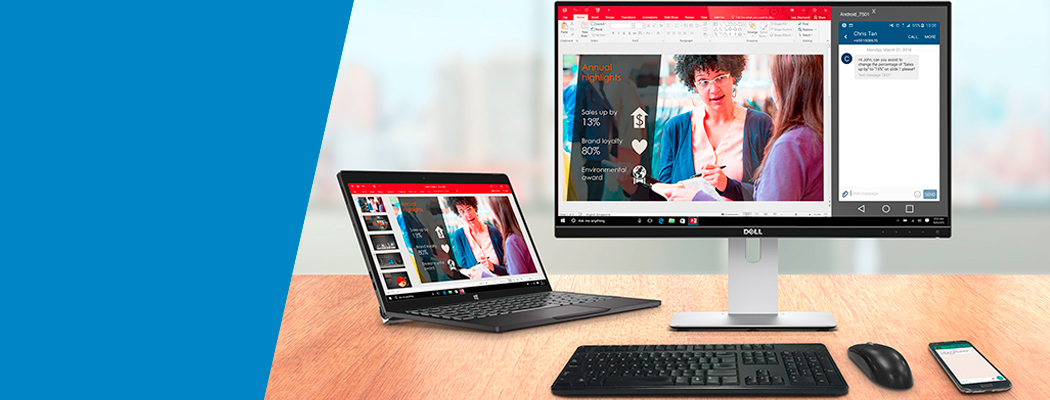
Бездротовий монітор Dell дозволяє вашому ноутбуку на Windows, смартфону Android або планшету з можливістю Miracast відображати зображення екрану на монітор через інтерфейс Wi-Fi Direct. Коли ви підключаєте ноутбук, смартфон або планшет до бездротового монітора Dell, ви можете отримати доступ до миші та клавіатури, підключених до монітора, і керувати пристроями.
Ви можете розширити або продублювати свій Windows робочий спліт бездротово на один із цих моніторів і одночасно підключити планшет або смартфон Android 5.0 (і новіші) через Wi-Fi через Dual Cast.
- Налаштування бездротового монітора Dell
- Бездротовий приймач Dell WR517
- Вимоги до апаратного забезпечення
- Функції бездротового монітора Dell
- Проблеми з усунення проблем з бездротовим монітором Dell
- Поширені запитання
Підключення до бездротового монітора Dell у Windows 10
- Переконайтеся, що ваш пристрій відповідає апаратним вимогам.
- Завантажте та встановіть програмне забезпечення Dell Wireless Monitor з сайту підтримки Dell. Перейдіть на сторінку драйверів Dell S2317HWi або Dell U2417HWi .
- Натисніть логотип Windows + клавішу K на клавіатурі. Ви також можете натиснути на іконку сповіщень і натиснути Connect у меню Action Center .
- Виберіть бездротовий монітор зі списку. Дотримуйтесь інструкцій на екрані, які відображаються на моніторі, і натисніть
 кнопку, розташовану під галочкою , щоб завершити процес налаштування (тільки для першого разу).
Рисунок 1: Виберіть бездротовий монітор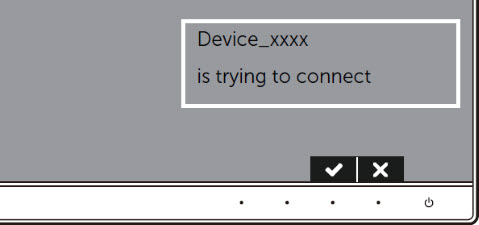
.Рисунок 2: Підтвердіть пару на моніторі. - Натисніть Дозволити введення з клавіатури або миші, підключених до цього дисплея на комп'ютері,

щоб завершити процес налаштування.Рисунок 3: Дозвольте введення з клавіатури або миші.
Хочете одночасно підключити смартфон або планшет на Android? Дізнайтеся, як підключитися до бездротового монітора Dell в Android.
Дізнайтеся, як підключитися до бездротового монітора Dell у Windows 10
Тривалість: 00:45
Коли доступно, налаштування мови субтитрів (субтитри) можна вибрати за допомогою іконки Settings або CC на цьому відеоплеєрі.
Дізнайтеся, як відключитися від бездротового монітора Dell у Windows 10
Тривалість: 00:40
Коли доступно, мовні налаштування субтитрів (субтитри) можна обрати за допомогою іконки Settings або CC на цьому відеоплеєрі.
Підключення до бездротового монітора Dell у Windows 8.1
- Переконайтеся, що пристрій відповідає апаратним вимогам.
- Завантажте та встановіть програмне забезпечення Dell Wireless Monitor з сайту підтримки Dell. Перейдіть на сторінку драйверів Dell S2317HWi або Dell U2417HWi .
- Натисніть клавішу Windows + C на клавіатурі, щоб відкрити меню Charms . Також можна провести пальцем справа, щоб відкрити меню Чарів .

Рисунок 4: Бар чарів - Натисніть Devices, а потім виберіть Project.
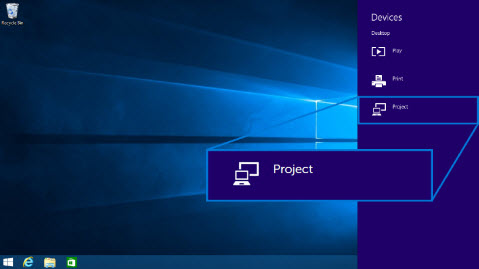
Рисунок 5: Меню пристроїв - Натисніть «Додати бездротовий дисплей
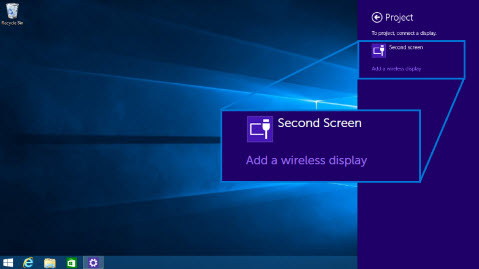
».Рисунок 6: Додайте бездротовий дисплей. - Виберіть бездротовий монітор у меню. Дотримуйтесь інструкцій на екрані, які відображаються на моніторі, і натисніть
 кнопку, розташовану під галочкою (у меню On-Screen Display (OSD) монітора), щоб завершити процес налаштування (тільки для першого налаштування).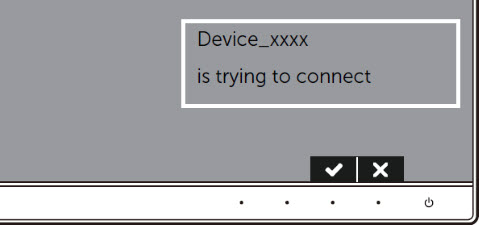
Рисунок 7: Підтвердіть пару на моніторі. - Натисніть Дозволити введення з клавіатури або миші, підключених до цього дисплея на комп'ютері, щоб завершити процес налаштування.
Хочете одночасно підключити смартфон або планшет на Android? Перегляньте розділ «Підключення до бездротового монітора Dell в Android » у цій статті Dell Knowledge Base.
Дізнайтеся, як підключитися до Dell Wireless Monitor у Windows 8.1
Тривалість: 00:49
Коли доступно, налаштування мови субтитрів (субтитри) можна вибрати за допомогою іконки Settings або CC на цьому відеоплеєрі.
Дізнайтеся, як від'єднатися від бездротового монітора Dell у Windows 8.1
Тривалість: 00:40
Коли доступно, мовні налаштування субтитрів (субтитри) можна обрати за допомогою іконки Settings або CC на цьому відеоплеєрі.
Підключення до бездротового монітора Dell у Windows 7
Підключення до бездротового монітора Dell у Windows 7 вимагає встановлення програмного забезпечення Dell Wireless Monitor. Цей додаток допомагає підключатися, відключати та змінювати режим проєкції.
- Переконайтеся, що ваш пристрій відповідає апаратним вимогам.
- Завантажте та встановіть програмне забезпечення Dell Wireless Monitor з сайту підтримки Dell. Перейдіть на сторінку драйверів Dell S2317HWi або Dell U2417HWi .
- Відкрийте програмне забезпечення Dell Wireless Monitor. Додаток автоматично шукатиме доступні пристрої.

Рисунок 8: Акторський склад - Натисніть Connect , коли у списку з'явиться ім'я монітора.

Рисунок 9: Акторський склад - Введіть пароль , як показано на екрані монітора, і натисніть клавішу Enter на клавіатурі, щоб завершити процес сполучення.

Рисунок 10: Акторський склад
Зміна режиму проекції у Windows 7
Щоб відключитися від бездротового монітора Dell у Windows 7. Відкрийте програму Dell Wireless Monitor і натисніть «Відключити».
Хочете одночасно підключити смартфон або планшет на Android? Перегляньте розділ «Підключення до бездротового монітора Dell в Android » у цій статті Dell Knowledge Base.
- Якщо вам запропонують оновити прошивку монітора, натисніть «Так».
- Відкрийте програмне забезпечення Dell Wireless Monitor .
- Коли комп'ютер підключений до монітора, виберіть необхідний режим проєкції.
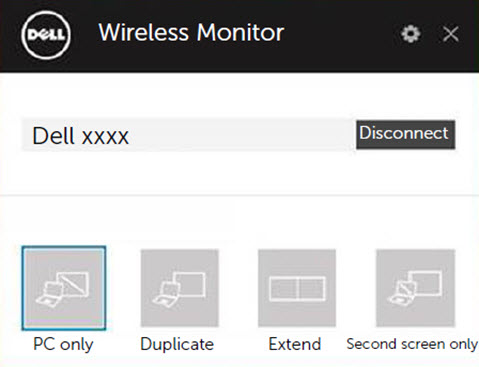
Рисунок 11: Акторський склад
Підключення до бездротового монітора Dell в Android
- Переконайтеся, що ваш смартфон або планшет на Android відповідає вимогам апаратного забезпечення.
- Зайдіть у шухляду додатків і відкрийте додаток Dell Wireless Monitor .
ПРИМІТКА. Завантажте додаток Dell Wireless Monitor з Google Play Store.

Рисунок 12: Додаток Dell Wireless Monitor - Натисніть Налаштування трансляції в додатку Dell Wireless Monitor.
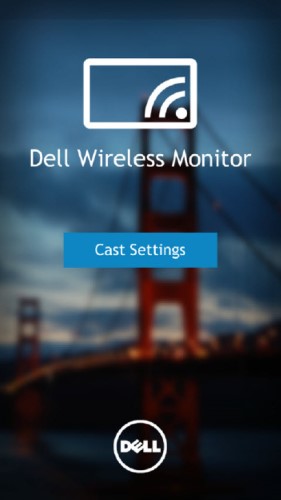
Рисунок 13: Акторський склад - Натисніть на бездротовий монітор у списку.
Дотримуйтесь інструкцій на екрані, які відображаються на моніторі, і натисніть кнопку, розташовану під галочкою (у меню On-Screen Display (OSD) монітора), щоб завершити процес налаштування (тільки для першого налаштування).
Рисунок 14: Бездротові дисплеї, які виявляються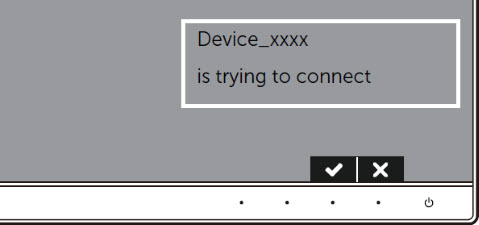 . Рисунок 15: Підтвердіть пару на моніторі.
 - Дозвольте Bluetooth Input на вашому пристрої.
ПРИМІТКА. Переконайтеся, що Bluetooth-вхід дозволяє керувати вашим Android-планшетом або смартфоном за допомогою клавіатури та миші, підключених до монітора.
Хочете підключити ноутбук з Windows одночасно? Перевірте розділ «Підключення до бездротового монітора Dell у Windows 10 » або «Підключення до бездротового монітора Dell у Windows 8.1 » у цій статті Бази знань Dell.
Dual Screencast — підключення одного Windows і одного Android-пристрою
Функція Dual Screencast у бездротовому моніторі Dell дозволяє одночасно підключати один ноутбук з Windows і один смартфон або планшет з Android. Зображення з ноутбука з Windows відображається у повноекранному режимі, а смартфон або планшет на Android — у вигляді накладного зображення (PiP - Picture in Picture).
До бездротового монітора Dell можна підключити одночасно лише один Windows і один Android-пристрій.
- Переконайтеся, що програмне забезпечення Dell Wireless Monitor встановлене на обох пристроях.
- Завантажте та встановіть програмне забезпечення Dell Wireless Monitor з сайту підтримки Dell. Перейдіть на сторінку драйверів Dell S2317HWi або Dell U2417HWi .
- Для планшетів або смартфонів Google Android зайдіть у Google Play Store на вашому пристрої, щоб завантажити додаток Dell Wireless Monitor.
- Спочатку підключіть ноутбук Windows до монітора.
- Для ноутбуків з Windows 10 слідкуйте розділу «Підключення до бездротового монітора Dell у Windows 10 » цієї статті.
- Для ноутбуків з Windows 8.1 слідкуйте розділу «Підключення до бездротового монітора Dell у Windows 8.1 » цієї статті.
Після підключення планшета або смартфона на Android існує кілька функцій, які можна використовувати для керування накладанням зображення вашого Android-пристрою:
- Підключіть планшет або смартфон Google Android до монітора. Для додаткових інструкцій дивіться розділ «Підключення до бездротового монітора Dell в Android » цієї статті.
- Лівою кнопкою миші вгорі накладання, щоб перетягнути вікна.
- Натисніть на іконку X у верхньому правому куті проєктованого зображення, щоб відключити пристрій Android.
- Натисніть на іконку динаміка у верхньому правому куті проєктованого зображення, щоб вимкнути або увімкнути звук.
- Натисніть і перетягніть нижній правий кут проєктованого зображення, щоб збільшити або зменшити зображення.
Функції та вимоги до апаратного забезпечення Dell Wireless Monitor
Деякі з ключових функцій бездротових моніторів Dell включають:
- Бездротово підключіть два мобільні пристрої (Windows ноутбук + смартфон/планшет з Android) на одному великому екрані.
- Одночасно відображайте контент з двох мобільних пристроїв і редагуйте за допомогою однієї клавіатури та миші.
- Зручно перемикайте завдання бездротово між мобільними пристроями та екраном монітора з легкістю.
- Бездротова з'єднання з використанням IEEE 802.11ac, Bluetooth та пристроїв, що підтримують Miracast
- Роздільна здатність Full HD, 1920 x 1080
- Підтримка повноекранного режиму для нижчих роздільних здатностей
- Бездротова зарядка для мобільних пристроїв на вибраних бездротових моніторах Dell
Перед підключенням до бездротового монітора Dell переконайтеся, чи відповідає ваш ноутбук або смартфон рекомендованим апаратним вимогам.
| Вимоги до апаратного забезпечення |
|
|---|---|
| Вимоги до програмного забезпечення |
|
| Операційна система |
|
Вирішення поширених проблем
| Проблема (симптом) | Можливе рішення |
|---|---|
| Ноутбук не може підключитися до монітора. |
Тільки для персонального комп'ютера Windows 7:
|
| Клавіатура і миша, підключені до монітора, не працюють на ноутбуці. |
|
| Клавіатура і миша, підключені до монітора, не працюють на планшеті чи смартфоні. |
|
| Немає звуку з монітора |
|
| Android-планшет або смартфон не можуть підключатися до монітора. |
|
| Якість відео погана. |
|
| Якість звуку погана. |
|
| Не бачу назву монітора на комп'ютері, планшеті чи смартфоні. |
|
| Не можу підключитися до монітора в мережі за міжмережевим екраном (корпоративною мережею). | Якщо у вас є права адміністратора на вашому персональному комп'ютері з Windows 10 або Windows 8.1, ви можете виконати наступні кроки:
Зв'яжіться зі своїм ІТ-адміністратором, щоб переглянути наступні налаштування та переконатися, що налаштування не блокують Wi-Fi Direct, віртуальний Wi-Fi порт 7236, який використовується для трансляції екрана:
Для ПК з Windows 10 та Windows 8.1 попросіть адміністратора мережі додати вхідне правило до розширеної безпеки міжмережевого екрану, щоб дозволити бездротовому відображенню приймати підключення на будь-якому протоколі та на всіх мережевих профілях (доменних, приватних чи публічних).
Застереження: Не намагайтеся зробити це самостійно без консультації з мережевими адміністраторами. Завжди переконайтеся, що у вас є попереднє схвалення та рекомендації мережевих адміністраторів перед тим, як це робити. Dell не несе жодної відповідальності за будь-які несанкціонувані, неправомірні та/або неправильні дії з вашого боку.
|
Поширені повідомлення про помилки
| Повідомлення про помилку | Рішення |
|---|---|
| З'єднання не вдалося. Досягнуто максимум два з'єднання. (Помилка 1) |
До монітора можна підключати одночасно лише один пристрій Windows і один Android. ПРИМІТКА. Щоб підключити обидва пристрої до монітора, програмне забезпечення Dell Wireless Monitor має бути встановлене як на ноутбук з Windows, так і на Android Table або смартфон. |
| З'єднання не вдалося Одночасно можна підключити лише один пристрій Windows. (Помилка 2) |
До монітора можна підключати одночасно лише один пристрій Windows і один Android. ПРИМІТКА. Щоб підключити обидва пристрої до монітора, програмне забезпечення Dell Wireless Monitor має бути встановлене як на ноутбук з Windows, так і на Android Table або смартфон. |
| З'єднання не вдалося. Підключення двох або двох пристроїв Android-пристроїв одночасно не підтримується. (Помилка 3) |
До монітора можна підключати одночасно лише один пристрій Windows і один Android. ПРИМІТКА. Щоб підключити обидва пристрої до монітора, програмне забезпечення Dell Wireless Monitor має бути встановлене як на ноутбук з Windows, так і на Android Table або смартфон. |
| З'єднання не вдалося Щоб увімкнути подвійне підключення Windows і Android, встановіть програмне забезпечення Dell Wireless Monitor на кожен пристрій. (Помилка 4) |
Щоб увімкнути Dual Connection, програмне забезпечення Dell Wireless Monitor має бути встановлене на обидва пристрої. Переконайтеся, що Dual Connection увімкнено:
|
| З'єднання не вдалося. Кілька підключень пристроїв не вийшли, спробуйте ще раз. (Помилка 5) |
|
| З'єднання не вдалося Щоб увімкнути подвійне підключення Windows та Android, будь ласка, увімкніть Dual Connection у розширених налаштуваннях монітора. (Помилка 6) |
Щоб увімкнути Dual Connection, програмне забезпечення Dell Wireless Monitor має бути встановлене на обидва пристрої. Переконайтеся, що Dual Connection увімкнено:
|
| Оптимізація каналів Wi-Fi між вашим пристроєм Windows і бездротовим монітором Dell було змінено. Для оптимізації продуктивності рекомендується знову підключитися до монітора. |
Підключіть свій комп'ютер з Windows, смартфон або планшет на Android до бездротового монітора Dell. |
 іконку на головному екрані.
 іконку на головному екрані.
Additional Information
Поширені запитання
Ось кілька поширених запитань. Натисніть на питання нижче, щоб дізнатися більше інформації.
| Вимоги до апаратного забезпечення |
|
|---|---|
| Вимоги до програмного забезпечення |
|
| Операційна система |
|
Максимальна роздільна здатність, яку підтримують монітори Dell S2317Hwi, і U2417Hwi, становить 1920 x 1080.
У будь-який момент ви можете підключити один ноутбук на Microsoft Windows і один планшет або смартфон на Android.
Переконайтеся, що клавіатура і миша підключені до USB-порту монітора.
Щоб змінити назву бездротового монітора Dell, виконайте наступні кроки:
- Переконайтеся, що клавіатура і миша підключені до USB-порту монітора.
- Натисніть на іконку шестерні у верхньому правому куті.
- Натисніть «Перейменувати » та введіть обране ім'я.
- Натисніть OK , щоб зберегти налаштування.
Щоб перевірити актуальний номер версії прошивки бездротового монітора Dell:
- Переконайтеся, що клавіатура і миша підключені до USB-порту монітора.
- Натисніть на іконку шестерні у верхньому правому куті.
- Натисніть «Про це».
Apple iPhone або iPad не сумісні з бездротовими моніторами Dell.
Apple Macbook не сумісні з бездротовими моніторами Dell.
Лише монітор Dell S2317Hwi підтримує бездротову зарядку Qi або PMA на основі монітора.
Завдяки функції оновлення OTA (over-the-air) прошивку бездротового монітора Dell можна оновити до найновішої версії.
Переконайтеся, що у вас встановлене і готове наступне:
- Встановіть програмне забезпечення Dell Wireless Monitor на свій ноутбук.
- Підключіть свій ноутбук до Інтернету і переконайтеся, що ви можете підключитися до інтернету.
- Підключіть свій ноутбук до бездротового монітора Dell.
Бездротовий монітор Dell переходить у режим очікування, якщо жоден пристрій не підключений протягом 30 секунд. Увімкніть монітор, а потім спробуйте знову підключитися до нього.
Деякі налаштування, які можуть спричиняти цю проблему, можуть включати:
- Налаштування міжмережевого екрану Windows
- Налаштування сторонніх фаєрволів (якщо застосовно)
- Політика місцевих груп
- Налаштування антивірусних програм
- Налаштування VPN (якщо застосовні)
- Налаштування мережевого маршрутизатора
Зв'яжіться зі своїм ІТ-адміністратором, щоб переглянути ці налаштування і переконатися, що вони не блокують Wi-Fi Direct, віртуальний Wi-Fi порт 7236, який використовується для трансляції екрана.
Якщо у вас є права адміністратора на вашому персональному комп'ютері з Windows 10 або Windows 8.1, ви можете виконати наступні кроки:
- Натисніть клавішу логотипу Windows і натисніть X на клавіатурі.
- Натисніть опцію Командний рядок (Адміністратор) у меню.
- Тип
netsh advfirewall firewall add rule name="Wireless Display (DELL)" dir=in action=allow program=%%SystemRoot%%\System32\WUDFHost.exe enable=yes profile=anyі натисніть клавішу Enter . - Перезавантажте комп'ютер.
Для ПК з Windows 10 та Windows 8.1 попросіть адміністратора мережі додати вхідне правило до розширеної безпеки міжмережевого екрану, щоб дозволити бездротовому відображенню приймати підключення на будь-якому протоколі та на всіх мережевих профілях (доменних, приватних чи публічних).
Смартфони Sony не підтримуються як другорядні пристрої в режимі dual cast. Бездротовий монітор Dell не підтримує HDCP (High Definition Content Protection), тоді як смартфони Sony завжди вмикали HDCP під час трансляції екрану.
Однак ви можете підключити смартфон Sony до одного пристрою. Для цього від'єднайте персональний комп'ютер від монітора і підключіть смартфон Sony до монітора.
Для додаткової інформації дивіться ці статті з бази знань Dell:
 Більше інформації та підтримки вашого монітора, ноутбука чи планшета Dell можна знайти на нашому сайті підтримки моніторів.
 Гарантія закінчена? Без проблем. Перейдіть на сайт Dell.com/support , введіть свій сервісний тег Dell і перегляньте наші пропозиції.