M365 Outlook sitter fast på lasteprofilskjermbildet i Windows
Summary: Lær hvordan du fikser Microsoft 365 Outlook som sitter fast ved lasting av profil ved hjelp av Oppgavebehandling, sikkermodus, deaktivering av tillegg og innstillinger for maskinvareakselerasjon. ...
Instructions
Innholdsfortegnelse:
- Avslutt prosesser i Oppgavebehandling og deaktiver Outlook-tilstedeværelsesfunksjonen
- Prøv å åpne Outlook i sikkermodus og deaktivere tillegg.
- Deaktiver maskinvareakselerasjon
- Hva om ingenting fungerer?
Avslutt prosesser i Oppgavebehandling og deaktiver Outlook-tilstedeværelsesfunksjonen
Microsoft anbefaler å avslutte prosesser som kjører i bakgrunnen fra Oppgavebehandling og deaktivere funksjonen 'Outlook Presence 'for å fikse feilen. Slik kan du løse Outlook ikke laste.
Trinn for å avslutte prosesser i oppgavebehandling.
- Åpne Oppgavebehandling.
- Under fanen Prosesser finner du alle Office-prosesser.
- Velg en Office-prosess, og velg deretter Avslutt oppgave. Gjenta dette for hver Office-prosess som er oppført.
Sjekk nå om du kan åpne Outlook, hvis ja, følg disse trinnene for å deaktivere Outlook-tilstedeværelsesfunksjonen:
- I Outlook velger du Filalternativer >> Personer
- I vinduet Alternativer for Outlook fjerner du merket for følgende alternativer hvis de er aktivert:
- Vis tilkoblingsstatus ved siden av navnet.
- Vis brukerbilder når det er tilgjengelig.
- Klikk OK, og start deretter Outlook på nytt.
Hvis du finner ut at Outlook sitter fast på lasteprofilen selv i sikker modus, fortsett med følgende trinn.
Prøv å åpne Outlook i sikkermodus og deaktivere tillegg
Outlook kan slutte å svare på lasteskjermen på grunn av defekte tillegg. Hvis du vil starte Outlook i sikkermodus og deaktivere tillegg, gjør du følgende:
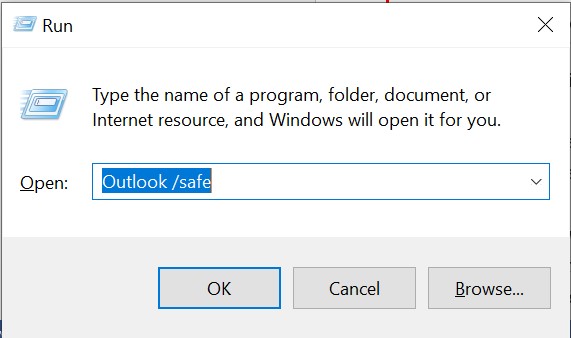
- Trykk på Windows-knappen og R-tastene sammen.
- Skriv inn outlook/safe i Kjør-vinduet, og velg OK.
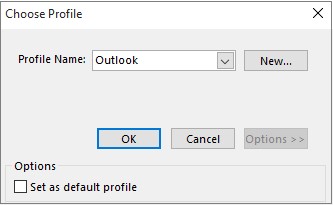
- Dialogboksen Velg profil vises. Godta standardinnstillingene for Outlook, og velg OK.
- Skriv inn passordet hvis du blir bedt om det, og klikk deretter OK.
Hvis du kan åpne Outlook i sikkermodus, kan du prøve å deaktivere tillegg (ett etter ett) og kontrollere om det løser problemet. Trinnene for å deaktivere tillegg er oppført nedenfor:
- Åpne Outlook, og velg Fil.
- Klikk Alternativer-tillegg>.
- Under Administrer velger du COM-tillegg.
- Klikk på Gå.
- Velg tilleggene du vil deaktivere, og klikk OK.
- Avslutt Outlook, og åpne det på nytt.
Deaktiver maskinvareakselerasjon
Mange Outlook-brukere rapporterte at deaktivering av maskinvareakselerasjon hjalp dem med å løse problemet. Følg disse trinnene for å gjøre dette:
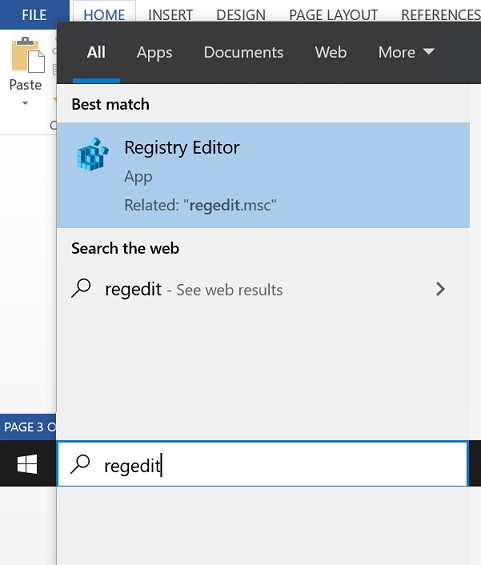
- Skriv regedit i søkefeltet.
- I vinduet Registerredigering blar du HKEY_CURRENT_USER\Software\Microsoft\Office\15.0\Common.
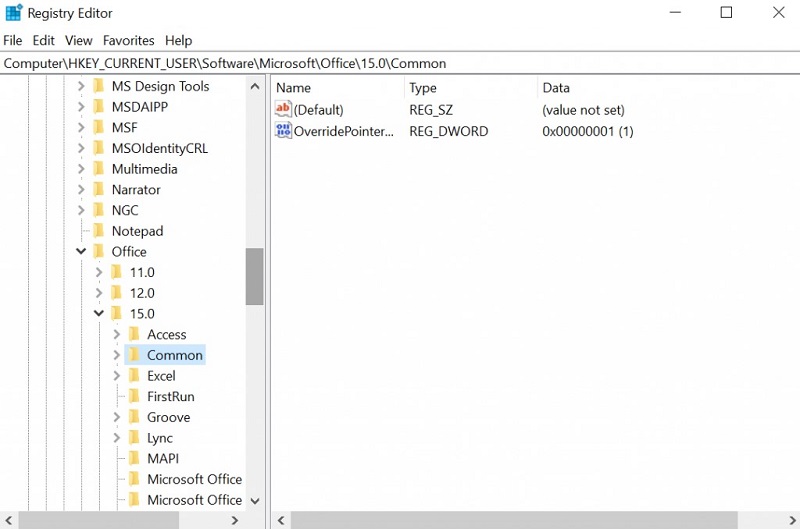
- Opprett en nøkkel ved å klikke Rediger > ny > nøkkel.
- Gi nøkkelen navnet "Grafikk".
- Velg Grafikk, og høyreklikk på høyre panel. Velg Ny, og velg deretter DWORD-verdi (32-biters).
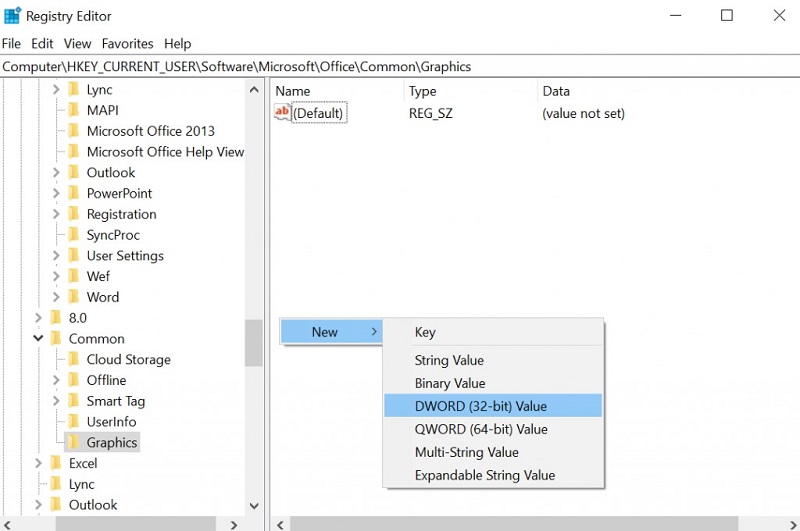
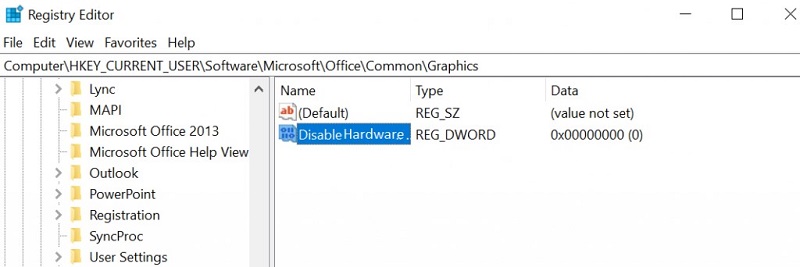
- Gi DWORD-verdien (32-biters) navnet DisableHardwareAcceleration, og dobbeltklikk på den.
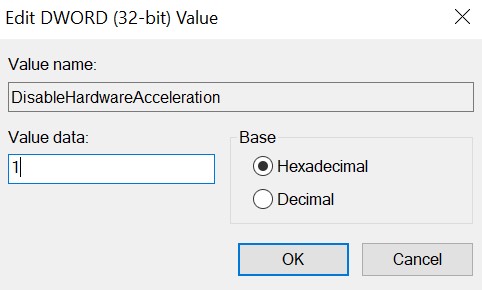
- I vinduet som vises, endrer du Verdidata til '1'.
Når du har utført trinnene ovenfor, kan du prøve å åpne Outlook og se om problemet er løst.
Hva om ingenting fungerer?
Hvis ingen av trinnene har bidratt til å løse problemet med Outlook som sitter fast ved lasting av profiler i Outlook 2019 og andre versjoner, er Outlook-datafilen (.pst) sannsynligvis skadet. Bruk Microsofts integrerte "ScanPST.exe" -verktøy for å reparere .pst-filen. Hvis det ScanPST.exe verktøyet diagnostiserer feil i filen.