M365 Outlook зависает на экране загрузки профиля в Windows
Summary: Узнайте, как исправить зависание Microsoft 365 Outlook при загрузке профиля с помощью диспетчера задач, безопасного режима, отключения надстроек и параметров аппаратного ускорения.
Instructions
Содержание
- Завершите процессы в диспетчере задач и отключите функцию присутствия Outlook
- Попробуйте открыть Outlook в безопасном режиме и отключить надстройки.
- Отключить аппаратное ускорение
- Что делать, если ничего не помогает?
Завершите процессы в диспетчере задач и отключите функцию присутствия Outlook
Microsoft рекомендует завершить процессы, выполняемые в фоновом режиме, из диспетчера задач и отключить функцию «Присутствие Outlook», чтобы исправить ошибку. Вот как можно решить проблему, когда Outlook не загружается.
Действия по завершению процессов в диспетчере задач.
- Откройте Диспетчер задач.
- На вкладке Процессы найдите все процессы Office.
- Выберите процесс Office, а затем нажмите Завершить задачу. Повторите это для каждого перечисленного процесса Office.
Теперь проверьте, можно ли открыть Outlook. Если да, выполните следующие действия, чтобы отключить функцию присутствия Outlook.
- В Outlook выберите Параметры > файла > Люди
- В окне Параметры Outlook снимите флажки со следующими параметрами, если они установлены:
- Отображать онлайн-статус рядом с именем.
- Показывайте фотографии пользователей, когда они доступны.
- Нажмите кнопку ОК и перезапустите Outlook.
Если вы обнаружите, что Outlook зависает в профиле загрузки даже в безопасном режиме, перейдите к следующему шагу.
Попробуйте открыть Outlook в безопасном режиме и отключить надстройки
Outlook может перестать отвечать на экране загрузки из-за неисправных надстроек. Чтобы запустить Outlook в безопасном режиме и отключить надстройки, выполните следующие действия.
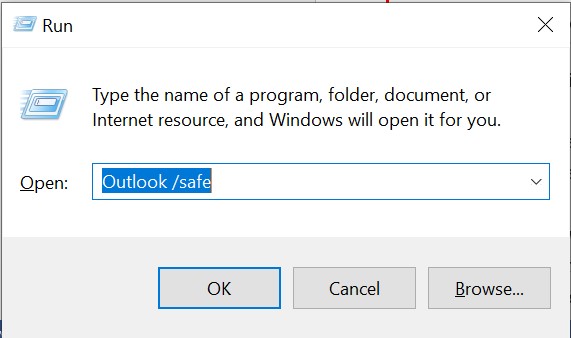
- Одновременно нажмите кнопку Windows и клавишу R .
- Введите Outlook /safe в окне Выполнить и нажмите OK.
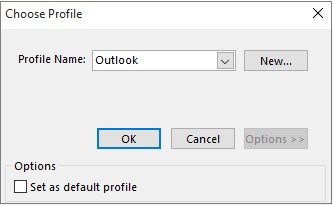
- Откроется диалоговое окно "Выбор профиля ". Примите настройки Outlook по умолчанию и нажмите OK.
- При появлении запроса введите пароль и нажмите OK.
Если вы можете открыть Outlook в безопасном режиме, попробуйте отключить надстройки (одну за другой) и проверьте, устранена ли проблема. Действия по отключению надстроек перечислены ниже.
- Откройте Outlook и выберите Файл.
- Нажмите Параметры > надстроек.
- В разделе Управление выберите Надстройки COM.
- Нажмите Go.
- Выберите надстройки, которые требуется отключить, и нажмите кнопку ОК.
- Выйдите из Outlook и снова откройте его.
Отключить аппаратное ускорение
Многие пользователи Outlook сообщили, что отключение аппаратного ускорения помогло им решить проблему. Для этого выполните следующие шаги:
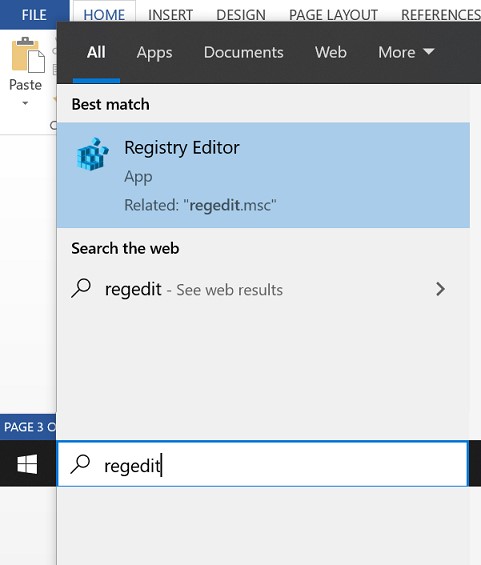
- Введите regedit в строке поиска.
- В окне редактора реестра найдите HKEY_CURRENT_USER\Software\Microsoft\Office\15.0\Common.
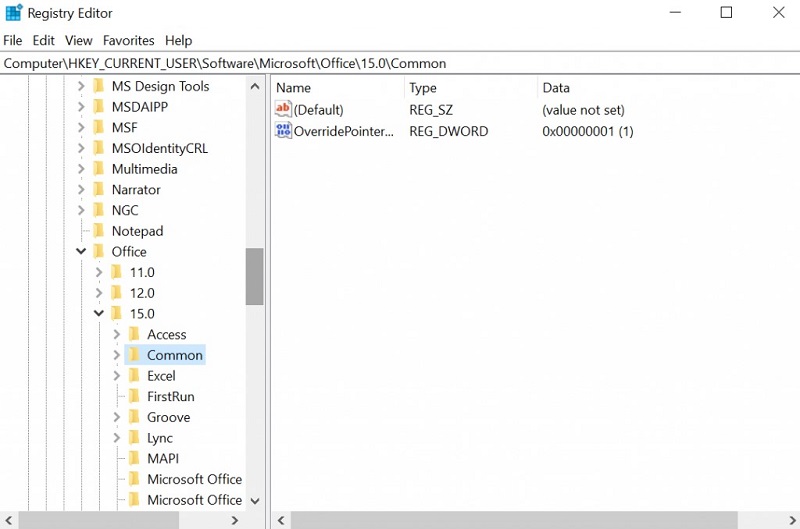
- Создайте ключ, нажав Редактировать > новый > ключ.
- Назовите клавишу «Graphics».
- Выберите Графика и щелкните правой кнопкой мыши на правой панели. Выберите Создать, а затем выберите Значение DWORD (32-разрядная версия).
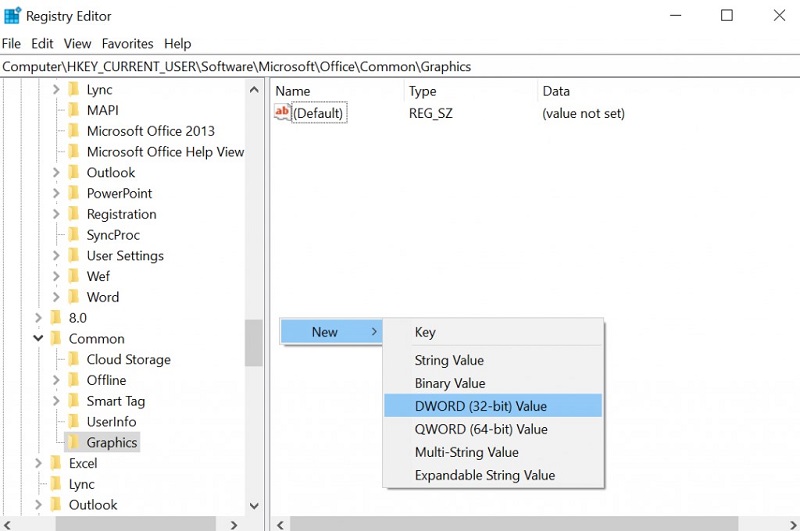
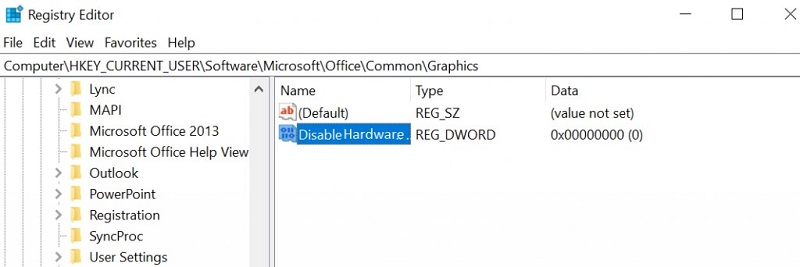
- Присвойте значению DWORD (32-разрядная версия) имя DisableHardwareAcceleration и дважды щелкните его.
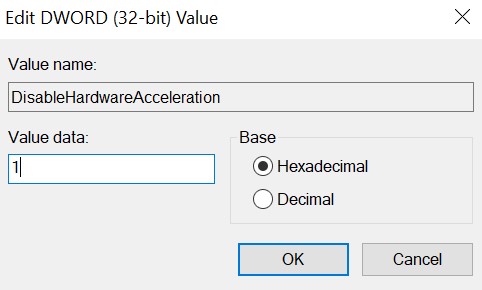
- В появившемся окне измените Value Data на '1'.
После выполнения описанных выше действий попробуйте открыть Outlook и проверьте, решена ли проблема.
Что делать, если ничего не помогает?
Если ни одно из действий не помогло решить проблему , из-за которой Outlook зависает при загрузке профилей в Outlook 2019 и других версиях, скорее всего, файл данных Outlook (.pst) поврежден. Используйте встроенную утилиту Microsoft ScanPST.exe для восстановления файла .pst. Если инструмент ScanPST.exe диагностирует ошибки повреждения файла.