NVP-vProxy: Der NetWorker-nsrvim-Prozess wird alle 15 Minuten ausgeführt, was zu einer hohen Workload auf vCenter Server und potenzieller Nichtverfügbarkeit von VPXD führt
Summary: Der VMware vCenter Server beobachtet die Nichtverfügbarkeit des VPXD-Service oder reagiert aufgrund einer hohen Arbeitslast vom NetWorker-Server nicht. Dieser Wissensdatenbank-Artikel enthält Details zum Tuning des NetWorker vCenter-Bestandsermittlungsprozesses (nsrvim). ...
Symptoms
- Der NetWorker-Server wurde für den VMware-Schutz eines vCenter Servers konfiguriert.
- Der vCenter Server beobachtet Probleme mit der Verfügbarkeit des VMware Virtual Provisioning X Daemon (VPXD)-Service oder einer allgemein hohen Arbeitslast.
Cause
Der vCenter-Bestandsaufnahmeprozess von NetWorker (nsrvim) wird während des Servicestarts gestartet und dann alle 15 Minuten ausgeführt (Standard). Dieser Prozess wird auch immer dann ausgeführt, wenn ein VMware-Schutzjob für vCenter ausgeführt wird. Abhängig davon, wie viele NetWorker-Server mit dem vCenter verbunden sind und wie viele oder häufige VMware-Schutz-Policy-Vorgänge durchgeführt werden. Dies führt zu mehreren Bestandsabfrageanfragen an den vCenter Server in einem kurzen Zeitfenster.
Diese Aufgabe wird in der daemon.log auf dem NetWorker-Server wie folgt beobachtet:
106637 MM/DD/YYY HH:MM:SS AM/PM  1 3 0 15204 8080 0 NSR_HOSTNAME nsrdisp_nwbg RAP notice job 'nsrvim' progress message: nsrvim starting on NSR_HOSTNAME (process 10852).
106637 MM/DD/YYY HH:MM:SS AM/PM  1 3 0 15204 8080 0 NSR_HOSTNAME nsrdisp_nwbg RAP notice job 'nsrvim' progress message: Connecting to NetWorker on 'NSR_HOSTNAME'.
106637 MM/DD/YYY HH:MM:SS AM/PM  1 3 0 15204 8080 0 NSR_HOSTNAME nsrdisp_nwbg RAP notice job 'nsrvim' progress message: Querying NSR hypervisor resource 'VC_HOSTNAME'
106637 MM/DD/YYY HH:MM:SS AM/PM  1 3 0 15204 8080 0 NSR_HOSTNAME nsrdisp_nwbg RAP notice job 'nsrvim' progress message: Connecting to service at https://VC_HOSTNAME/sdk
106637 MM/DD/YYY HH:MM:SS AM/PM  1 3 0 15204 8080 0 NSR_HOSTNAME nsrdisp_nwbg RAP notice job 'nsrvim' progress message: Starting session with infrastructure services daemon.
106637 MM/DD/YYY HH:MM:SS AM/PM  1 3 0 15204 8080 0 NSR_HOSTNAME nsrdisp_nwbg RAP notice job 'nsrvim' progress message: Querying for inventory at https://VC_HOSTNAME/sdk
106637 MM/DD/YYY HH:MM:SS AM/PM  1 3 0 15204 8080 0 NSR_HOSTNAME nsrdisp_nwbg RAP notice job 'nsrvim' progress message: Querying for categories from infrastructure services daemon.
106637 MM/DD/YYY HH:MM:SS AM/PM  1 3 0 15204 8080 0 NSR_HOSTNAME nsrdisp_nwbg RAP notice job 'nsrvim' progress message: Updating NSR hypervisor resource 'VC_HOSTNAME'
106637 MM/DD/YYY HH:MM:SS AM/PM  1 3 0 15204 8080 0 NSR_HOSTNAME nsrdisp_nwbg RAP notice job 'nsrvim' progress message: Finished updating NSR hypervisor resource 'VC_HOSTNAME'
106637 MM/DD/YYY HH:MM:SS AM/PM  1 3 0 15204 8080 0 NSR_HOSTNAME nsrdisp_nwbg RAP notice job 'nsrvim' progress message: nsrvim exiting on NSR_HOSTNAME (process 10852).
Die gleiche Meldung wird angezeigt, wenn eine VMware-Schutz-Policy ausgeführt wird.
Resolution
NetWorker 19.10 hat eine neue Funktion eingeführt, die es dem NetWorker-Backupadministrator ermöglicht, die nsrvim Frequenz. Diese Funktion wurde mithilfe einer neuen Umgebungsvariablen auf dem NetWorker-Server eingeführt. Um diese Umgebungsvariable zu verwenden, führen Sie die folgenden Schritte aus:
1. Führen Sie ein Upgrade des NetWorker-Servers auf 19.10.0.0 (oder höher) durch. https://www.dell.com/support/home/product-support/product/networker/drivers
2. Erstellen Sie die NSRVIM_TIME_INTERVAL auf dem NetWorker-Server. Für das Hinzufügen oder Ändern dieser Variablen ist ein nsrd-Neustart erforderlich. Um die Umgebungsvariable zu erstellen, führen Sie je nach Betriebssystem des NetWorker-Servers die folgenden Schritte aus:
Linux:
1. Ändern (oder erstellen) Sie die Datei /nsr/nsrrc:sudo vi /nsr/nsrrc
2. Fügen Sie die folgenden Zeilen in die Datei ein:
NSRVIM_TIME_INTERVAL=60
export NSRVIM_TIME_INTERVAL
3. Starten Sie die NetWorker-Serverservices neu:
sudo systemctl restart networker
Microsoft Windows:
1. Öffnen Sie die Systemsteuerung, klicken Sie auf System und Sicherheit und dann auf System.
2. Klicken Sie auf Erweiterte Systemeinstellungen.

3. Klicken Sie in den Systemeigenschaften auf Umgebungsvariablen.
4. Klicken Sieunter "Systemvariablen" auf Neu:
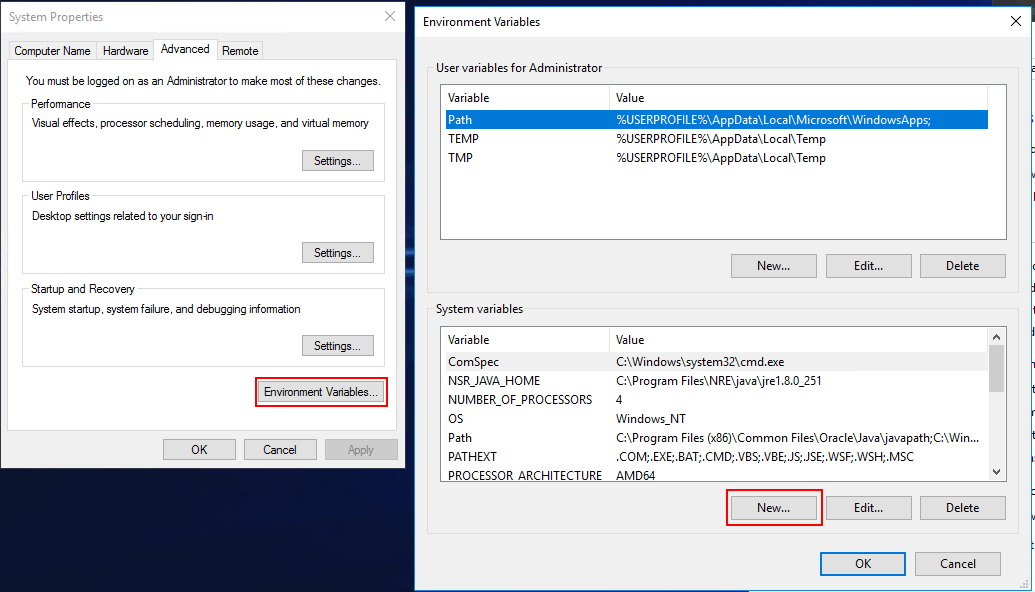
5. Geben Sie im Feld Variablenname Folgendes ein:
NSRVIM_TIME_INTERVAL6. Geben Sie im Feld Variable Value eine Zahl zwischen 15 und 60 ein (diese Zahl entspricht Minuten).
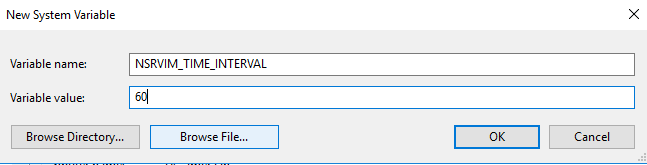
7. Starten Sie den Server neu.
Additional Information
- NVP-vProxy: Eine große Anzahl von Sitzungen führt dazu, dass der VPXD-Service des vCenter fehlschlägt oder keine HTTP-Sitzungen mehr haben.
- NVP-vProxy: VM-Backups schlagen fehl mit der Meldung "Daten können nicht aus vCenter abgerufen werden: HTTP-Fehler"
- NetWorker: VMware View-Aktualisierung schlägt fehl "Zeitüberschreitung bei Dispatcher-Anfrage"
- NetWorker: VMware-Gruppen schlagen mit Fehler fehl, Inventar von vCenter konnte nicht geladen werden