Live Optics | PowerStore | Exécution d’un profil de baie
Summary: Guide d’exécution d’une collecte PowerStore.
Instructions
Présentation
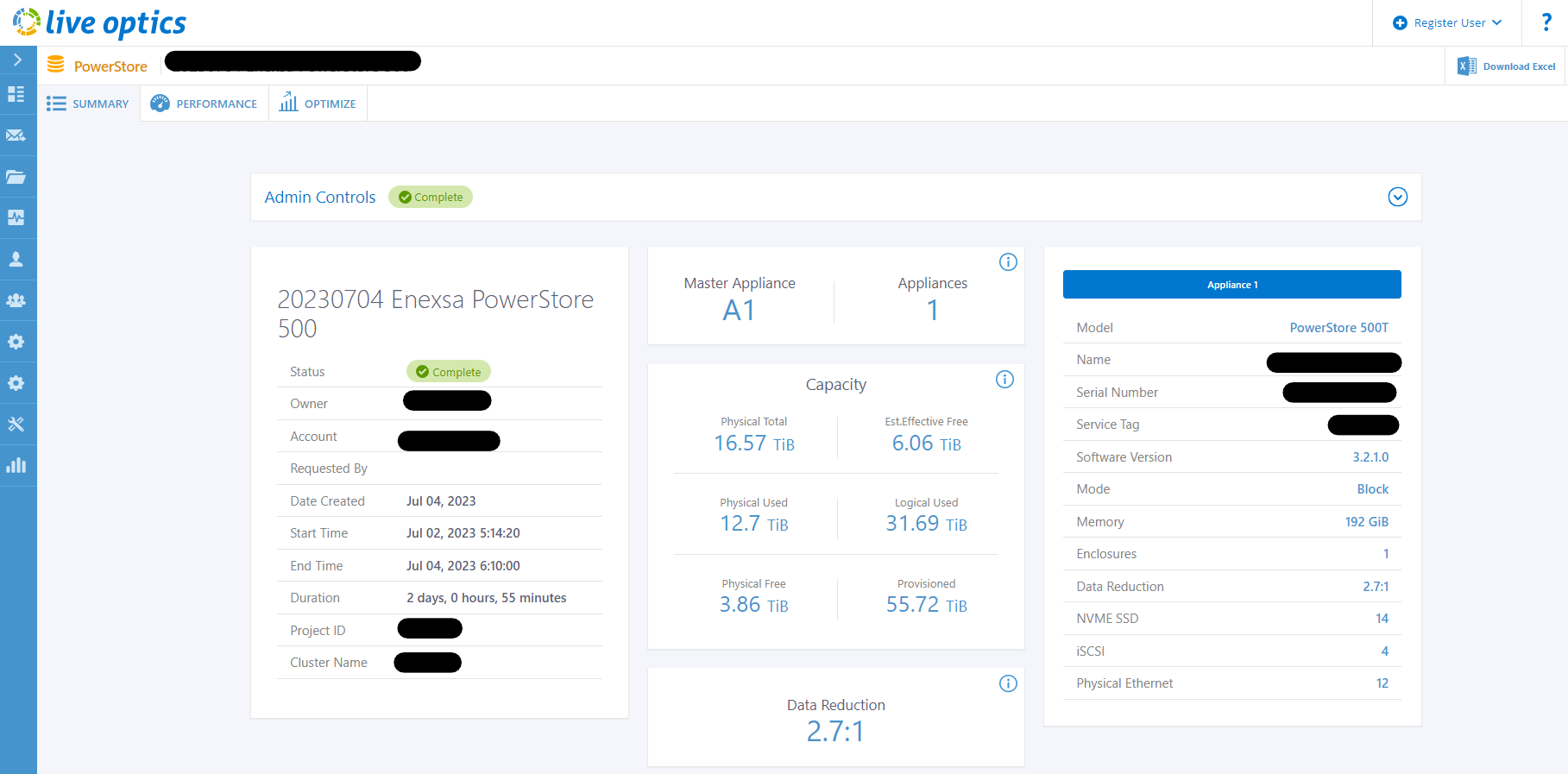
Live Optics prend en charge le profilage de Dell Technologies PowerStore. À l’aide du collecteur Live Optics, les données de configuration et de performances sont capturées, analysées et compilées dans un projet. Le résultat peut être visualisé à partir de la visionneuse en ligne uniquement.
Ce document décrit le processus de création d’un profil de stockage de baie Dell Technologies PowerStore.
Instructions de démarrage rapide
-
Téléchargez Live Optics Collector (version Windows .NET).
-
Lancez Live Optics Collector.
-
Cliquez sur Démarrer.
-
Cliquez sur Oui, j’accepte pour accepter le contrat de licence utilisateur final (demandé uniquement lors de la première exécution).
-
Cliquez sur Oui, c’est moi après vérification de l’identité (invite uniquement lors de la première exécution).
-
Sélectionnez Storage dans le menu de gauche.
-
Sélectionnez PowerStore.
-
Saisissez l’adresse IP de la baie PowerStore.
-
Saisissez le nom d’utilisateur et le mot de passe de l’administrateur.
-
Sélectionnez l’option de téléchargement : télécharger automatiquement (recommandé) ou charger plus tard.
-
Cliquez sur Next (Suivant). Si l’option Charger automatiquement a été sélectionnée, saisissez le nom du projet à créer, puis cliquez sur Suivant. Si l’option Télécharger plus tard a été sélectionnée, saisissez le nom du fichier et le répertoire pour enregistrer le fichier SIOKIT, puis cliquez sur Suivant.
-
Cliquez sur Continue pour collecter les données.
-
Si l’option Charger automatiquement a été sélectionnée, les données sont envoyées au portail Live Optics. Une option permettant de créer un SIOKIT pour la sauvegarde est fournie. Vous pouvez l’ignorer ou créer le fichier maintenant. Si l’option Upload Later a été sélectionnée, le SIOKIT doit être téléchargé manuellement sur le portail Live Optics.
-
Cliquez sur Quitter pour quitter l’application.
Instructions détaillées
Il existe deux méthodes de téléchargement du collecteur Live Optics :
-
Tout d’abord, à partir de l’e-mail d’invitation que vous recevez de votre consultant système, en cliquant sur le lien Télécharger le collecteur.
-
Ensuite, à partir du portail Live Optics, sélectionnez Collectors dans le menu de gauche, puis cliquez sur Download Collector.
Démarrez le processus de sélection du profil.
-
Sélectionnez Storage dans la liste Category Types et sélectionnez PowerStore dans la liste des ressources de baie de stockage.
-
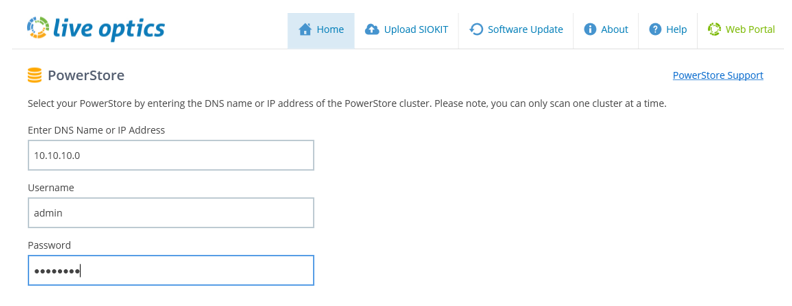
Saisissez l’adresse IP, le nom d’utilisateur et le mot de passe de la baie. Le nom d’utilisateur est le compte admin ou admin équivalent.
-
PowerStore définit automatiquement par défaut 48 heures pour collecter les données de performances. Une fois saisi, cliquez sur Suivant.
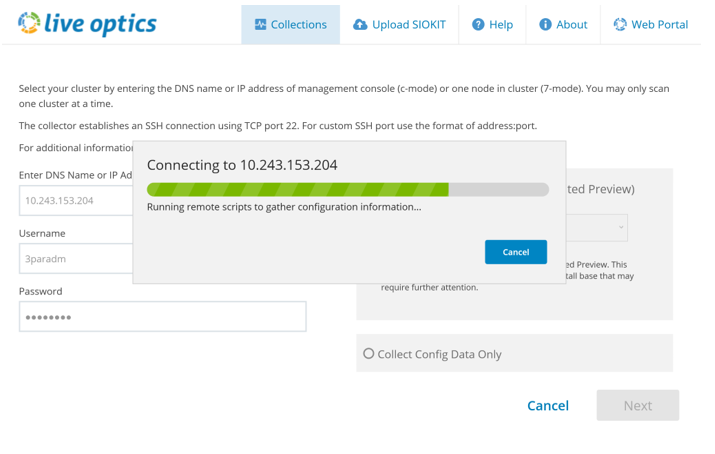
Démarrez la collecte de configuration.
Le collecteur se connecte à la baie et capture les données.
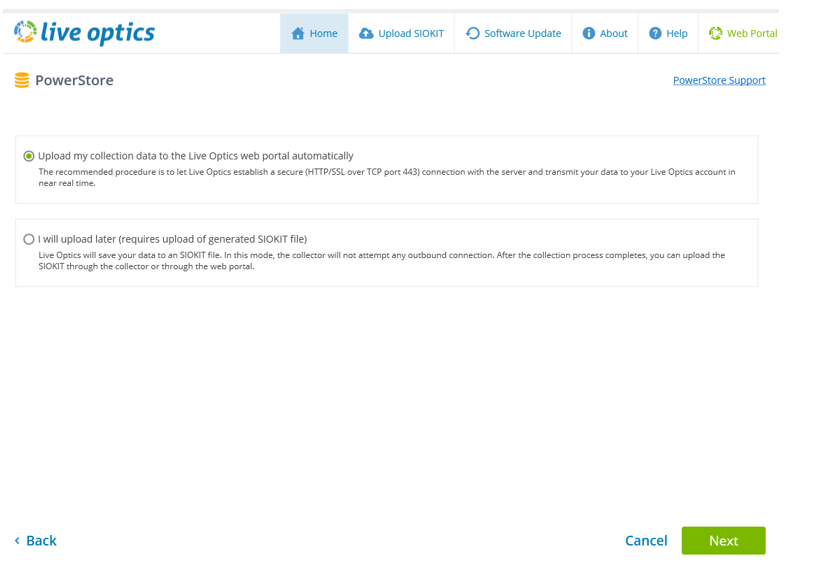
Sélectionnez la méthode de téléchargement sur le portail Live Optics pour traitement.
-
Sélectionnez l’option par défaut, Télécharger automatiquement mes données de collecte sur le portail Web Live Optics. Il s’agit de la méthode recommandée. Une fois la collecte terminée, les données sont automatiquement téléchargées sur le portail Live Optics. Utilisez cette option lorsque l’hôte qui exécute le collecteur dispose d’un accès Internet
-
Une option permet de la télécharger ultérieurement. Les données de configuration et de performances sont enregistrées dans un fichier chiffré, nommé [hostname]_PowerStore.siokit. Le fichier est écrit dans le même dossier que celui exécuté par le collecteur. Utilisez cette option lorsque l’hôte qui exécute le collecteur ne dispose pas d’Internet. Les instructions de téléchargement du fichier .siokit se trouvent à la fin de ces instructions.
-
Une fois la sélection effectuée, cliquez sur Suivant.
-
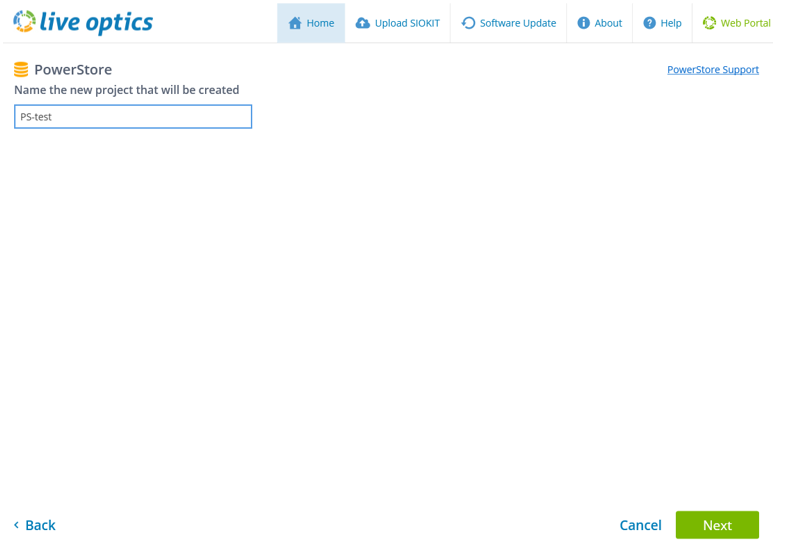
Saisissez le nom du projet dans le portail Live Optics.
-
Cliquez sur Next (Suivant).
Collecte des données de la baie
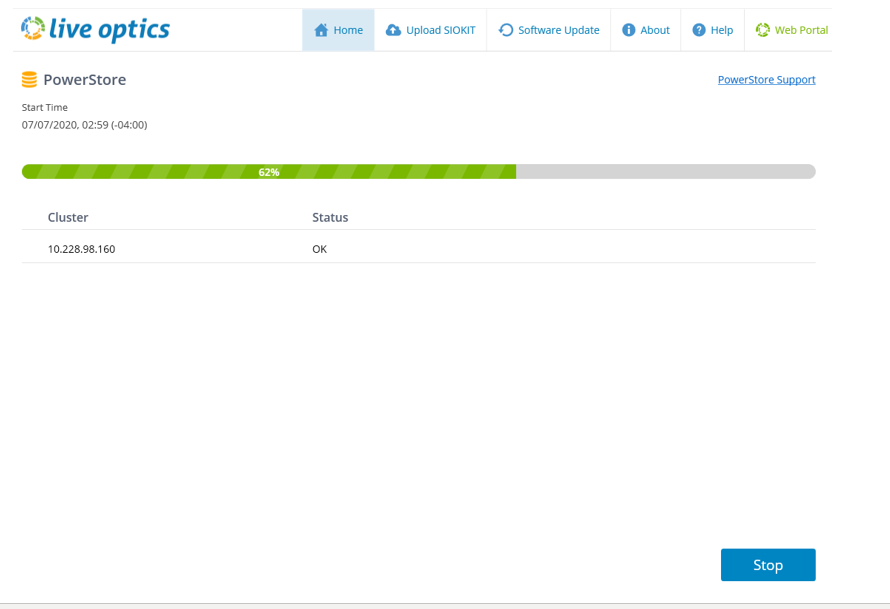
Au cours du processus de collecte, une barre d’état indique la progression. La collecte peut prendre un certain temps.
Téléchargez les données sur le portail Live Optics.
-
Une fois la collecte collectée, elle est automatiquement téléchargée sur le portail Web.
-
Pendant le téléchargement, une barre d’état indique la progression. Le téléchargement peut prendre un certain temps en fonction de la vitesse de la connexion Internet
-
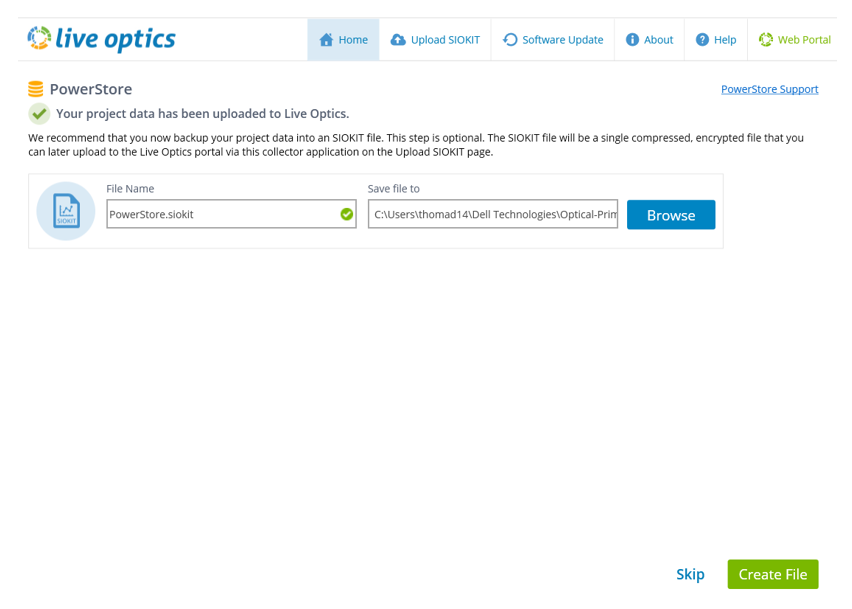
Le collecteur indique quand le téléchargement est terminé.
Créez un fichier de sauvegarde des données.
La possibilité de sauvegarder le projet sur un SIOKIT est proposée. Vous avez la possibilité d’ignorer cette option ou de créer le fichier de sauvegarde. Identifiez le nom du fichier et son emplacement d’enregistrement.
Le processus s’est terminé avec succès.
-
Une fois le téléchargement terminé. Cliquez sur Quitter pour fermer le collecteur. Un e-mail de Live Optics est envoyé lorsque le projet est prêt à être affiché sur le portail Web.
Téléchargement du fichier SIOKIT (s’applique uniquement si l’option « Télécharger plus tard » a été sélectionnée)
-
Le logiciel du collecteur Live Optics est utilisé pour télécharger les fichiers SIOKIT à l’aide du collecteur Windows.
Afficher les résultats du projet
-
Connectez-vous au portail Web Live Optics.
-
Les projets récents sont répertoriés sur le tableau de bord. Sélectionnez le projet que vous souhaitez afficher.
-
Cliquez sur la page du projet pour afficher les détails du projet à l’aide de la visionneuse Live Optics Online.