Live Optics |PowerStore |アレイ プロファイルの実行
Summary: PowerStore収集の実行に関するガイドです。
Instructions
概要
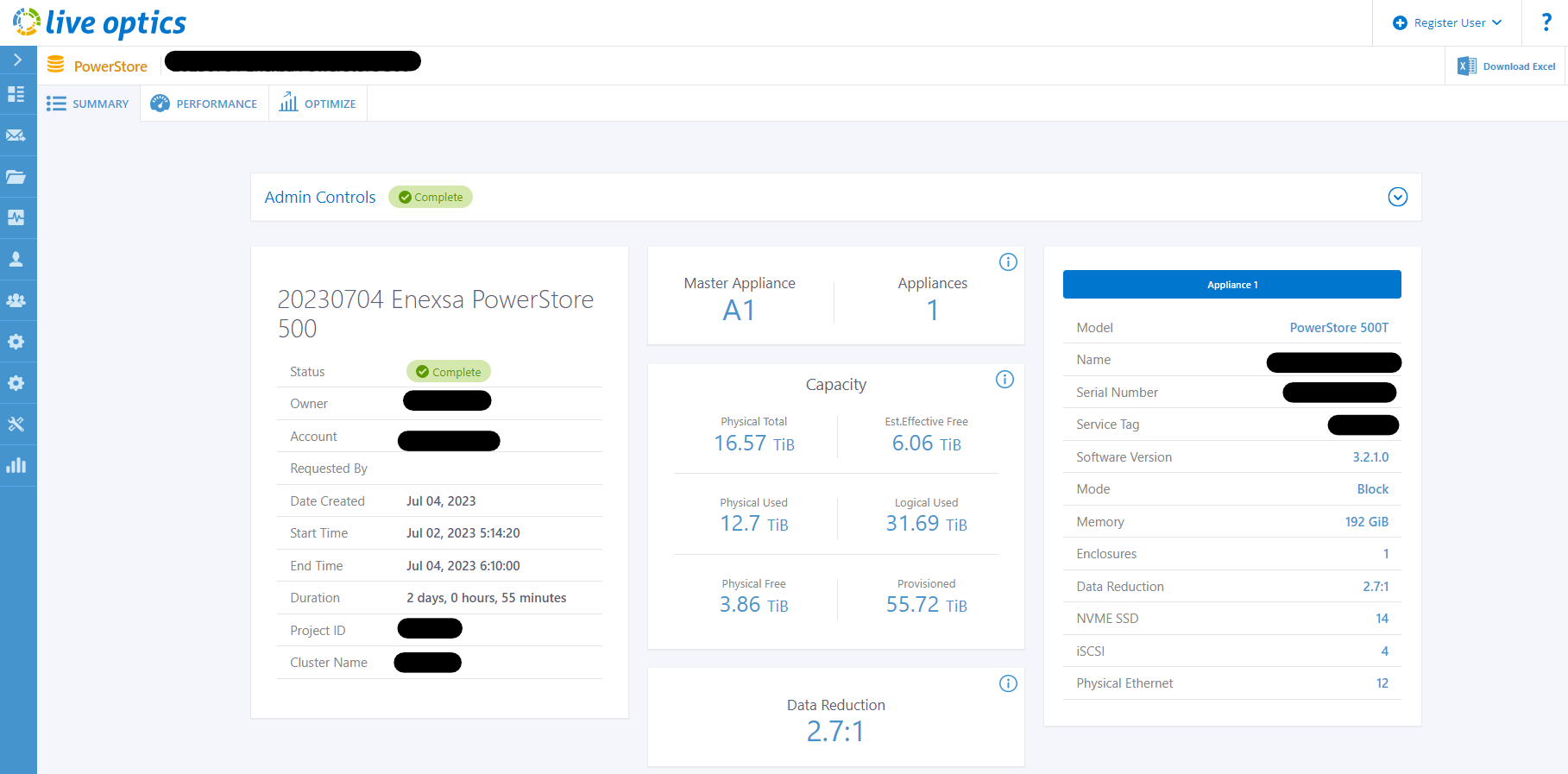
Live Opticsは、Dell Technologies PowerStoreのプロファイリングをサポートします。Live Opticsコレクターを使用して、構成データとパフォーマンス データを収集、分析し、プロジェクトにまとめます。出力は、オンライン ビューアーからのみ表示できます。
このドキュメントでは、Dell Technologies PowerStoreアレイ ストレージ プロファイルを作成するプロセスについて説明します。
クイックスタートの指示
-
Live Optics Collector(Windows .NETバージョン)をダウンロードします。
-
Live Optics Collectorを起動します。
-
[Get Started]をクリックします。
-
はい、同意しますをクリックしてエンド ユーザー ライセンス契約に同意します(最初の実行時にのみプロンプトが表示されます)。
-
本人確認後にYes, this is meをクリックします(初回実行時にのみプロンプトが表示されます)。
-
左側のメニューから[Storage]を選択します。
-
[PowerStore]を選択します。
-
PowerStoreアレイのIPアドレスを入力します。
-
管理者のユーザー名とパスワードを入力します。
-
[Upload Option]で、[Upload Automatically](推奨)または[Upload Later]のいずれかを選択します。
-
[次へ]をクリックします。「自動的にアップロード」を選択した場合は、作成するプロジェクト名を入力し、「次へ」をクリックします。後でアップロードを選択した場合は、SIOKITファイルを保存するファイル名とディレクトリーを入力し、次へをクリックします。
-
[続行]をクリックしてデータを収集します。
-
[Upload Automatically]を選択した場合、データはLive Opticsポータルに送信されます。バックアップ用にSIOKITを作成するオプションが提供されています。この手順をスキップするか、ファイルを今すぐ作成することができます。後でアップロードを選択した場合は、SIOKITをLive Opticsポータルに手動でアップロードする必要があります。
-
終了をクリックしてアプリケーションを終了します。
詳細な手順
Live Opticsコレクターをダウンロードするには、次の2つの方法があります。
-
まず、システム コンサルタントから受信する招待Eメールの[Download Collector]リンクをクリックします。
-
次に、Live Opticsポータルの左側のメニューから[Collectors]を選択し、[Download Collector]をクリックします。
プロファイルの選択プロセスを開始します。
-
カテゴリー タイプのリストからストレージを選択し、ストレージアレイ資産のリストからPowerStoreを選択します。
-
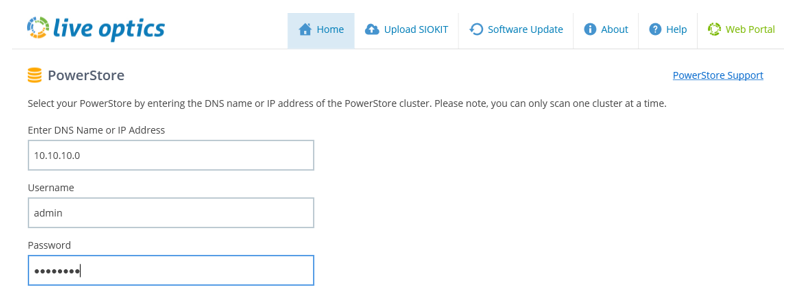
アレイのIPアドレス、ユーザー名、パスワードを入力します。ユーザー名は、adminまたは管理者と同等のアカウントです。
-
PowerStoreでは、パフォーマンス データを収集するために自動的にデフォルトで48時間に設定されます。入力したら、[Next]をクリックします。
構成収集を開始します。
コレクターはアレイに接続し、データをキャプチャします。

Live Opticsポータルにアップロードして処理する方法を選択します。
-
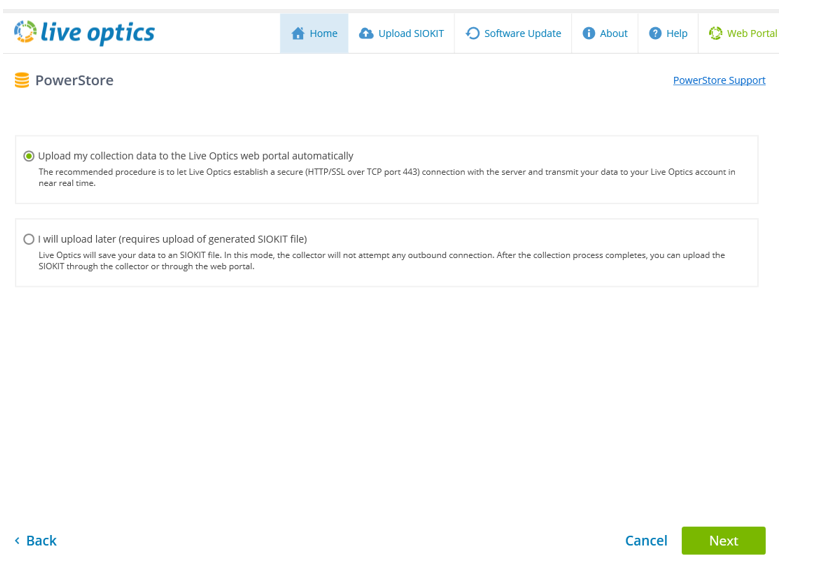
デフォルトのオプションである[Upload my collection data to the Live Optics web portal automatically]を選択します。これは推奨される方法です。収集が完了すると、Live Opticsポータルにデータが自動的にアップロードされます。コレクターを実行しているホストがインターネットにアクセスできる場合は、このオプションを使用します
-
後でアップロードするオプションがあります。これにより、構成データとパフォーマンス データが[hostname]_PowerStore.siokitという名前の暗号化されたファイルに保存されます。ファイルは、コレクターが実行されたのと同じフォルダーに書き込まれます。コレクターを実行しているホストにインターネットがない場合は、このオプションを使用します。.siokitをアップロードする手順は、これらの手順の最後にあります。
-
選択したら、[Next]をクリックします。
-
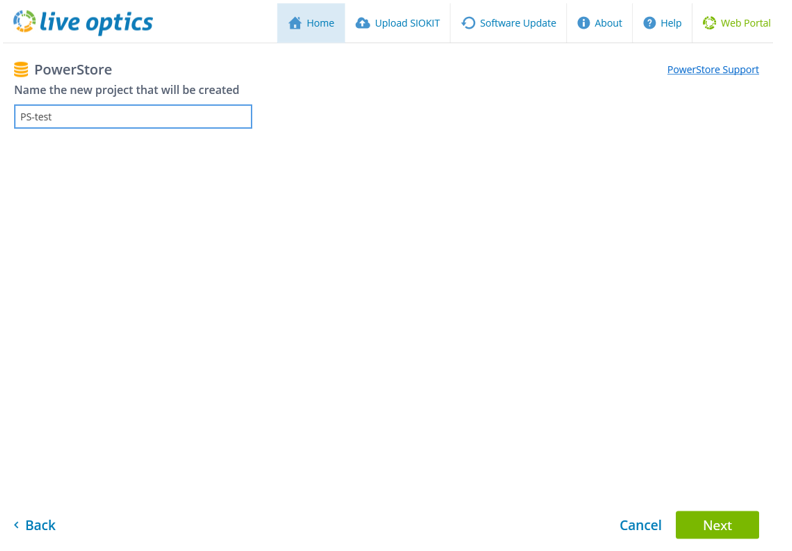
Live Opticsポータルにプロジェクトの名前を入力します。
-
[次へ]をクリックします。
アレイからのデータの収集
収集プロセス中は、ステータス バーに進行状況が表示されます。収集が完了するまでに時間がかかる場合があります。
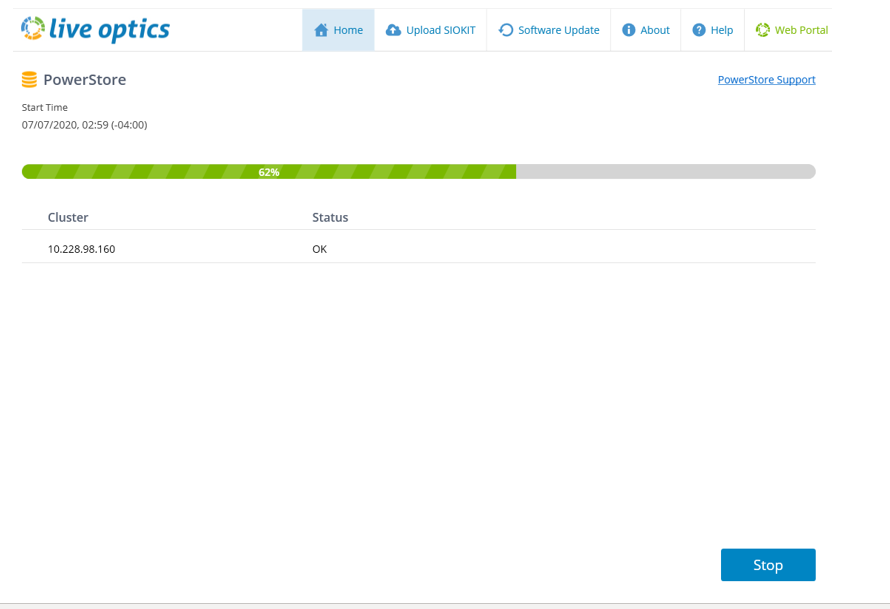
Live Opticsポータルにデータをアップロードします。
-
収集されたコレクションは、自動的にWebポータルにアップロードされます。
-
アップロード中は、ステータスバーに進行状況が表示されます。インターネット接続の速度によっては、アップロードが完了するまでに時間がかかる場合があります
-
コレクターは、アップロードがいつ終了したかを示します。
データのバックアップ ファイルを作成します。
プロジェクトをSIOKITにバックアップする選択肢が提供されます。このオプションをスキップするか、バックアップ ファイルを作成するかを選択できます。ファイル名とこのファイルの保存場所を特定します。
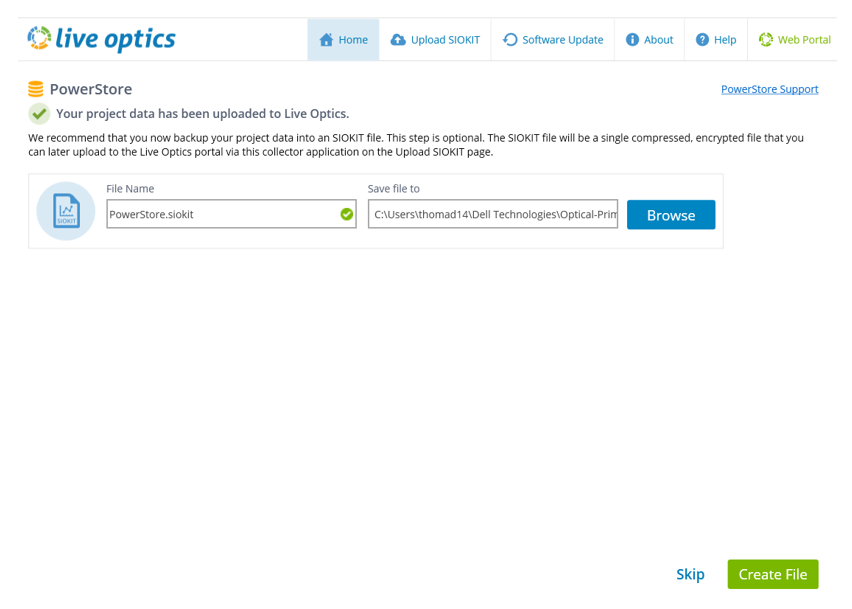
プロセスが正常に完了しました。
-
アップロードが完了したら。終了をクリックしてコレクターを閉じます。Webポータルでプロジェクトを表示する準備が整うと、Live OpticsからEメールが送信されます。
SIOKITのアップロード([後でアップロード]が選択されている場合にのみ適用)
-
Live Optics Collectorソフトウェアは、Windowsコレクターを使用してSIOKITファイルをアップロードするために使用されます。
プロジェクト結果の表示
-
Live Optics Webポータルにログインします。
-
最近のプロジェクトがダッシュボードに一覧表示されます。表示するプロジェクトを選択します。
-
プロジェクト ページをクリックし、Live Optics Onlineビューアを使用してプロジェクトの詳細を表示します。