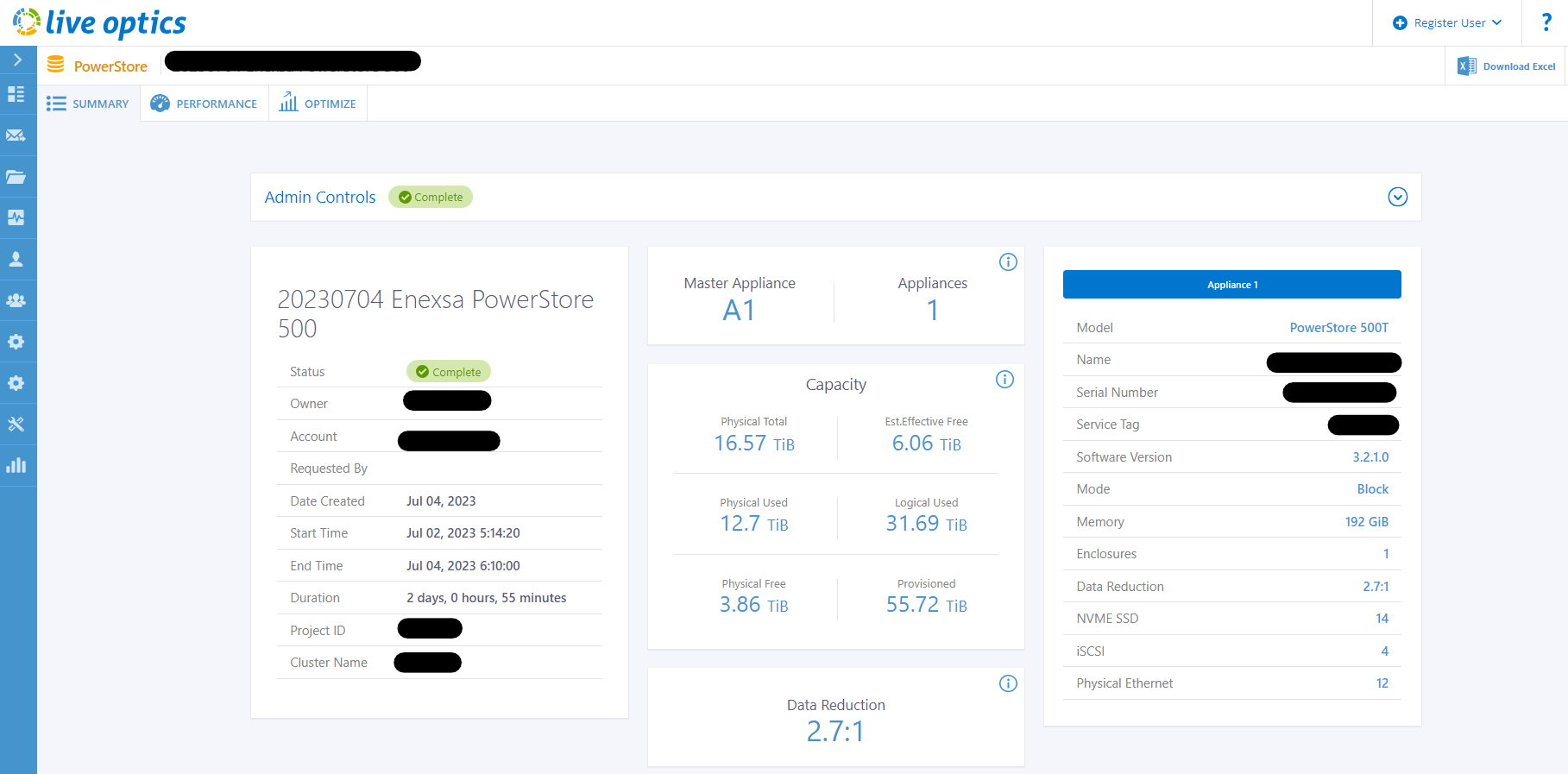
Live Optics | 파워스토어 | 어레이 프로파일 수행
Summary: PowerStore 수집 수행에 대한 가이드입니다.
Instructions
개요
Live Optics는 Dell Technologies PowerStore의 프로파일링을 지원합니다. Live Optics 수집기를 사용하여 구성 및 성능 데이터를 캡처, 분석하고 프로젝트로 컴파일합니다. 출력은 온라인 뷰어에서만 볼 수 있습니다.
이 문서에서는 Dell Technologies PowerStore 어레이 스토리지 프로파일을 생성하는 프로세스를 간략하게 설명합니다.
빠른 시작 지침
-
Live Optics Collector(Windows .NET 버전)를 다운로드합니다.
-
Live Optics Collector를 시작합니다.
-
시작하기를 클릭합니다.
-
Yes, I agree to accept the End User License Agreement(최초 실행 시에만 표시됨)를 클릭합니다.
-
ID를 확인한 후 Yes, this is me를 클릭합니다(처음 실행할 때만 표시됨).
-
왼쪽 메뉴에서 Storage를 선택합니다.
-
PowerStore를 선택합니다.
-
PowerStore 어레이 IP 주소를 입력합니다.
-
admin 사용자 이름과 암호를 입력합니다.
-
자동으로 업로드(권장) 또는 나중에 업로드 중에서 업로드 옵션을 선택합니다.
-
Next를 클릭합니다. Upload Automatically를 선택한 경우 생성할 프로젝트 이름을 입력하고 Next를 클릭합니다. 나중에 업로드를 선택한 경우 SIOKIT 파일을 저장할 파일 이름과 디렉토리를 입력하고 다음을 클릭합니다.
-
Continue를 클릭하여 데이터를 수집합니다.
-
Upload Automatically를 선택한 경우 데이터가 Live Optics 포털로 전송됩니다. 백업을 위해 SIOKIT를 생성하는 옵션이 제공됩니다. 이 작업을 건너뛰거나 지금 파일을 만들 수 있습니다. 나중에 업로드를 선택한 경우 SIOKIT를 Live Optics 포털에 수동으로 업로드해야 합니다.
-
종료를 클릭하여 애플리케이션을 종료합니다.
자세한 지침
다음과 같은 두 가지 방법으로 Live Optics 수집기를 다운로드할 수 있습니다.
-
먼저, 시스템 컨설턴트가 보낸 초대 이메일에서 수집기 다운로드 링크를 클릭합니다.
-
두 번째로 Live Optics 포털의 왼쪽 메뉴에서 Collectors를 선택한 다음 Download Collector를 클릭합니다.
프로파일 선택 프로세스를 시작합니다.
-
Category Types 목록에서 Storage를 선택하고 스토리지 어레이 자산 목록에서 PowerStore를 선택합니다.
-
어레이 IP 주소, 사용자 이름 및 암호를 입력합니다. 사용자 이름은 관리자 또는 관리자 동급 계정입니다.
-
PowerStore는 성능 데이터를 수집하기 위해 자동으로 기본적으로 48시간으로 설정됩니다. 입력을 완료하고 다음을 클릭합니다.
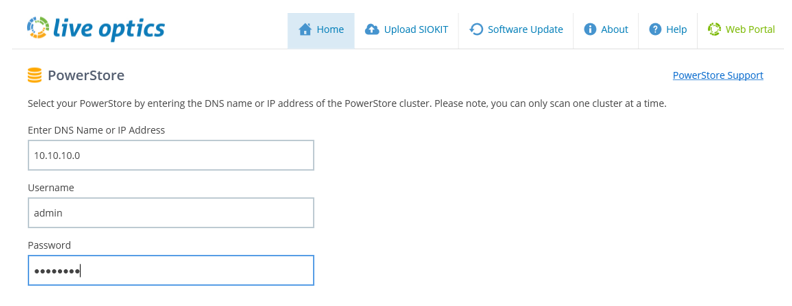
구성 수집을 시작합니다.
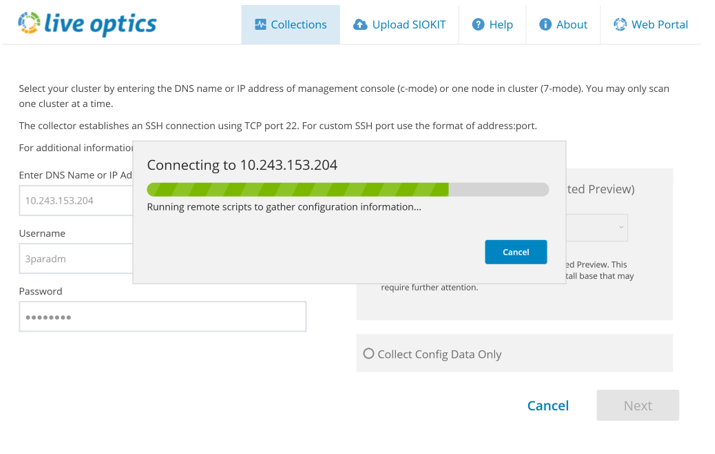
Collector가 어레이에 연결하여 데이터를 캡처합니다.
처리를 위해 Live Optics 포털에 업로드할 방법을 선택합니다.
-
기본 옵션인 Upload my collection data to the Live Optics web portal automatically를 선택합니다. 이 방법을 사용하는 것이 좋습니다. 수집이 완료되면 데이터가 자동으로 Live Optics 포털에 업로드됩니다. Collector를 실행하는 호스트가 인터넷에 액세스할 수 있는 경우 이 옵션을 사용합니다
-
나중에 업로드할 수 있는 옵션이 있습니다. 이렇게 하면 구성 및 성능 데이터가 [hostname]_PowerStore.siokit라는 암호화된 파일에 저장됩니다. 파일은 Collector가 실행된 폴더와 동일한 폴더에 기록됩니다. Collector를 실행하는 호스트에 인터넷이 없는 경우 이 옵션을 사용합니다. .siokit을 업로드하는 방법에 대한 지침은 이 지침의 끝에서 찾을 수 있습니다.
-
이 옵션을 선택한 후 Next를 클릭합니다.

-
Live Optics 포털에 프로젝트 이름을 입력합니다.

-
Next를 클릭합니다.
어레이에서 데이터 수집
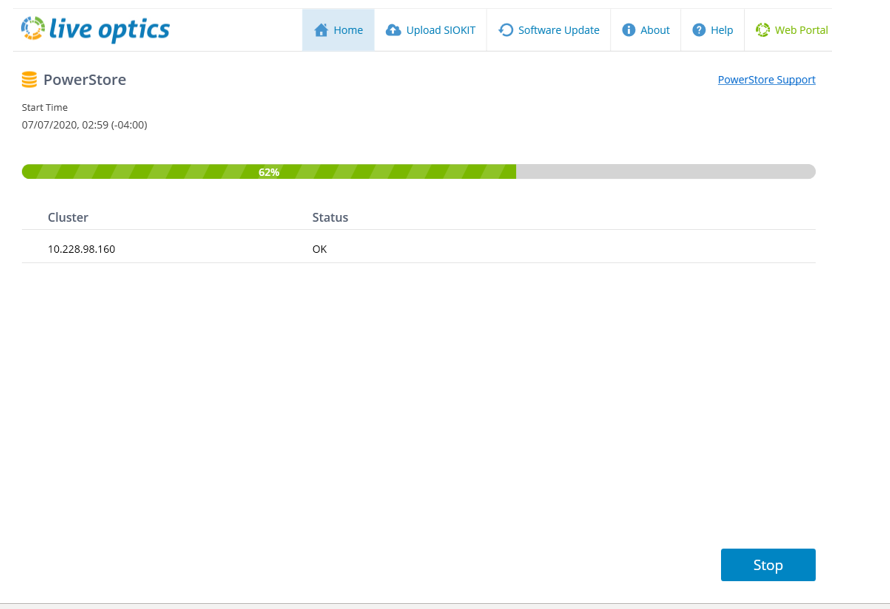
수집 프로세스 중에 상태 표시줄에 진행률이 표시됩니다. 수집을 완료하는 데 다소 시간이 걸릴 수 있습니다.
Live Optics 포털에 데이터를 업로드합니다.
-
수집이 완료되면 웹 포털에 자동으로 업로드됩니다.
-
업로드하는 동안 상태 표시줄에 진행률이 표시됩니다. 인터넷 연결 속도에 따라 업로드를 완료하는 데 다소 시간이 걸릴 수 있습니다
-
수집기는 업로드가 완료된 시기를 나타냅니다.
데이터의 백업 파일을 생성합니다.
프로젝트를 SIOKIT에 백업할 수 있는 옵션이 제공됩니다. 이 옵션을 건너뛰거나 백업 파일을 생성하도록 선택할 수 있습니다. 파일 이름과 이 파일의 저장 위치를 식별합니다.
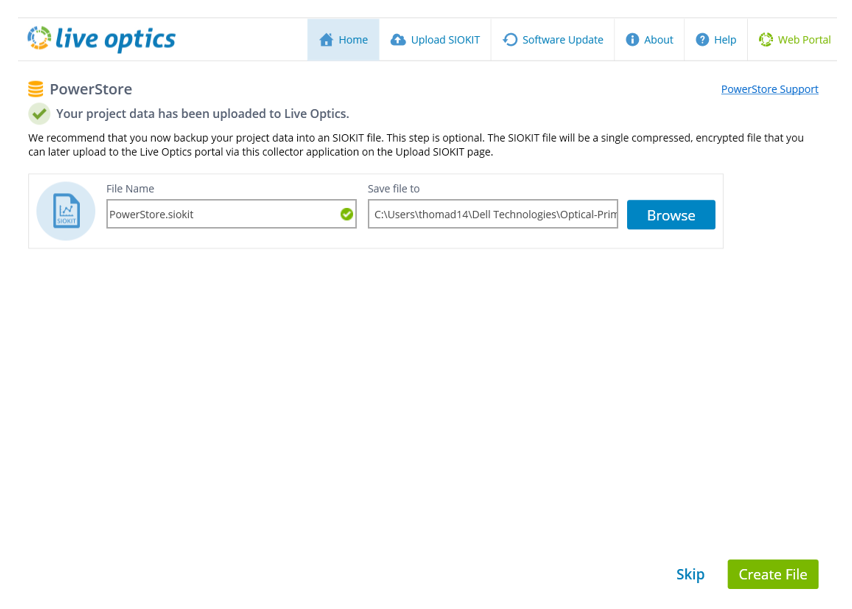
프로세스가 성공적으로 완료되었습니다.
-
업로드가 완료되면. 종료를 클릭하여 콜렉터를 닫습니다. 웹 포털에서 프로젝트를 볼 준비가 되면 Live Optics에서 이메일을 보냅니다.
SIOKIT 업로드("나중에 업로드"를 선택한 경우에만 적용됨)
-
Live Optics Collector 소프트웨어는 Windows Collector를 사용하여 SIOKIT 파일을 업로드하는 데 사용됩니다.
프로젝트 결과 보기
-
Live Optics 웹 포털에 로그인합니다.
-
최근 프로젝트가 대시보드에 나열됩니다. 보려는 프로젝트를 선택합니다.
-
프로젝트 페이지를 클릭하면 Live Optics 온라인 뷰어를 사용하여 프로젝트 세부 정보를 볼 수 있습니다.