Live Optics | Pamięć masowa PowerStore | Wykonywanie profilu macierzy
Summary: Przewodnik po zbieraniu danych PowerStore.
Instructions
Omówienie
Oprogramowanie Live Optics obsługuje profilowanie Dell Technologies PowerStore. Za pomocą kolektora Live Optics dane dotyczące konfiguracji i wydajności są rejestrowane, analizowane i kompilowane w ramach projektu. Dane wyjściowe można wyświetlać tylko w przeglądarce online.
W tym dokumencie opisano proces tworzenia profilu macierzy pamięci masowej Dell Technologies PowerStore.
Wskazówki szybkiego startu
-
Pobierz narzędzie Live Optics Collector (wersja dla systemu Windows .NET).
-
Uruchom narzędzie Live Optics Collector.
-
Kliknij Rozpocznij.
-
Kliknij przycisk Tak, zgadzam się, aby zaakceptować umowę licencyjną z użytkownikiem (monit tylko przy pierwszym wykonaniu).
-
Kliknij przycisk Tak, to ja po zweryfikowaniu tożsamości (monit pojawia się tylko przy pierwszym wykonaniu).
-
Wybierz opcję Pamięć masowa z menu po lewej stronie.
-
Wybierz pozycję PowerStore.
-
Wprowadź adres IP macierzy PowerStore.
-
Wprowadź nazwę użytkownika i hasło administratora.
-
Wybierz opcję przesyłania: prześlij automatycznie (zalecane) lub prześlij później.
-
Kliknij przycisk Dalej. Jeśli wybrano opcję Prześlij automatycznie, wprowadź nazwę projektu, który ma zostać utworzony, a następnie kliknij przycisk Dalej. W przypadku wybrania opcji Prześlij później wprowadź nazwę pliku i katalog, w którym ma zostać zapisany plik SIOKIT, a następnie kliknij przycisk Dalej.
-
Kliknij przycisk Kontynuuj, aby zebrać dane.
-
W przypadku wybrania opcji Prześlij automatycznie dane są wysyłane do portalu Live Optics. Dostępna jest opcja utworzenia SIOKIT dla kopii zapasowej. Można to pominąć lub plik można utworzyć teraz. W przypadku wybrania opcji Prześlij później SIOKIT należy ręcznie przesłać do portalu Live Optics.
-
Kliknij przycisk Zakończ, aby zamknąć aplikację.
Szczegółowe instrukcje
Narzędzie zbierające Live Optics można pobrać na dwa sposoby:
-
Najpierw z wiadomości e-mail z zaproszeniem, którą otrzymasz od konsultanta ds. systemów po kliknięciu łącza Pobierz moduł zbierający.
-
Następnie w portalu Live Optics wybierz opcję Moduły zbierające z menu po lewej stronie, a następnie kliknij opcję Pobierz moduł zbierający.
Rozpocznij proces wyboru profilu.
-
Wybierz opcję Pamięć masowa z listy Typy kategorii, a następnie wybierz PowerStore z listy zasobów macierzy pamięci masowej.
-
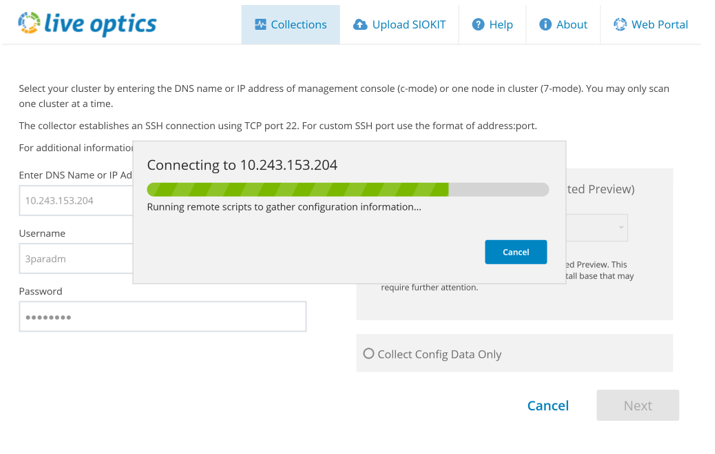
Wprowadź adres IP macierzy, nazwę użytkownika i hasło. Nazwa użytkownika to konto administratora lub równoważne konto administratora.
-
PowerStore automatycznie wybiera 48 godzin na zbieranie danych dotyczących wydajności. Po wprowadzeniu kliknij przycisk Dalej.

Uruchom zbieranie konfiguracji.
Moduł zbierający łączy się z macierzą i przechwytuje dane.
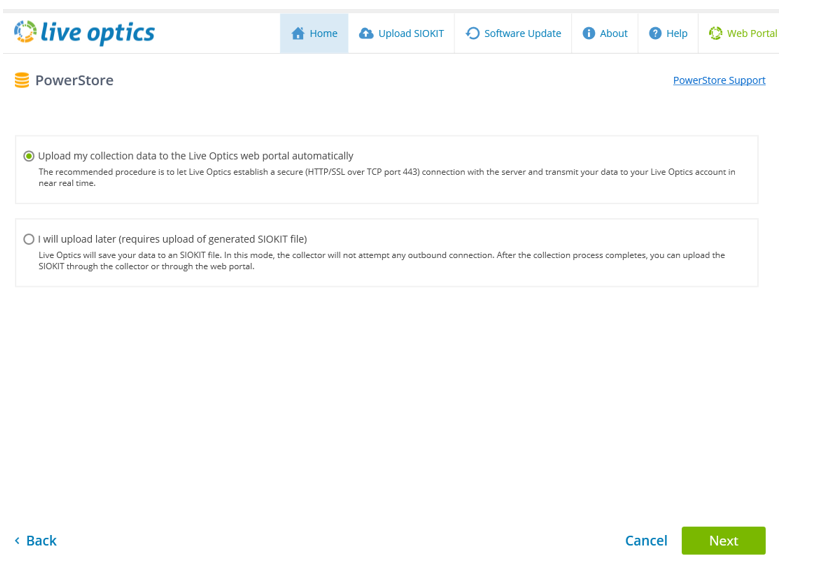
Wybierz metodę, która ma zostać przesłana do portalu Live Optics w celu przetworzenia.
-
Wybierz opcję domyślną: automatycznie przesyłaj dane kolekcji do portalu internetowego Live Optics. Jest to zalecana metoda. Po zakończeniu gromadzenia dane są automatycznie przesyłane do portalu Live Optics. Użyj tej opcji, gdy host, na którym działa moduł zbierający, ma dostęp do Internetu
-
Istnieje możliwość przesłania plików później. Spowoduje to zapisanie danych dotyczących konfiguracji i wydajności w zaszyfrowanym pliku o nazwie [hostname]_PowerStore.siokit. Plik jest zapisywany w tym samym folderze, w którym uruchomiono moduł zbierający. Użyj tej opcji, jeśli host, na którym działa moduł zbierający, nie ma Internetu. Instrukcje dotyczące przesyłania pliku .siokit można znaleźć na końcu tych instrukcji.
-
Po wybraniu kliknij przycisk Dalej.
-
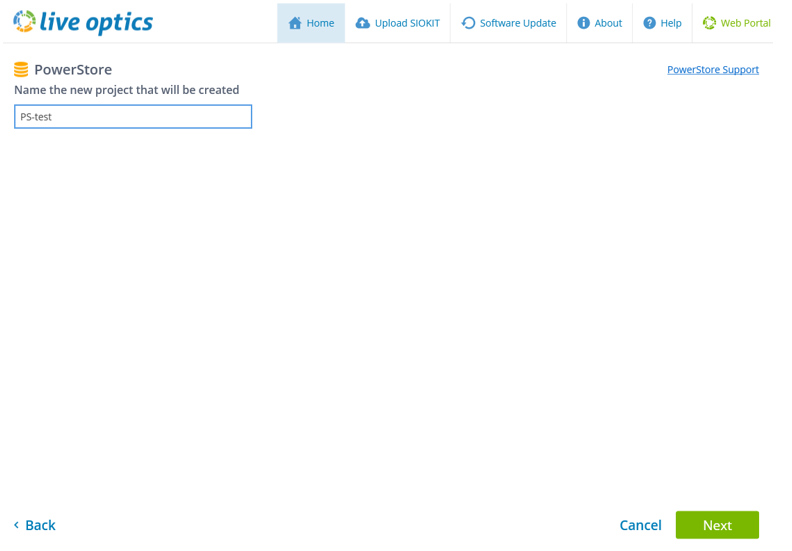
Wprowadź nazwę projektu w portalu Live Optics.
-
Kliknij przycisk Dalej.
Zbieranie danych z macierzy
Podczas procesu zbierania danych pasek stanu wskazuje postęp. Ukończenie zbierania może zająć trochę czasu.
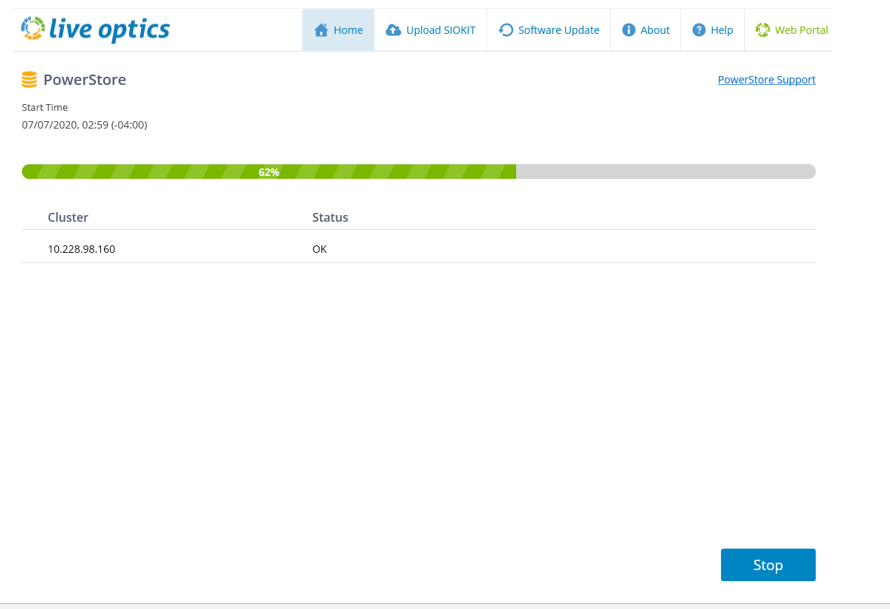
Prześlij dane do portalu Live Optics.
-
Po zebraniu kolekcji jest ona automatycznie przekazywana do portalu internetowego.
-
Podczas przesyłania pasek stanu wskazuje postęp. Przesyłanie może zająć trochę czasu w zależności od szybkości połączenia internetowego
-
Moduł zbierający informuje o zakończeniu przesyłania.
Utwórz kopię zapasową danych.
Istnieje możliwość utworzenia kopii zapasowej projektu w SIOKIT. Istnieje możliwość pominięcia tej opcji lub utworzenia pliku kopii zapasowej. Zidentyfikuj nazwę pliku i lokalizację zapisu tego pliku.

Proces został zakończony pomyślnie.
-
Po zakończeniu przesyłania. Kliknij przycisk Zakończ, aby zamknąć moduł zbierający. Wiadomość e-mail od Live Optics jest wysyłana, gdy projekt będzie gotowy do wyświetlenia w portalu internetowym.
Przesyłanie SIOKIT (ma zastosowanie tylko wtedy, gdy wybrano opcję "prześlij później")
-
Oprogramowanie Live Optics Collector służy do przesyłania plików SIOKIT za pomocą modułu zbierającego Windows.
Zobacz rezultaty projektu
-
Zaloguj się w portalu internetowym Live Optics.
-
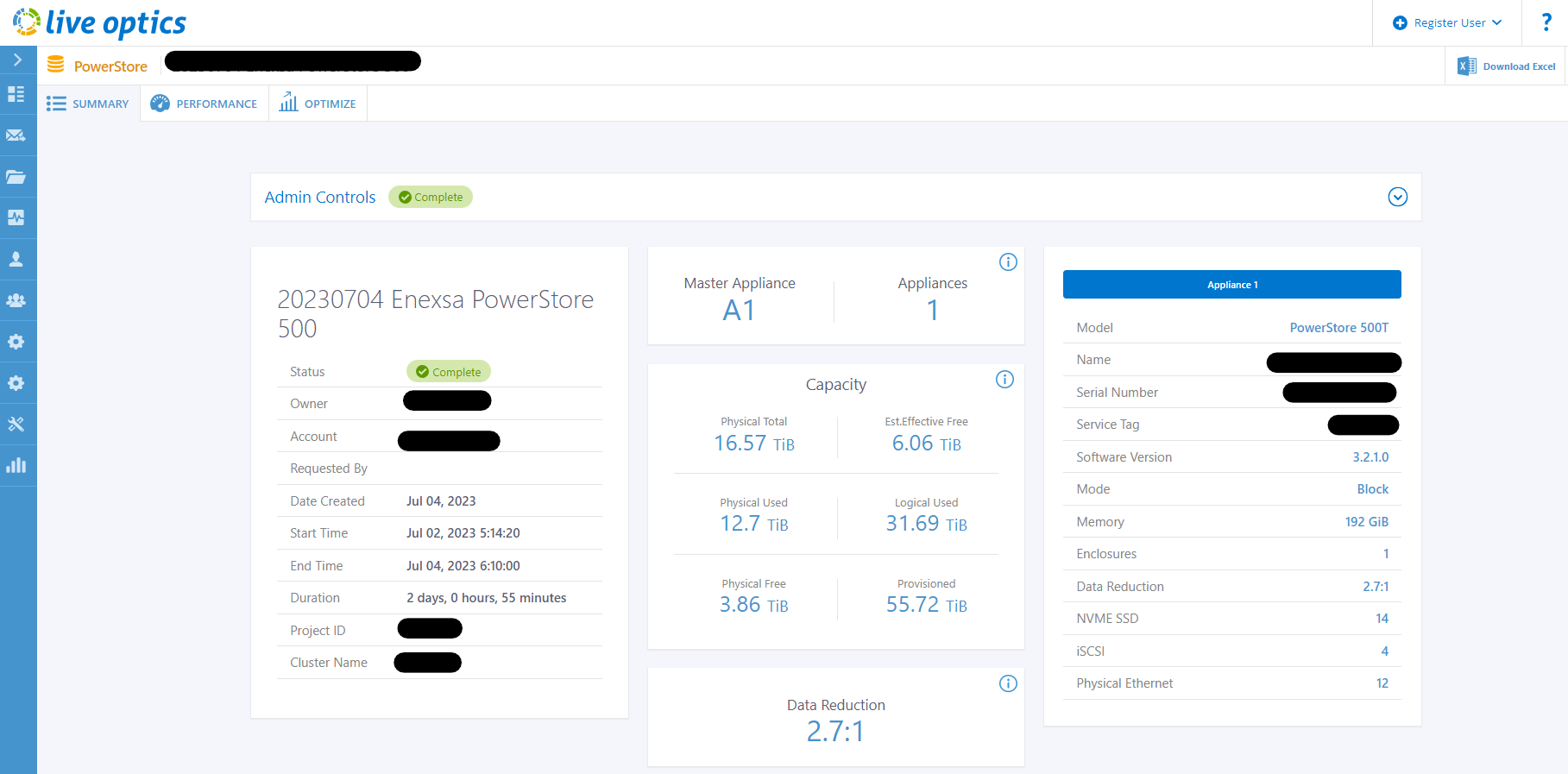
Ostatnie projekty są wyświetlane na pulpicie nawigacyjnym. Wybierz projekt, który chcesz wyświetlić.
-
Kliknij stronę projektu, aby wyświetlić jego szczegóły w przeglądarce Live Optics Online.