Live Optics | PowerStore | Executando um perfil de array
Summary: Guia para realizar uma coleta do PowerStore.
Instructions
Visão geral
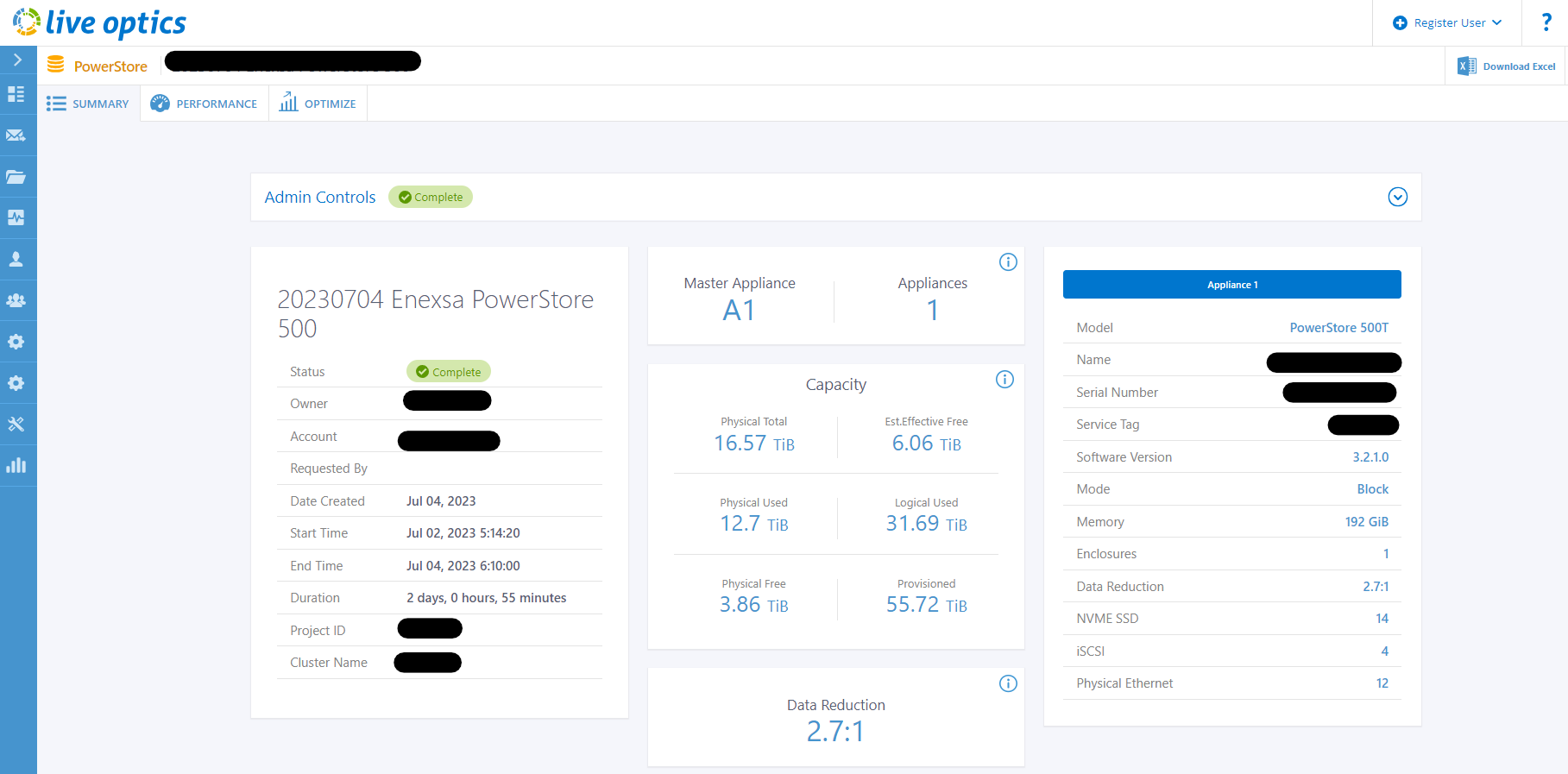
O Live Optics é compatível com a definição de perfis do Dell Technologies PowerStore. Usando o coletor do Live Optics, os dados de configuração e desempenho são capturados, analisados e compilados em um projeto. A saída só pode ser visualizada a partir do Visualizador Online.
Este documento descreve o processo para produzir um perfil de armazenamento de array do Dell Technologies PowerStore.
Instruções de início rápido
-
Faça download do Live Optics Collector (versão Windows .NET).
-
Inicie o Live Optics Collector.
-
Clique em Começar.
-
Clique em Sim, concordo para aceitar o Contrato de Licença de Usuário Final (solicitado somente na primeira execução).
-
Clique em Yes, this am me depois de verificar a identidade (solicitado apenas na primeira execução).
-
Selecione Storage no menu esquerdo.
-
Selecione PowerStore.
-
Digite o endereço IP do array PowerStore.
-
Digite o nome de usuário e a senha do administrador.
-
Selecione a opção Upload, carregar automaticamente (recomendado) ou carregar posteriormente.
-
Clique em Avançar. Se a opção Carregar automaticamente tiver sido selecionada, digite o nome do projeto a ser criado e clique em Avançar. Se Carregar mais tarde tiver sido selecionado, digite o nome do arquivo e o diretório para salvar o arquivo SIOKIT e clique em Avançar.
-
Clique em Continue para coletar os dados.
-
Se a opção Carregar automaticamente tiver sido selecionada, os dados serão enviados para o portal do Live Optics. Uma opção para criar um SIOKIT para backup é fornecida. Isso pode ser ignorado ou o arquivo pode ser criado agora. Se a opção Carregar mais tarde tiver sido selecionada, o SIOKIT deverá ser carregado manualmente no portal do Live Optics.
-
Clique em Quit para sair do aplicativo.
Instruções detalhadas
Há duas maneiras de fazer download do coletor do Live Optics:
-
Primeiro, no e-mail de convite que você recebe do consultor de sistemas, clicando no link Download Collector.
-
Em segundo lugar, no portal do Live Optics, selecione Collectors no menu esquerdo e, em seguida, clique em Download Collector.
Inicie o processo de seleção de perfil.
-
Selecione Storage na lista de Category Types e PowerStore na lista de ativos de storage array.
-
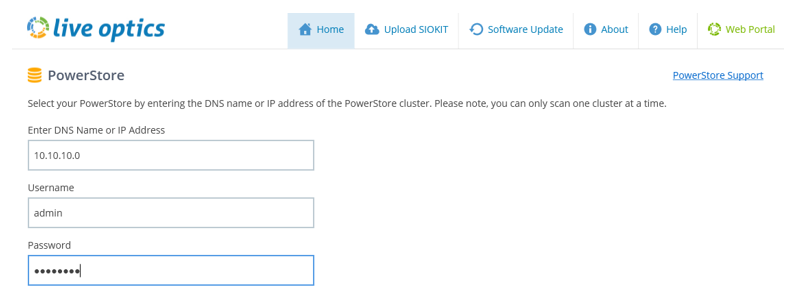
Digite o endereço IP, o nome de usuário e a senha do array. O nome de usuário é o admin ou conta equivalente do administrador.
-
O PowerStore automaticamente tem 48 horas para coletar os dados de desempenho. Depois de inserir, clique em Next.
Inicie a coleta de configuração.
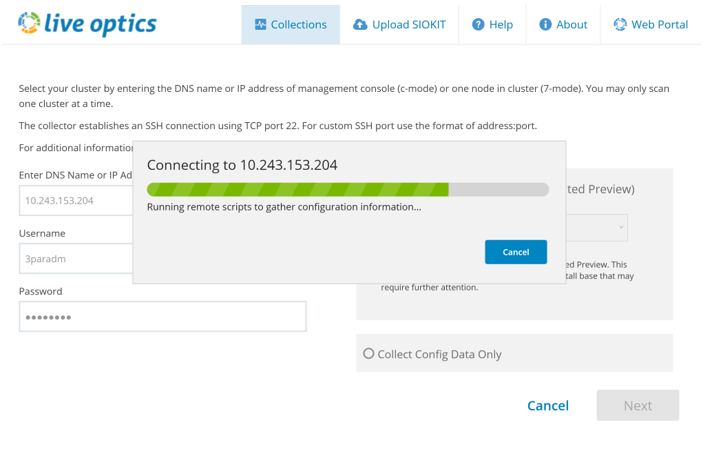
O coletor se conecta ao array e captura os dados.
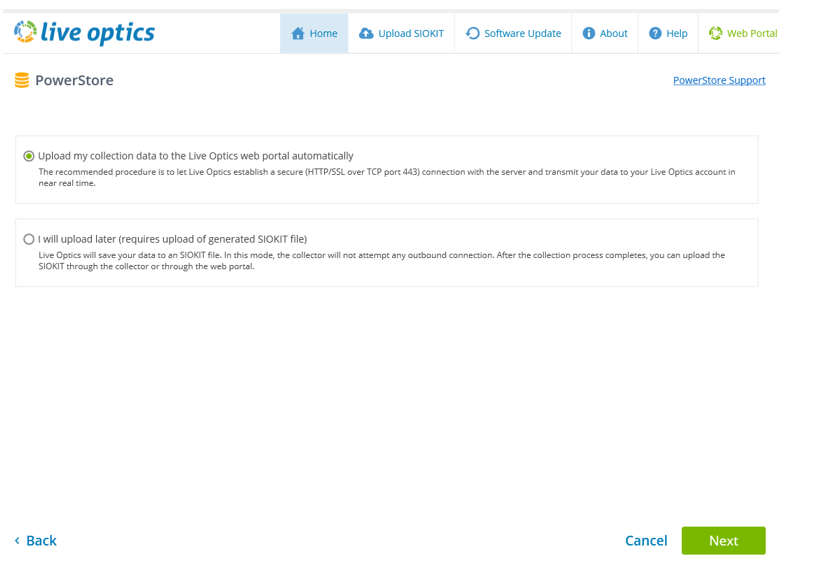
Selecione o método para carregar no portal do Live Optics para processamento.
-
Selecione a opção padrão, Carregar automaticamente meus dados de coleta no portal da Web do Live Optics. Este é o método recomendado. Quando a coleta for concluída, os dados serão carregados automaticamente no portal do Live Optics. Use essa opção quando o host que executa o collector tiver acesso à Internet
-
Há uma opção para carregar mais tarde. Isso salva os dados de configuração e desempenho em um arquivo criptografado, chamado [hostname]_PowerStore.siokit. O arquivo é gravado na mesma pasta em que o coletor foi executado. Use essa opção quando o host que executa o coletor não tiver Internet. As instruções para carregar o.siokit podem ser encontradas no final destas instruções.
-
Depois de selecionado, clique em Next.
-
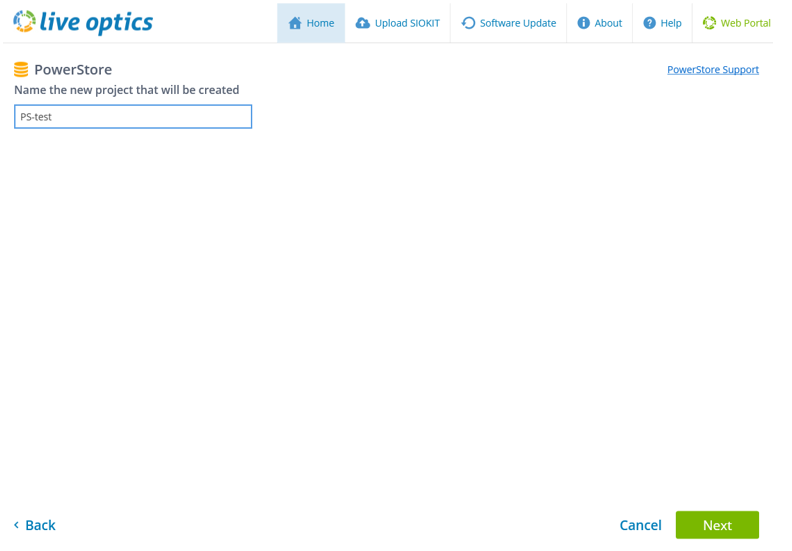
Digite o nome do projeto no portal do Live Optics.
-
Clique em Avançar.
Coletando os dados do array
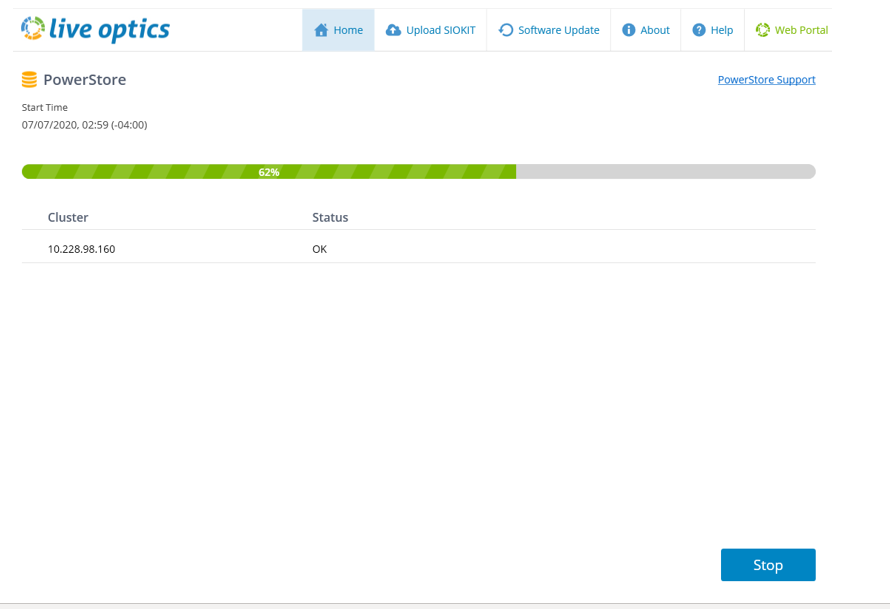
Durante o processo de coleta, uma barra de status indica o progresso. A coleta pode levar algum tempo para ser concluída.
Carregue os dados no portal do Live Optics.
-
Depois que a coleta é coletada, ela é carregada automaticamente no portal da Web.
-
Durante o carregamento, uma barra de status indica o progresso. O carregamento pode levar algum tempo para ser concluído, dependendo da velocidade da conexão com a Internet
-
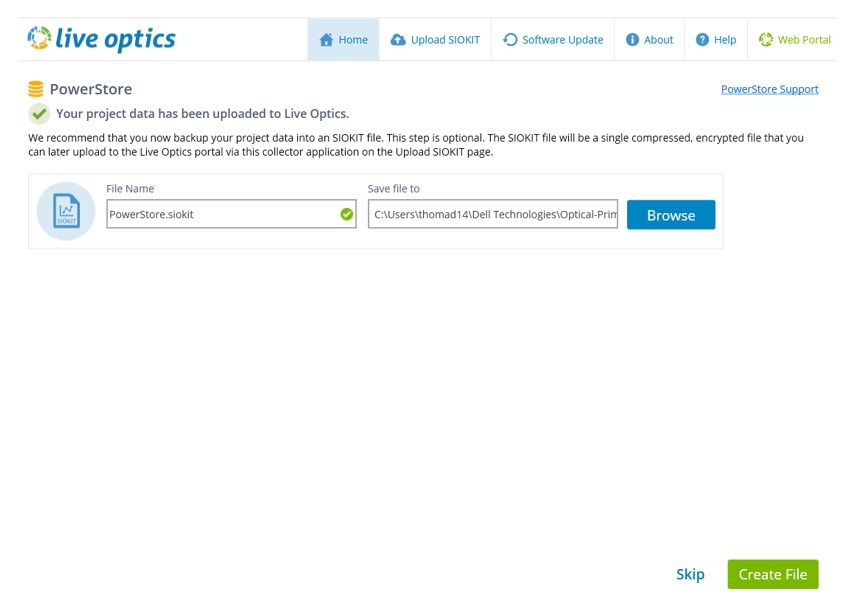
O coletor indica quando o upload foi concluído.
Crie um arquivo de backup dos dados.
Uma opção é fornecida para fazer backup do projeto em um SIOKIT. Há uma opção para ignorar essa opção ou criar o arquivo de backup. Identifique o nome do arquivo e um local de salvamento desse arquivo.
O processo foi concluído com sucesso.
-
Quando o upload for concluído. Clique em Quit para fechar o collector. Um e-mail do Live Optics será enviado quando o projeto estiver pronto para visualização no portal da Web.
Carregar o SIOKIT (aplica-se apenas se a opção "carregar mais tarde" tiver sido selecionada)
-
O software coletor do Live Optics é usado para carregar os arquivos SIOKIT usando o coletor do Windows.
Exibir resultados do projeto
-
Faça login no portal da Web do Live Optics.
-
Os projetos recentes são listados no painel de indicadores. Selecione o projeto que você deseja exibir.
-
Clique na página do projeto para visualizar os detalhes do projeto usando o visualizador do Live Optics Online.