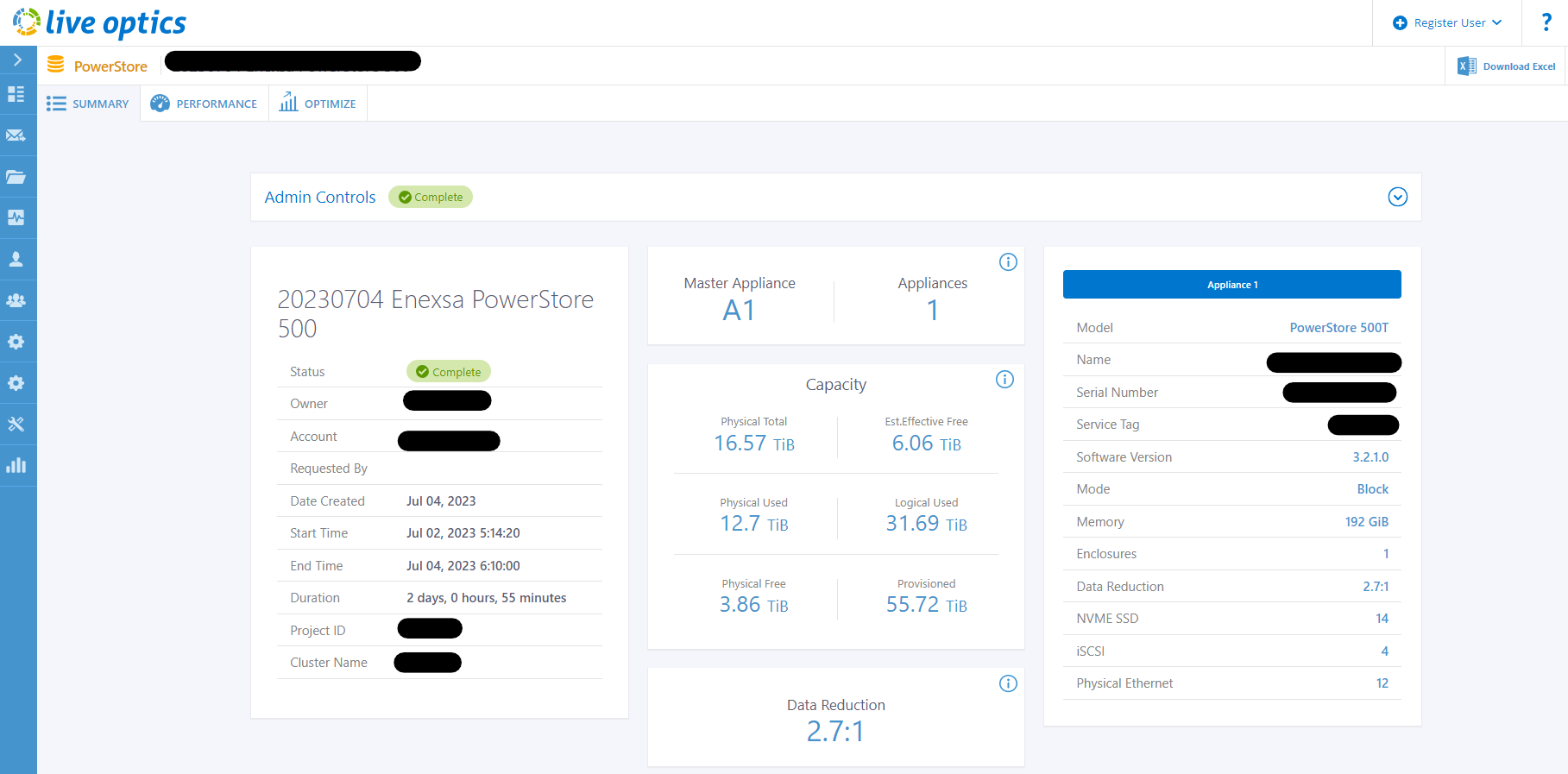
Жива оптика | PowerStore | Виконання профілю масиву
Summary: Посібник з проведення збору в PowerStore.
Instructions
Огляд
Live Optics підтримує профілювання Dell Technologies PowerStore. Використовуючи колектор Live Optics, дані про конфігурацію та продуктивність збираються, аналізуються та компілюють у проєкт. Вихід можна переглядати лише через онлайн-переглядач.
У цьому документі описано процес створення профілю масиву Dell Technologies PowerStore для зберігання.
Інструкції швидкого початку
-
Завантажте Live Optics Collector (версія для Windows .NET).
-
Запустити Live Optics Collector.
-
Натисніть «Почати».
-
Натисніть «Так, я погоджуюся прийняти ліцензійну угоду кінцевого користувача» (запитується лише при першому виконанні).
-
Натисніть «Так», це я після підтвердження особи (запитано лише при першому виконанні).
-
Виберіть Storage у лівому меню.
-
Виберіть PowerStore.
-
Введіть IP-адресу масиву PowerStore.
-
Введіть ім'я користувача та пароль адміністратора.
-
Виберіть опцію Upload, або автоматично (рекомендовано), або завантажте пізніше.
-
Натисніть «Далі». Якщо вибрано «Автоматичне завантаження», введіть ім'я проєкту для створення та натисніть «Далі». Якщо було обрано «Завантажити пізніше», введіть ім'я файлу та каталог, щоб зберегти файл SIOKIT, і натисніть «Далі».
-
Натисніть «Продовжити», щоб зібрати дані.
-
Якщо вибрано автоматичне завантаження, дані надсилаються на портал Live Optics. Є опція створення SIOKIT для резервного копіювання. Це можна пропустити, або створити файл вже зараз. Якщо було обрано «Завантажити пізніше», SIOKIT потрібно вручну завантажити на портал Live Optics.
-
Натисніть «Вийти», щоб вийти з додатку.
Детальні інструкції
Існує два способи завантажити колектор Live Optics:
-
По-перше, з запрошення, яке ви отримуєте від вашого консультанта з систем, натиснувши на посилання Завантажити колекціонер.
-
По-друге, у порталі Live Optics виберіть Collectors у лівому меню, потім натисніть Завантажити Collector.
Почніть процес вибору профілю.
-
Виберіть Storage зі списку типів категорій і виберіть PowerStore зі списку активів масиву зберігання.
-
Введіть IP-адресу масиву, ім'я користувача та пароль. Ім'я користувача — це обліковий запис, еквівалентний адміністратору або адміністратору.
-
PowerStore автоматично встановлює 48 годин для збору даних про продуктивність. Після введення натисніть «Далі».
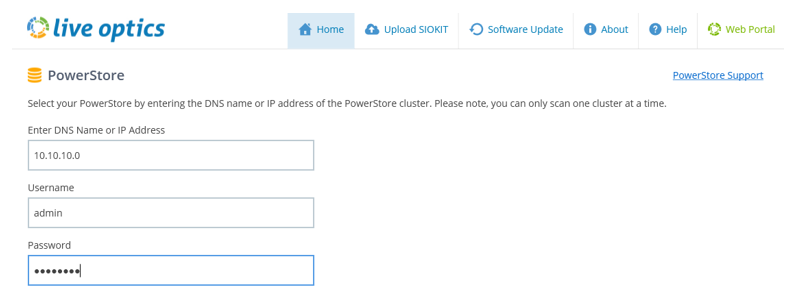
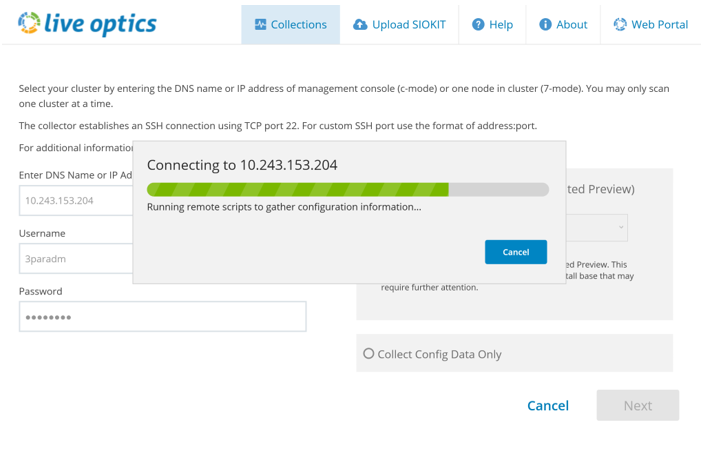
Почніть колекцію конфігурацій.
Колектор підключається до масиву і захоплює дані.
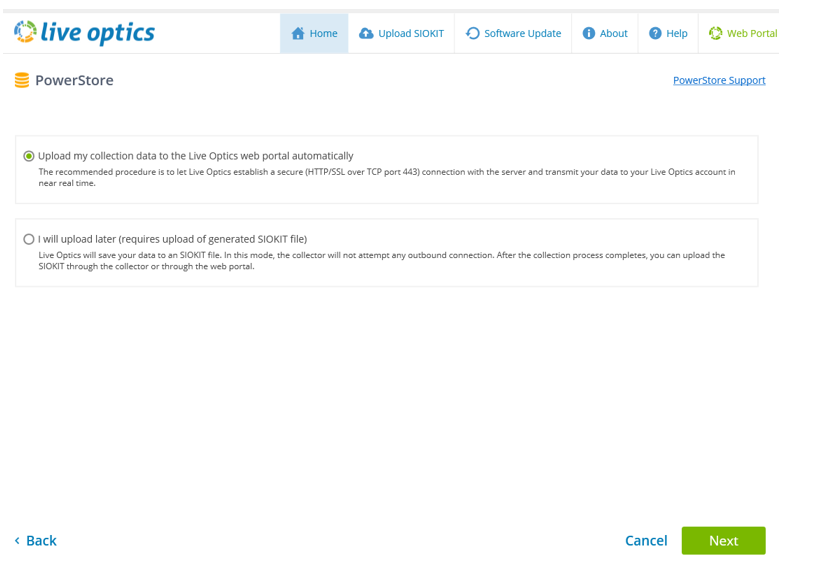
Виберіть метод завантаження на портал живої оптики для обробки.
-
Виберіть опцію за замовчуванням, автоматично завантажте дані моєї колекції на веб-портал Live Optics. Це рекомендований метод. Після завершення збору дані автоматично завантажуються на портал Live Optics. Використовуйте цю опцію, коли хост, що працює на колекторі, має доступ до Інтернету
-
Є опція завантажити пізніше. Це зберігає дані про конфігурацію та продуктивність у зашифрованому файлі під назвою [hostname]_PowerStore.siokit. Файл записується в ту ж папку, в якій запускався колектор. Використовуйте цю опцію, коли хост, що запускає колектор, не має Інтернету. Інструкції щодо завантаження the.siokit можна знайти в кінці цих інструкцій.
-
Після вибору натисніть «Далі».
-
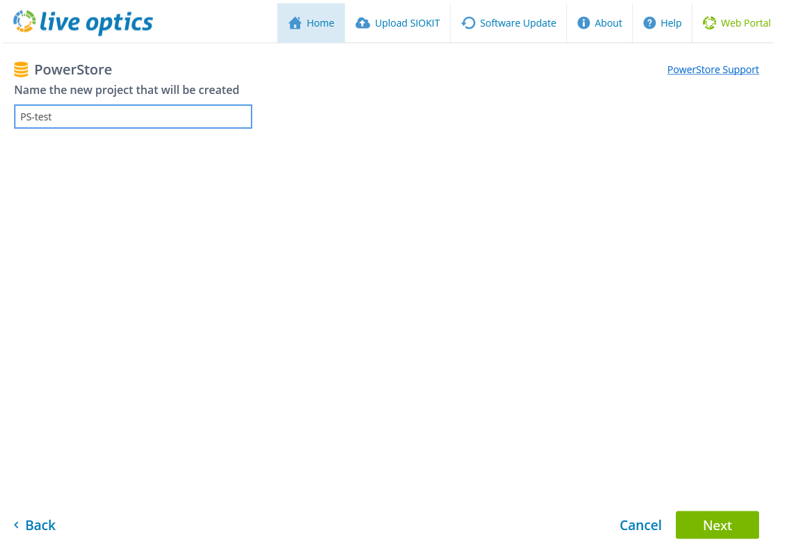
Введіть назву проєкту в порталі Live Optics.
-
Натисніть «Далі».
Збір даних із масиву
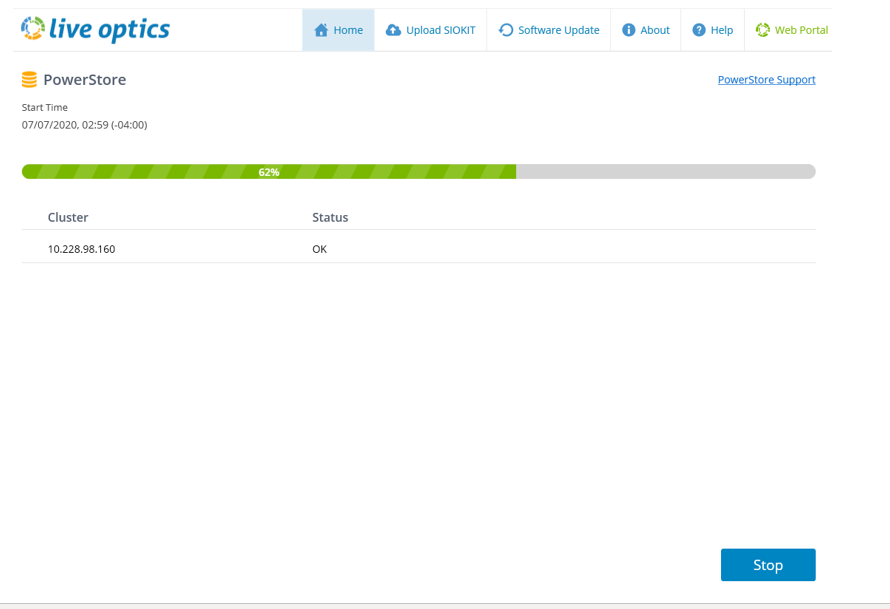
Під час процесу збору індикатор статусу вказує прогрес. Завершення колекції може зайняти певний час.
Завантажте дані на портал Live Optics.
-
Після збору колекції вона автоматично завантажується на веб-портал.
-
Під час завантаження з'являється рядок статусу, що вказує на прогрес. Завантаження може зайняти певний час залежно від швидкості підключення до Інтернету
-
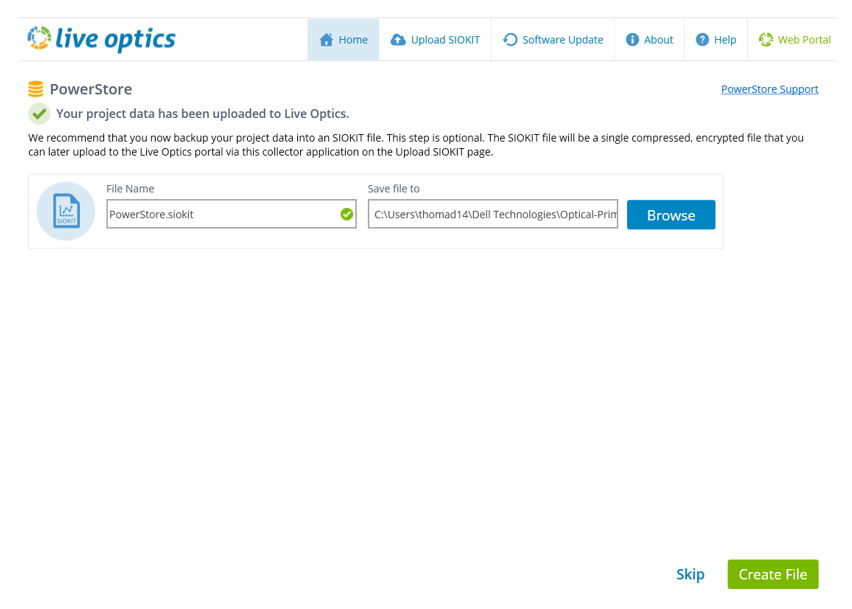
Колектор вказує, коли завантаження завершено.
Створіть резервний файл даних.
Пропонується вибір резервного копія проєкту на SIOKIT. Є варіант: пропустити цю опцію або створити резервний файл. Визначте ім'я файлу та місце збереження цього файлу.
Процес успішно завершено.
-
Після завершення завантаження. Натисніть «Вийти», щоб закрити колектор. Електронний лист від Live Optics надсилається, коли проєкт готовий до перегляду на веб-порталі.
Завантаження SIOKIT (застосовується лише якщо було обрано «завантажити пізніше»)
-
Програмне забезпечення Live Optics Collector використовується для завантаження файлів SIOKIT через Windows-колектор.
Переглянути результати проєкту
-
Увійдіть у веб-портал Live Optics.
-
Останні проєкти наведені на панелі приладів. Виберіть проєкт, який хочете переглянути.
-
Натисніть на сторінку проєкту, щоб переглянути деталі проєкту за допомогою переглядача Live Optics Online.