PowerEdge:DellサーバーにUbuntu Serverをインストールする方法
Summary: この記事では、Dell PowerEdgeにUbuntu Serverをインストールする方法について説明します。
Instructions
目次
Ubuntu Serverのダウンロード
- Ubuntu Serverの最新のISOをこちらからダウンロードします。https://ubuntu.com/download/server
- メイン ページには複数のバージョンが表示されます。1つ目は長期サポート(LTS)バージョンで、次が最新のリリース バージョンです。
- 本番サーバー環境の場合は、LTSバージョンをインストールすることをお勧めします。
注:LTSバージョンには、5年間の無償セキュリティとメンテナンス アップデートが含まれ、Ubuntu Pro
を使用することで最大10年間に延長されます。

図1: Ubuntu Serverのダウンロード
Ubuntu Serverメディアの起動
UbuntuはLifeCycle Controller (LCC)を使用した導入には対応していません。そのため、ダウンロードしたUbuntu ISOを以下いずれかの方法で起動して、PowerEdge ServerにUbuntuをインストールしてください。
iDRACを使用してISOを起動する:
- サーバーのiDRAC WebUIへのリモート アクセスできる場合は、ローカル システムのISOをiDRACの仮想コンソールにマッピングして、ISOをリモートで起動します。
- お使いのiDRACにおけるこのプロセスの詳細については、次の記事を参照してください。PowerEdge:iDRAC6、7、8、および9での仮想メディア機能の使用」
- ISOが仮想コンソールにマッピングされたら、仮想CD/DVDドライブから起動します。
- マッピングされたISOを起動するには、仮想コンソールから起動オプションを選択し、[Virtual CD/DVD drive]を選択します。または、F11を押して起動メニューを表示し、そこで選択します。
ブータブルUSBメディアを作成する:
- ダウンロードしたISOからブータブルUSBドライブを作成するには、balenaEtcherやRufusなどのサードパーティー製ツールを使用します。
- ブータブルUSBドライブの作成の詳細については、次の記事を参照してください。PowerEdge:OSインストール用のブータブルUSBドライブを作成する方法」
- ブータブルUSBドライブが作成されたら、いずれかのUSBポートにディスクをインストールし、起動中にF11を押してブート メニューを起動し、検出されたUSBドライブを選択してインストーラーを起動します。
Ubuntu Serverのインストール
以下のガイド付き手順に従って、Ubuntu Serverをインストールします。
- インストーラーが最初のページを起動したら、言語を選択し、Enterを押して選択を続行します。

図2:言語を選択する
- 次に、キーボード レイアウトを選択し、Enterを押して続行します。

図3:キーボード レイアウトを選択する
- 次のページで、デフォルトの[Ubuntu Server]を選択するか、より小さな構成から始めたい場合は最小構成バージョンを選択します。
- 必要に応じて、[Search for third-party drivers]オプションを選択します。このオプションは、ライセンスされた特定ベンダーのドライバー(NVIDIA GPUドライバーなど)を使用するハードウェアを検索します。
注:サードパーティー製ドライバーは、OSのインストール後にインストールできます。

図4:インストール ベースの選択
- 次の[Network Configuration]ページでは、検出されたすべてのNICが表示され、それぞれからDHCPアドレスの取得が試行されます。

図5:ネットワーク設定
- 各NICを手動で設定して固定IPアドレスを使用することも、複数のNICを組み合わせてボンディングを構成することも可能です。
注:ネットワークの構成は、OSのインストール完了後に実施することも可能です。インストールを続行するために必須ではありません。ただし、インターネットにアクセスできることで、OSメディア上のものではなく、利用可能な最新のパッケージをダウンロードしてインストールすることができます。
- ミラー構成の次のページでは、最新のパッケージのアップデートとインストールのためにオンライン リポジトリーへの接続を試みます。

図6:Ubuntuリポジトリーの構成
- 次に、ストレージ構成ページでインストール ディスクを選択し、LVMパーティションを作成するかどうかを選択して、ガイド付きストレージ レイアウトを使用します。
- [Custom storage layout]を使用してストレージを手動で構成するには、「追加情報」セクションの手順を参照してください。

図7:ガイド付きストレージ構成
- 矢印キーまたはTabキーを使用して、ディスク選択などの必要な項目に移動し、 デフォルトの選択が正しくない場合はEnterを押してインストール ディスクを選択します。
- この例では、インストール ディスクをBOSS VDディスクに変更する必要がありました。

図8:インストール ディスクの選択
- ディスクを選択したら、[Done]を選択し、Enterを押して次のページに進み、ストレージの変更を確認します。
- ストレージ概要ページでは、選択したディスク上に作成する予定のパーティションとボリュームが表示されます。すべてが正しい場合は、[Done]を選択してEnterを押します。

図9:ストレージ構成の表示
- 続行する前に、選択したディスク上のすべてのデータが削除され、新しいパーティションが作成されることを確認するよう促されます。続行するには、[Continue]を選択し、Enterを押します。

図10:ディスクのフォーマットとパーティション作成の確認
- 次のページでは、ログインするユーザー アカウントの作成が必要です。Ubuntuには、Red HatやSUSEなどの他のLinux OSのようなrootユーザー アカウントは存在しないため、ここで作成されたユーザーが
sudo権限を持つデフォルトの管理者アカウントとなります。 - サーバー名を指定します。これによりサーバーのホスト名が設定されます。

図11:デフォルトの管理者ユーザー アカウントの作成
- 次のページには、Ubuntu Proを有効にするオプションが表示されます。Ubuntu Proサブスクリプションが利用可能な場合は、[Enable Ubuntu Pro]を選択できます。次のページでアカウントのログイン情報の入力が求められます。
- Ubuntu Proを購入していない場合、または後で構成する場合は、デフォルトのオプション[Skip for now]を選択し、[Continue]を選択してEnterを押します。

図12:Ubuntu Proのオプション構成
- [SSH Configuration]ページで、[Install OpenSSH server]を選択してOpenSSHサーバーをOSにインストールします。これにより、サーバーの初回起動時にリモート アクセスを許可するためのSSHサービスがインストールされ、有効になります。
- 事前に設定されたSSHキーが必要な場合は、[Import SSH key]を選択してここでインポートすることもできます。ただし、通常はインストール後に設定するほうが簡単です。
注:ここでOpenSSHサーバーをインストールしなかった場合は、ログインするには物理アクセスで直接ログインするか、iDRAC仮想コンソールを使用してリモートでログインする必要があります。

図13:OpenSSHサーバーのインストール
- 次のページで、デフォルトでインストールするSnapアプリケーションを選択します。インストールするパッケージを選択するか、何も選択せずに[Done]を選択し、Enterを押します。

図14:インストールするオプションのSnapパッケージの選択
- OSのインストールが開始され、進行状況に応じてインストール ログが表示されます。インストールが正常に完了したら、[View full log]を選択するか、[Reboot now]を選択してサーバーを再起動し、インストールされたOSを起動します。

図15:インストールが完了したら、[Reboot Now]を選択します。
高度な構成オプション
OSのインストール中にネットワークまたはストレージを手動で構成する方法については、以下の「追加情報」の手順を参照してください。
Additional Information
詳細構成オプション:
手動ネットワーク構成:
以下に、Ubuntuインストーラーからネットワークを手動で構成する方法について説明します。
- 矢印キーを使用して必要なNICを選択し、Enterを押して、構成オプションのメニューを表示します。
- ドロップダウン メニューから、IPv4またはIPv6ネットワーキングを構成するか、VLANタグを追加するかを選択します。

- IPv4またはIPv6のいずれかを選択した後、DHCPからIPアドレスを自動的に設定するか、[Manual]を選択して固定IPアドレスを設定します。

- 手動構成を選択する場合は、 ネットワーク サブネット、IPアドレス、ゲートウェイ、DNSネーム サーバー、ネットワーク ドメイン名を入力します。
- 必要なネットワーク情報を入力したら、下矢印キーで[Save]に移動し、Enterを押します。

- 設定が完了したら、引き続き追加のアダプターを構成するか、現在の構成を続行します。
- ボンドを構成するには、下矢印キーを使用して[Create bond]オプションを選択します。

- ボンドの作成を選択すると、ボンド名(デフォルトはbond0)、ボンドに使用するNIC、およびボンド モードを設定します。
- ボンドの構成が完了したら、下矢印キーで[Create]に移動し、Enterを押します。

- すべての構成が完了したら、下矢印キーで[Done]に移動し、Enterを押して戻り、残りのインストールを続行します。
手動ストレージ パーティショニング:
以下に、Ubuntuインストーラーからストレージを手動で構成する方法について説明します。
- ストレージの手動構成を開始するには、[Custom storage layout]オプションを選択します。

- 最初に表示されるページには、検出されたストレージ ディスクとその内容が表示されます。既存のパーティションがある場合は以前のインストールからの構成が表示され、空のディスクの場合は各ディスクの空き容量が表示されます。
- 最初にディスクの空き容量を選択するか、ソフトウェアRAIDまたはLVMボリューム グループの作成を選択します。
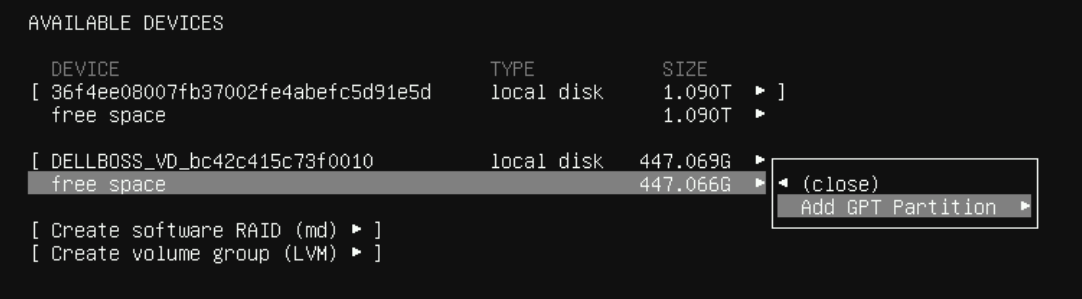
- いずれかのディスクに標準パーティションを作成するには、ディスクの空き領域を選択し、Enterを押してパーティション オプションのメニューを表示します。

- このディスクでは、唯一のオプションは[Add GPT Partition]です。
- ダイアログ ボックスが開いたら、パーティションを構成するための3つのオプションが表示されます。
- パーティションのサイズを指定するか、このボックスを空のままにして、使用可能なフル サイズを使用します。
- 次に、 ext4, xfs, btrfs, swapなどのパーティション タイプであるフォーマットを設定します。
- 構成する最後のオプションは、パーティションのマウント ポイントです。ルート(/)パーティションがまだ作成されていない場合は、それがデフォルトのセット マウント ポイントになります。
- 必要に応じて構成を設定したら、下矢印キーで[Create]に移動し、Enterを押します。

- いずれかのディスクにLVMボリューム グループを作成するには、下矢印キーで[Create volume group (LVM)]オプションに移動し、Enterを押します。

- LVMオプションを選択すると、 新しいLVMボリューム グループを構成するためのダイアログ ボックスが表示されます。
- 最初に設定するオプションは、ボリューム グループの名前です。
- ボリューム グループに追加するディスクを選択します。 単一のディスクを使用することも、複数のディスクにボリューム グループをまたがせることもできます。
- ボリューム グループは選択したディスク全体にまたがるため、ボリュームのサイズは追加されたディスクに基づいて自動的に調整されます。
- セキュリティのためにボリュームを暗号化するには、[Create encrypted volume]オプションを選択します。
- ボリュームを暗号化するには、暗号化に使用するパスフレーズを設定し、回復キーを作成します。
- 構成が完了したら、[Create]を選択してEnterを押し、新しいボリューム グループの作成に進みます。

- ボリューム グループを作成すると、前のストレージ ページに戻り、作成したボリューム グループが空き領域のあるデバイスとして表示されるようになります。
- ボリューム グループの空き領域を選択してEnterを押し、メニューを表示して、[Create Logical Volume]オプションを選択してEnterを押し、論理ボリュームを構成します。

- 新しい論理ボリュームを作成する場合は、ボリュームの名前の設定から開始します。
- 次に、論理ボリュームのサイズを指定します。サイズを設定するか、空白のままにしてボリューム グループ全体を使用します。
- [Format]ドロップダウンで、標準ディスク パーティションの場合と同様に、論理ボリュームに使用するパーティション タイプを指定します。
- 最後のオプションは、論理ボリュームのマウントポイントです。標準のパーティション作成と同様に、ルート(/)パーティションがまだ存在しない場合は、デフォルトでそのマウントポイントが最初に設定されます。
- 設定が完了したら、[Create]を選択してEnterを押します。

- 論理ボリュームを作成すると、ストレージ ページに戻り、作成された論理ボリューム パーティションが[File System Summary]に表示されるようになります。
- 必要に応じてパーティションまたは論理ボリュームの作成を続行し、完了したら下矢印キーで[Done]に移動し、Enterを押します。
