PowerEdge: Použití funkce virtuálních médií v řadiči iDRAC6, iDRAC7, iDRAC8 a iDRAC9
Summary: Tento článek popisuje, jak používat a nastavit funkci virtuálních médií řadiče iDRAC (Integrated Dell Remote Access Controller) 6, 7, 8 nebo 9.
Instructions
Funkce virtuálních médií umožňuje vzdálené použití souborů bitových kopií softwaru (souborů ISO). Soubory ISO lze použít k instalaci operačních systémů nebo aktualizaci serverů. Tento článek obsahuje informace o používání funkce virtuálních médií v řadiči iDRAC (Integrated Dell Remote Access Controller) 6, 7, 8 a 9.
Výhody používání funkce virtuálních médií:
- Aktualizace firmwaru všech serverů pomocí odpovídající spouštěcí bitové kopie (soubor ISO) pro váš server.
- Instalace operačního systému na server přímo ze souboru ISO. Další informace najdete v článku Instalace operačního systému na server Dell PowerEdge.
- Zobrazení výstupu videa ze serveru a použití místní myši a klávesnice, jako byste byli ve stejné místnosti.
Podrobnější informace o této a dalších funkcích dostupných prostřednictvím licence Enterprise iDRAC najdete v příručkách řadiče iDRAC.
Pokyny se liší v závislosti na použitém modelu řadiče iDRAC. Další informace získáte po kliknutí na používaný řadič iDRAC.
- iDRAC9
- iDRAC8 a iDRAC7 (verze firmwaru 1.30.30 a novější)
- iDRAC6 a iDRAC7 (verze firmwaru 1.00.00 až 1.20.20)
iDRAC9
Informace získáte v tomto videu:
Jak používat virtuální média v řadiči iDRAC9
Délka: 1:08 (mm:ss)
Pomocí ikony CC v tomto přehrávači videa si můžete vybrat jazyk titulků, pokud jsou k dispozici.
Při používání funkce virtuálních médií v řadiči iDRAC9 postupujte podle následujících pokynů:
- Získejte IP adresu a přihlašovací údaje řadiče iDRAC serveru, ke kterému chcete připojit virtuální médium.
- Přihlaste se k řadiči iDRAC pomocí IP adresy ve vámi zvoleném prohlížeči.
- Klikněte na možnost Launch Virtual Console ve webovém rozhraní řadiče iDRAC.

Obrázek 1: Uživatelské rozhraní řadiče iDRAC9 – Launch Virtual Console.
- Kliknutím na možnost Connect Virtual Media aktivujte funkci (obrázek 2).
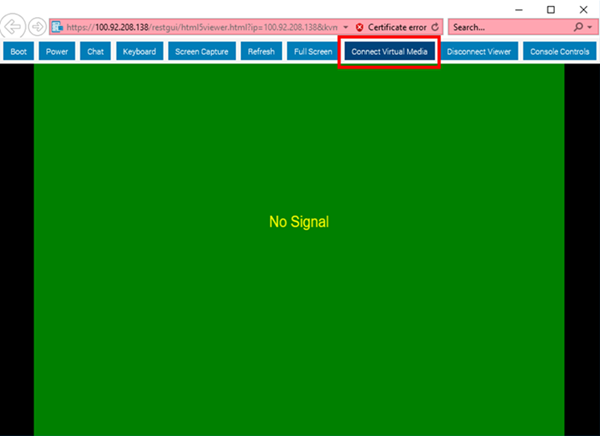
Obrázek 2: Uživatelské rozhraní řadiče iDRAC9 – Connect Virtual Media.
- Klikněte na položku Virtual Media a vyberte zařízení, které chcete předat. V tomto příkladu (obrázek 3) zvolte možnost Map CD/DVD pro použití bitové kopie (soubor ISO).
- Přejděte do umístění souboru ISO, vyberte jej a klikněte na možnost Map Device.
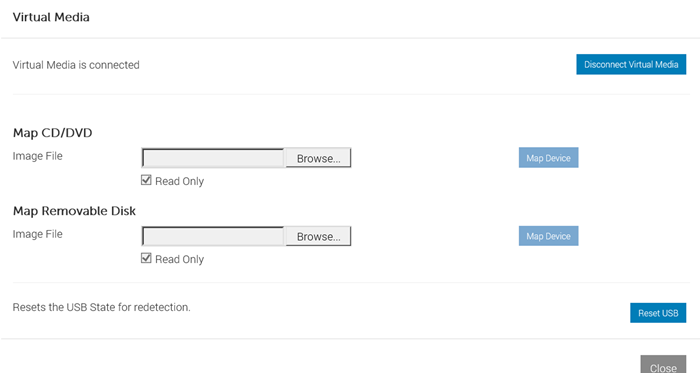
Obrázek 3: Uživatelské rozhraní virtuálních médií řadiče iDRAC9
- Klikněte na možnost Boot.
- Vyberte možnost Virtual CD/DVD/ISO.
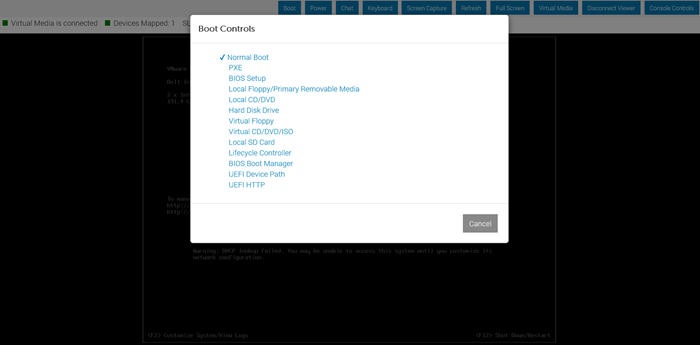
Obrázek 4: Ovládací prvky spouštění řadiče iDRAC9.
- Potvrďte akci spouštění kliknutím na možnost Yes.
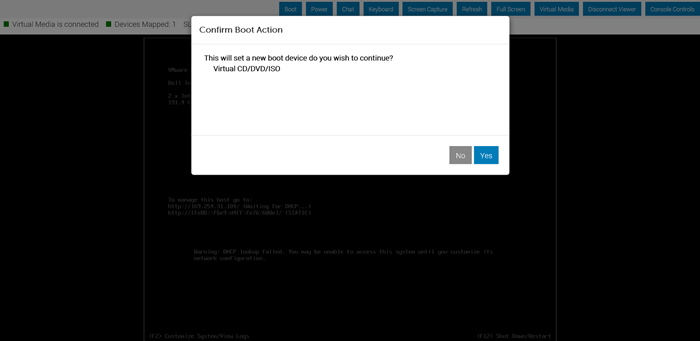
Obrázek 5: Ovládací prvky spouštění řadiče iDRAC9.
- Systém se restartuje a zobrazí se zpráva Virtual CD boot Requested by iDRAC. Poté se zobrazí rozhraní instalace.
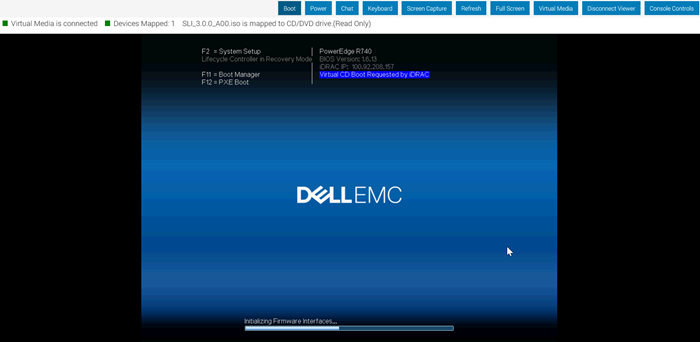
Obrázek 6: Spouštěcí obrazovka hardwaru řadiče iDRAC9.
iDRAC8 a iDRAC7 (verze firmwaru 1.30.30 a novější)
Pokyny získáte v tomto videu:
Jak vytvořit, připojit virtuální média a odstranit problémy s nimi v řadiči iDRAC
Délka: 00:05:23 (hh:mm:ss)
Je-li k dispozici, lze jazyková nastavení titulků (titulků) zvolit pomocí ikony CC v tomto přehrávači videa.
Postup použití funkce virtuálních médií v řadičích iDRAC8 a iDRAC7 (verze firmwaru 1.30.30 a novější):
- Postupujte podle systémových pokynů jako obvykle.
- Po dokončení instalace společnost Dell Technologies doporučuje odpojit virtuální média.
- Spusťte virtuální konzoli ve webovém rozhraní iDRAC. Klikněte na položku Virtual Media a volbou možnosti Connect Virtual Media aktivujte funkci.
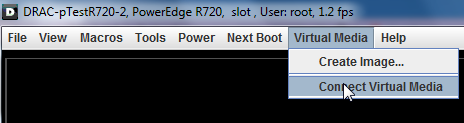
Obrázek 7: Připojení virtuálních médií řadiče iDRAC8
Další kroky se liší v závislosti na tom, zda chcete namapovat disk CD/DVD nebo namapovat vyměnitelný disk (mapování jednotky USB). Další informace získáte po kliknutí na příslušnou možnost.
Namapování disku CD/DVD
- Klikněte na položku Virtual Media a vyberte zařízení, které chcete předat. V tomto příkladu vyberte funkci Map CD/DVD pro použití bitové kopie (soubor ISO).

Obrázek 8: Výběr média v řadiči iDRAC8
- Klikněte na tlačítko Browse a vyberte jednotku místního systému nebo soubor bitové kopie, který chcete předat.
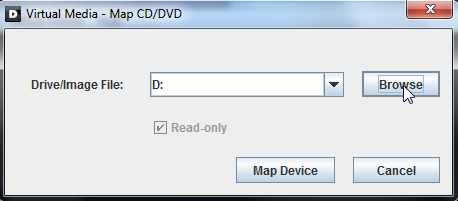
Obrázek 9: Výběr zdroje v řadiči iDRAC8.
- Pokud chcete předat bitovou kopii, vyberte soubor a klikněte na tlačítko Open.
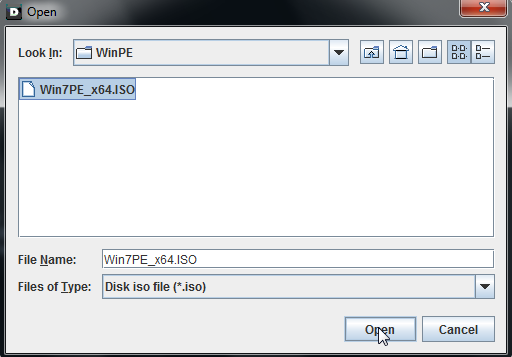
Obrázek 10: Výběr souboru v řadiči iDRAC8.
- Kliknutím na tlačítko Map Device dokončete výběr zdroje. Vybrané zařízení se nyní zobrazí v operačním systému a lze ho použít jako zdroj spouštění (pokud je podporován).
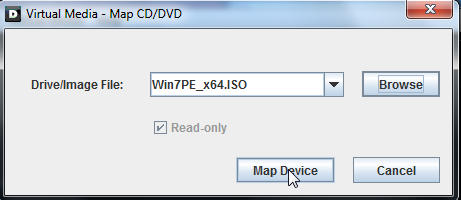
Obrázek 11: Mapování zdrojového zařízení v řadiči iDRAC8
- Pokud chcete spouštět systém z vybraného zařízení, můžete kliknout na položku Next Boot a vybrat možnost Virtual CD/DVD/ISO. Po restartování se server spustí z tohoto zdroje automaticky.
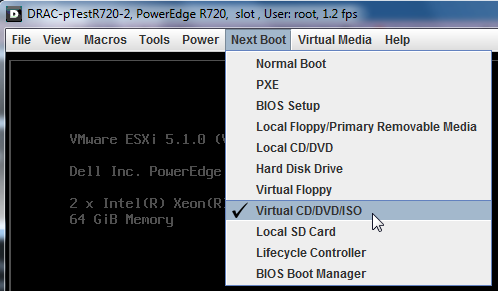
Obrázek 12: Výběr příštího spouštění v řadiči iDRAC8.
Mapování vyměnitelného disku (mapování jednotky USB)
Namapování vyměnitelného disku umožňuje připojit jednotku USB ke vzdálenému serveru a používat soubory.
- Klikněte na položku Virtual Media a vyberte zařízení, které chcete předat. Na obrázku 13 je vybrána možnost Map Removable Disk.
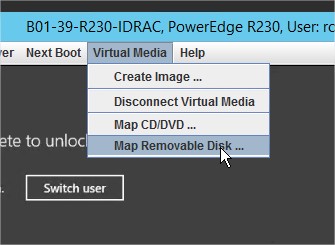
Obrázek 13: Výběr média v řadiči iDRAC8
- Vyberte jednotku místního zařízení USB a poté vyberte možnost Map Device.
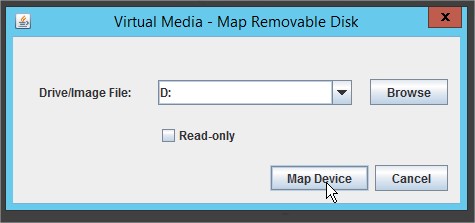
Obrázek 14: Výběr jednotky USB v řadiči iDRAC8
Po namapování se jednotka USB zobrazí v seznamu zařízení serveru.
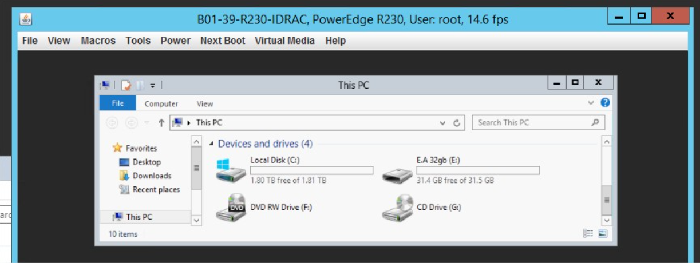
Obrázek 15: Seznam serverových zařízení v řadiči iDRAC8
iDRAC6 a iDRAC7 (verze firmwaru 1.00.00 až 1.20.20)
Postup použití funkce virtuálních médií v řadičích iDRAC6 a iDRAC7 (verze firmwaru 1.00.00 až 1.20.20):
- Spusťte virtuální konzoli ve webovém rozhraní iDRAC.
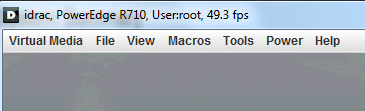
Obrázek 16: Virtuální konzole řadiče iDRAC6 a iDRAC7
- Klikněte na položku Virtual Media a zvolte možnost Launch Virtual Media.
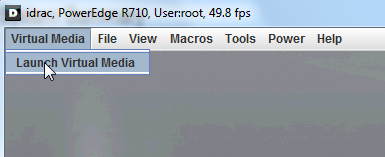
Obrázek 17: Spuštění virtuálních médií v řadičích iDRAC6 a iDRAC7
- Nyní se zobrazí okno správy. Kliknutím na položku Add Image otevřete okno pro výběr.

Obrázek 18: Okno správy řadiče iDRAC6 a iDRAC7
- Vyberte bitovou kopii (soubor ISO), kterou chcete použít jako virtuální médium, a klikněte na tlačítko Open.

Obrázek 19: Výběr souboru bitové kopie v řadiči iDRAC6 a iDRAC7.
- Zaškrtnutím políčka Mapped přiřaďte vybraný soubor jako virtuální zařízení a předejte jej na server. Vybrané zařízení se nyní zobrazí v operačním systému a lze ho použít jako zdroj spouštění (pokud je podporován). Restartujte server a stisknutím klávesy F11 otevřete správce spouštění.
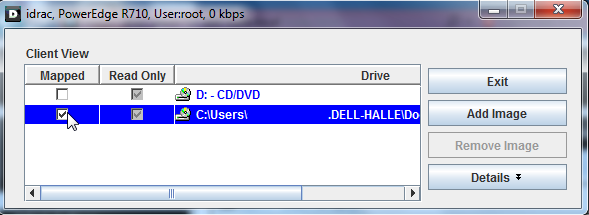
Obrázek 20: Mapování souboru bitové kopie v řadiči iDRAC6 a iDRAC7
Video k řadičům iDRAC6 a iDRAC7:
Jak používat funkci Virtual Media v řadiči iDRAC:
Délka: 00:54 (mm:ss)
Pomocí ikony CC v tomto přehrávači videa si můžete vybrat jazyk titulků.