Download- und Installationshandbuch für Dell BIOS- und UEFI-Updates
Summary: Informationen zum Herunterladen und Installieren des neuesten BIOS-oder UEFI-Updates auf einen Dell Computer. Dieses Handbuch behandelt den Zugriff auf das BIOS oder UEFI, das Update über USB oder Windows und die Wiederherstellung eines beschädigten BIOS oder UEFI auf Dell Computern. ...
Instructions
Das Aktualisieren von BIOS oder UEFI ist einfacher, als Sie vielleicht denken. Die optimale Erfahrung mit Schritt-für-Schritt-Anleitungen, hilfreichen Videos und umfassendem Troubleshooting-Support finden Sie in unserem BIOS-/UEFI-Updateleitfaden. Diese dedizierte Ressource führt Sie durch alle Updatemethoden und beantwortet häufig gestellte Fragen an einem praktischen Ort.
Lesen Sie weiter unten, um wichtige Informationen zu BIOS-Updates zu erhalten, oder rufen Sie direkt das BIOS/UEFI-Updatehandbuch auf, um detaillierte Anweisungen zu erhalten.
Grundlegendes zu BIOS und UEFI
BIOS (Basic Input/Output System) und UEFI (Unified Extensible Firmware Interface) sind die Firmware, die die Hardware Ihres Computers mit dem zugehörigen Betriebssystem verbindet. Betrachten Sie es als die Grundlage, die Ihrem Computer hilft, zu starten und mit seinen Komponenten zu kommunizieren.
Moderne Dell Computer verwenden UEFI, das Folgendes bietet:
- Schnellere Inbetriebnahmen
- Verbesserte Sicherheitsfunktionen
- Bessere Kompatibilität mit neuer Hardware
- Verbesserte Systemstabilität
Gründe für ein BIOS- oder UEFI-Update
Dell veröffentlicht regelmäßig BIOS-Updates, die die Leistung und Zuverlässigkeit Ihres Computers verbessern können. Zu den Updates gehören in der Regel:
- Sicherheitsverbesserungen – Schutz vor neu entdeckten Sicherheitslücken
- Leistungsverbesserungen – Optimierungen für höhere Geschwindigkeit und Effizienz
- Hardwarekompatibilität – Unterstützung für neue Komponenten und Peripheriegeräte
- Fehlerbehebungen – Lösungen für bekannte Probleme, die sich auf die Systemstabilität auswirken
- Funktionsergänzungen – Neue Funktionen und Einstellungen
Dell empfiehlt, Ihr BIOS im Rahmen einer regelmäßigen Systemwartung zu aktualisieren, damit Ihr Computer reibungslos funktioniert.
Vor dem Update: Wichtige Vorsichtsmaßnahmen
Ein paar einfache Schritte vor der Aktualisierung können dazu beitragen, einen reibungslosen Ablauf zu gewährleisten:
Wesentliche Schritte
- Sichern Sie Ihre Daten – Unterbrechungen von Updates sind zwar selten, können jedoch die Systemstabilität beeinträchtigen
- Laden Sie Ihren Laptop auf – Stellen Sie sicher, dass der Akku zu mindestens 10 % geladen ist (wir empfehlen die Verwendung von Netzstrom).
- Stromversorgung aufrechterhalten – Laptops während des Updates angeschlossen lassen
- Alle Programme schließen – Dies verhindert Störungen während des Updates
- Trennen externer Geräte – Entfernen von USB-Laufwerken, Druckern und anderen Peripheriegeräten
BitLocker-Nutzer: Zuerst lesen
Wenn Ihr Computer die BitLocker-Verschlüsselung verwendet, müssen Sie diese vor dem Update vorübergehend anhalten:
- Suchen Sie in Windows nach "BitLocker".
- Wählen Sie "BitLocker verwalten" aus.
- Wählen Sie "Schutz anhalten" aus.
- Fahren Sie mit dem BIOS-Update fort
- BitLocker nach Abschluss des Updates wieder aktivieren
Anleitung zum Aktualisieren des BIOS: Mehrere einfache Methoden
Dell bietet mehrere praktische Möglichkeiten, Ihr BIOS zu aktualisieren. Vollständige Anweisungen für jede Methode finden Sie in unserem Handbuch zu BIOS-/UEFI-Updates.
- SupportAssist (für die meisten Nutzer empfohlen) Die einfachste automatisierte Option, die Updates für Sie scannt und installiert.
- Windows-Update BIOS-Updates werden als optionale Updates in den Windows-Einstellungen angezeigt.
- Dell Command | Update Entwickelt für Business-Computer wie Latitude, OptiPlex und Precision.
- Eigenständiges Update-Dienstprogramm Laden Sie die Updatedatei unter Windows direkt von der Dell Website herunter und führen Sie sie aus.
- USB-Flashlaufwerk Ideal für Linux-Nutzer oder wenn Windows nicht zugänglich ist.
- Over-The-Air-Update (OTA) Verfügbar auf modernen Systemen für Remote-BIOS-Updates.
- Dell Update oder Alienware Update Vorinstallierte Tools für Inspiron-, XPS-, G-Serie- und Alienware-Systeme.
Jede Methode funktioniert gut, wählen Sie diejenige, die zu Ihrer Situation passt. Das BIOS/UEFI-Updatehandbuch enthält detaillierte Anleitungen zu allen Ansätzen.
Überprüfen der aktuellen BIOS-Version
Überprüfen Sie vor der Aktualisierung Ihre aktuelle BIOS-Version, um festzustellen, ob eine Aktualisierung verfügbar ist:
Methode 1: BIOS-/UEFI-Einstellungen
- Starten Sie Ihren Computer neu
- Drücken Sie wiederholt F2 , wenn das Dell Logo angezeigt wird
- Suchen Sie unter "Systeminformationen" oder "Übersicht" nach der BIOS-Version.

Methode 2: Windows-Systeminformationen
- Drücken Sie Windows + R
- Geben Sie msinfo32 ein und drücken Sie die Eingabetaste.
- Suchen Sie in der Liste nach "BIOS-Version/-Datum".

Methode 3: Eingabeaufforderung
- Öffnen Sie die Eingabeaufforderung.
- Geben Sie wmic bios get smbiosbiosversion ein.
- Drücken Sie die Eingabetaste, um Ihre Version anzuzeigen

Zugriff auf BIOS-/UEFI-Einstellungen
Müssen Sie die BIOS-Einstellungen ändern? Gehen Sie folgendermaßen vor:
- Schalten Sie den Computer an oder starten Sie ihn neu.
- Drücken Sie F2 mehrmals, sobald das Dell Logo angezeigt wird
- Der BIOS-Setup-Bildschirm wird angezeigt.
Alternative Methode:
- Drücken Sie F12 , wenn das Dell Logo angezeigt wird
- Wählen Sie "BIOS Setup" oder "System Setup" aus dem Menü aus.
Wenn F2 nicht funktioniert, versuchen Sie, Fn + F2 gleichzeitig zu drücken, oder drücken Sie F2 wiederholt, anstatt es gedrückt zu halten.
Troubleshooting von Updateproblemen
Wenn beim BIOS-Update Probleme auftreten:
- Sicherstellung einer stabilen Stromversorgung – Schließen Sie Ihren Laptop an die Stromversorgung an
- Laden Sie den Akku auf – mindestens 50 % bei Laptops
- Entfernen externer Geräte : Trennen Sie Dockingstationen, externe Laufwerke und Peripheriegeräte.
- Versuchen Sie es mit einer anderen Methode: Wenn eine Updatemethode fehlschlägt, versuchen Sie es mit dem eigenständigen Dienstprogramm für BIOS-Updates.
- Kompatibilität prüfen : Überprüfen Sie, ob Sie die richtige BIOS-Datei für Ihr spezifisches Modell heruntergeladen haben.
BIOS Recovery
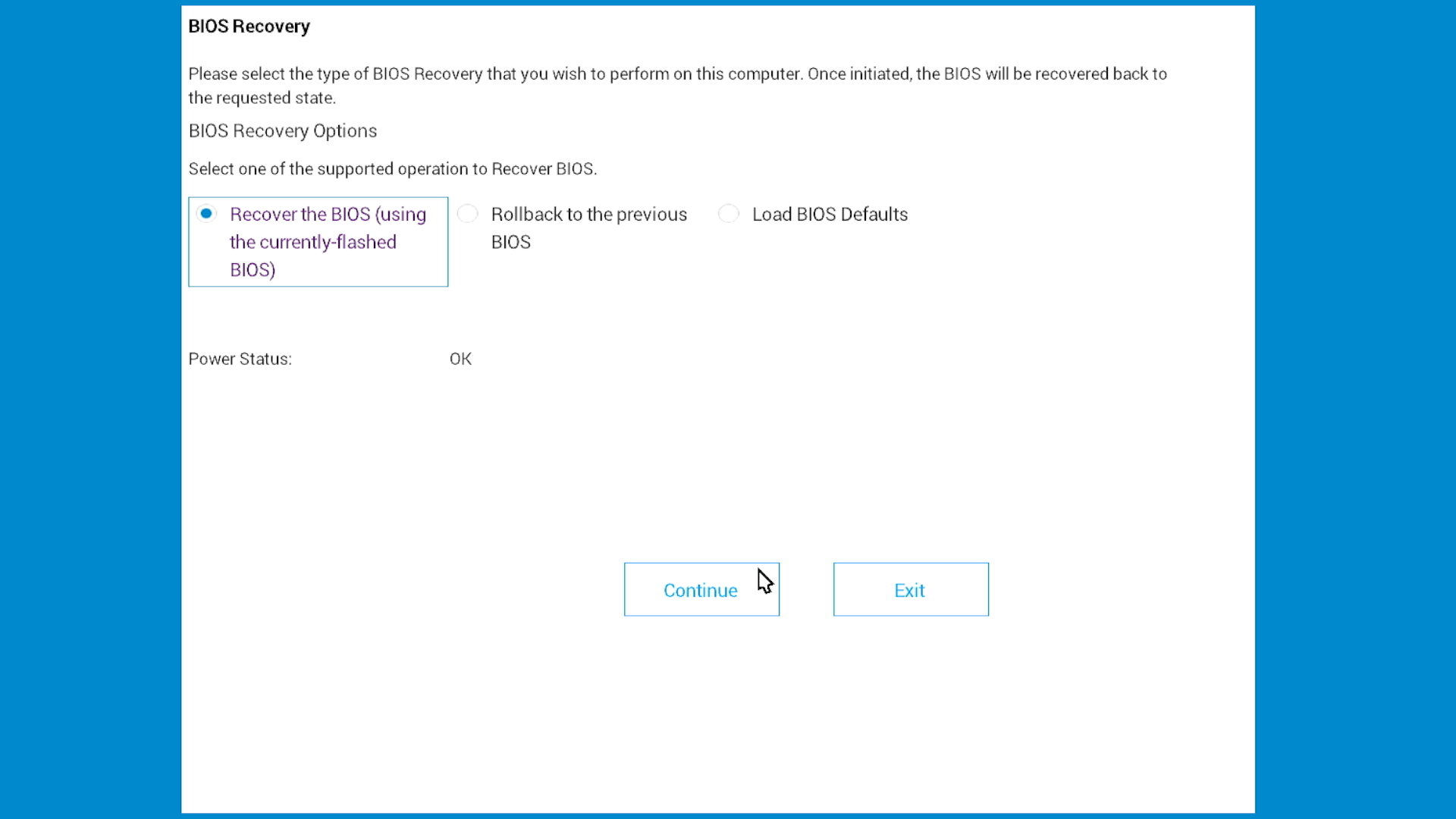
Wenn Ihr Computer nach einem fehlgeschlagenen Update nicht startet, bietet Dell eine BIOS-Wiederherstellungsfunktion für moderne Dell Systeme. Mit dieser Funktion kann Ihr BIOS mithilfe von Wiederherstellungsdateien, die auf Ihrer Festplatte oder einem USB-Laufwerk gespeichert sind, wiederhergestellt werden.
Die Wiederherstellung ist verfügbar über:
- BIOS Recovery Tool – Software zur Reparatur von beschädigtem BIOS auf modernen Dell Systemen
Vollständige Wiederherstellungsanweisungen und schrittweise Anleitungen finden Sie in unserem BIOS-Wiederherstellungshandbuch.
BIOS-Sicherheitsfunktionen
Ihr BIOS bietet einen Kennwortschutz, um Ihren Computer zu sichern:
- Supervisor/Admin-Kennwort – Verhindert unbefugte BIOS-Änderungen
- System-/Nutzerkennwort – Erforderlich, um den Computer zu starten
- Festplatten-/SSD-Kennwort : Schützt Daten auf internen Laufwerken
Häufig gestellte Fragen (FAQs)
F: Wie oft sollte ich mein BIOS aktualisieren?
A: Aktualisieren Sie während der regelmäßigen Wartung oder wenn Dell kritische Updates für die Sicherheit oder bestimmte Probleme veröffentlicht, die bei Ihnen auftreten.
F: Werden meine Daten durch das Update gelöscht?
A: Nein, BIOS-Updates haben keine Auswirkungen auf Ihre Dateien. Es ist jedoch immer eine gute Methode, Daten vor einem Systemupdate zu sichern.
F: Kann ich ein Downgrade auf eine ältere BIOS-Version durchführen?
A: Manchmal. Dell kann Downgrades einschränken, wenn neuere Versionen kritische Sicherheitskorrekturen enthalten. Lesen Sie die spezifischen BIOS-Versionshinweise.
F: Brauche ich Administratorrechte?
A: Ja, Sie müssen als Administrator angemeldet sein, um BIOS-Updates zu installieren.
F: Was passiert, wenn das Update fehlschlägt?
A: Keine Sorge, versuchen Sie es mit einer anderen Aktualisierungsmethode. Die Supportbibliothek deckt mehrere Ansätze und Schritte zur Fehlerbehebung ab.
Anleitung zum Aktualisieren von BIOS oder UEFI
In diesem Video erfahren Sie, wie Sie die neueste BIOS- oder UEFI-Version auf Ihren Dell Computer herunterladen und installieren.
Dauer: 03:46
Wenn verfügbar, können die Spracheinstellungen für Untertitel über das Einstellungen- oder CC-Symbol in diesem Videoplayer ausgewählt werden.
Anleitung zum Durchführen eines drahtlosen Firmwareupdates mithilfe von Dell BIOSConnect
Dauer: 02:02
Untertitel: Dieses Video ist in mehreren Sprachen verfügbar. Klicken Sie auf das Symbol für die Untertitel und wählen Sie die gewünschte Sprache aus.
Additional Information
Anleitung zum Aktualisieren von BIOS oder UEFI
In diesem Video erfahren Sie, wie Sie die neueste BIOS- oder UEFI-Version auf Ihren Dell Computer herunterladen und installieren.
Dauer: 03:46
Wenn verfügbar, können die Spracheinstellungen für Untertitel über das Einstellungen- oder CC-Symbol in diesem Videoplayer ausgewählt werden.
Anleitung zum Durchführen eines drahtlosen Firmwareupdates mithilfe von Dell BIOSConnect
Dauer: 02:02
Untertitel: Dieses Video ist in mehreren Sprachen verfügbar. Klicken Sie auf das Symbol für die Untertitel und wählen Sie die gewünschte Sprache aus.