Руководство по скачиванию и установке обновлений Dell BIOS и UEFI
Summary: Узнайте, как скачивать и устанавливать последние обновления BIOS или UEFI на компьютер Dell. Это руководство описывает доступ к BIOS или UEFI, обновление с помощью USB или Windows, а также восстановление поврежденных BIOS или UEFI на компьютерах Dell. ...
Instructions
Обновить BIOS или UEFI проще, чем вы думаете. Пошаговые инструкции, полезные видеоролики и всесторонняя поддержка по поиску и устранению неисправностей оптимизированы в руководстве по обновлению BIOS/UEFI. Этот специализированный ресурс предоставляет доступ ко всем способам обновления и отвечает на распространенные вопросы в одном удобном месте.
Продолжайте читать ниже, чтобы получить важную информацию об обновлениях BIOS, или перейдите прямо к руководству по обновлению BIOS/UEFI для получения подробных инструкций.
Общие сведения о BIOS и UEFI
BIOS (базовая подсистема ввода-вывода) и UEFI (Unified Extensible Firmware) — это микропрограммы, которые подключают оборудование компьютера к операционной системе. Его можно рассматривать как основу, которая помогает компьютеру запускаться и взаимодействовать с его компонентами.
Современные компьютеры Dell используют интерфейс UEFI, который предоставляет следующие возможности.
- Ускорение запуска
- Расширенные функции безопасности
- Улучшенная совместимость с новым оборудованием
- Повышенная стабильность системы
Зачем обновлять BIOS или UEFI?
Корпорация Dell регулярно выпускает обновления BIOS, которые могут повысить производительность и надежность компьютера. Обновления обычно включают в себя:
- Усовершенствования системы безопасности — защита от новых уязвимостей
- Повышение производительности — оптимизация для повышения скорости и эффективности
- Аппаратная совместимость — поддержка новых компонентов и периферийных устройств
- Исправления ошибок — решения известных проблем, влияющих на стабильность системы
- Дополнения к функциям — новые возможности и настройки
Dell рекомендует обновлять BIOS в рамках регулярного обслуживания системы для обеспечения бесперебойной работы компьютера.
Перед обновлением: Важные меры предосторожности
Несколько простых шагов перед обновлением могут обеспечить бесперебойный процесс:
Основные шаги
- Резервное копирование данных — хотя и редко, прерывания в обновлении могут повлиять на стабильность системы
- Зарядите ноутбук — убедитесь, что заряд аккумулятора составляет не менее 10% (рекомендуется использовать питание от сети переменного тока)
- Оставайтесь на связи с источником питания — не отключайте ноутбуки от сети на протяжении всего обновления
- Закрыть все программы — позволяет избежать помех во время обновления
- Отключите внешние устройства — отключите USB-накопители, принтеры и другие периферийные устройства
Пользователи BitLocker: Прочтите это в первую очередь
Если ваш компьютер использует шифрование BitLocker, его необходимо временно приостановить перед обновлением:
- Выполните поиск «BitLocker» в Windows
- Выберите «Manage BitLocker»
- Выберите «Приостановить защиту»
- Продолжите обновление BIOS
- Повторно включите BitLocker после завершения обновления
Как обновить BIOS. Несколько простых методов
Dell предлагает несколько удобных способов обновления BIOS. Полные инструкции по каждому способу см. в нашем руководстве по обновлению BIOS/UEFI.
- SupportAssist (рекомендуется для большинства пользователей) Самый простой автоматизированный вариант, который сканирует и устанавливает обновления.
- Центр обновления Windows Обновления BIOS отображаются как необязательные обновления в разделе «Параметры Windows».
- Dell Command | Обновление предназначено для компьютеров бизнес-класса, таких как Latitude, OptiPlex и Precision.
- Автономная утилита обновления Скачайте и запустите файл обновления непосредственно с сайта Dell в Windows.
- Флэш-накопитель USB Идеально подходит для пользователей Linux или когда Windows недоступна.
- Беспроводное обновление (OTA) Доступно в современных системах для удаленного обновления BIOS.
- Dell Update или Alienware Update Предустановленные инструменты для систем Inspiron, XPS, серии G и Alienware.
Каждый метод хорошо работает, выберите тот, который подходит к вашей ситуации. Руководство по обновлению BIOS/UEFI содержит подробные инструкции по всем подходам.
Проверка текущей версии BIOS
Перед обновлением проверьте текущую версию BIOS, чтобы узнать, доступно ли обновление.
Способ 1. Параметры BIOS/UEFI
- Перезапустите компьютер.
- Нажмите клавишу F2 несколько раз, когда появится логотип Dell
- Найдите версию BIOS в разделе «System Information» или «Overview»

Способ 2. Сведения о системе Windows
- Нажмите Windows + R.
- Введите msinfo32 и нажмите Enter.
- Найдите в списке «Версия/дата BIOS».

Способ 3. Командная строка
- Откройте окно командной строки.
- Тип wmic bios get smbiosbiosversion
- Нажмите Enter, чтобы просмотреть свою версию

Доступ к настройкам BIOS/UEFI
Нужно изменить настройки BIOS? Вот как это сделать:
- Включите или перезапустите компьютер.
- Нажмите клавишу F2 несколько раз, как только появится логотип Dell.
- Появится экран настройки BIOS
Альтернативный метод:
- Нажмите F12 при появлении логотипа Dell
- Выберите в меню «BIOS Setup» или «System Setup»
Если клавиша F2 не работает, попробуйте одновременно нажать клавиши Fn+F2 или несколько раз нажать клавишу F2, а не удерживать нажатой клавишу.
Поиск и устранение неисправностей при обновлении
При возникновении проблем с обновлением BIOS выполните следующие действия.
- Обеспечьте стабильное питание — подключите ноутбук к сети переменного тока
- Зарядка аккумулятора — не менее 50% для ноутбуков
- Отключите внешние устройства : стыковочные станции, внешние накопители и периферийные устройства
- Попробуйте другой метод : если один из методов обновления не сработал, попробуйте использовать автономную утилиту обновления BIOS
- Проверьте совместимость — убедитесь, что вы загрузили правильный файл BIOS для вашей модели
Восстановление BIOS
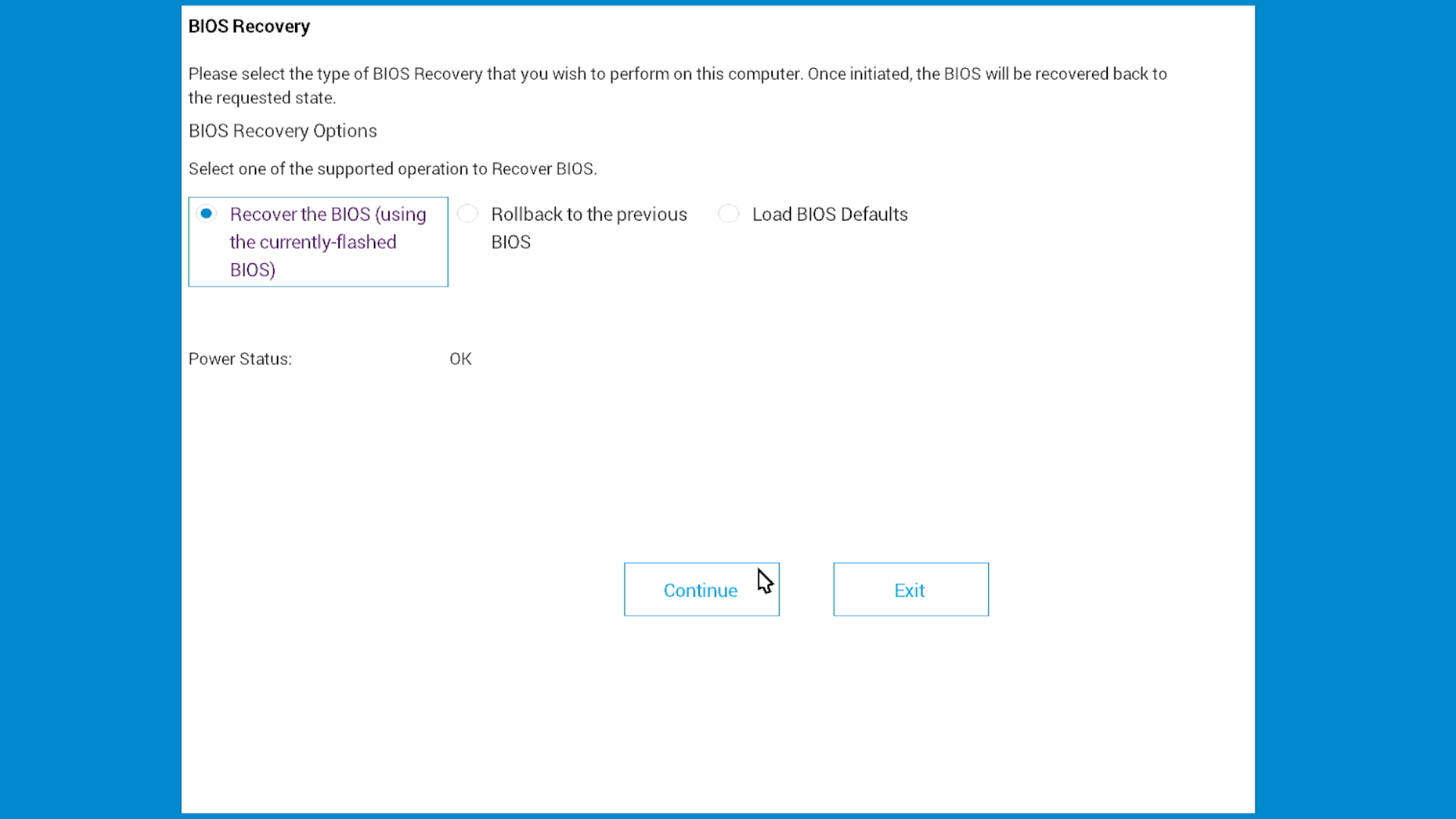
Если компьютер не запускается после неудачного обновления, Dell предоставляет функцию восстановления BIOS на современных системах Dell. Эта функция позволяет восстановить BIOS с помощью файлов восстановления, хранящихся на жестком диске или USB-накопителе.
Восстановление доступно через:
- BIOS Recovery Tool — программное обеспечение, предназначенное для исправления поврежденной BIOS на современных системах Dell
Полные инструкции по восстановлению и пошаговые инструкции см. в нашем руководстве по восстановлению BIOS.
Функции безопасности BIOS
BIOS обеспечивает защиту компьютера паролем.
- Пароль супервайзера/администратора — предотвращает несанкционированные изменения BIOS.
- Системный пароль или пароль пользователя — требуется для запуска компьютера.
- Пароль жесткого диска/твердотельного накопителя — защищает данные на внутренних дисках
Часто задаваемые вопросы
В. Как часто нужно обновлять BIOS?
О. Выполняйте обновления во время регулярного обслуживания или когда корпорация Dell выпускает критически важные обновления для обеспечения безопасности или устранения конкретных проблем, с которыми вы столкнулись.
В. Будут ли обновления удалены мои данные?
О. Нет, обновления BIOS не влияют на файлы. Тем не менее, всегда полезно выполнять резервное копирование данных перед обновлением системы.
В. Можно ли понизить версию BIOS до более ранней?
О. Иногда. Dell может ограничить понижение версии, если новые версии включают критически важные исправления безопасности. Ознакомьтесь с примечаниями к конкретной версии BIOS.
В. Нужны ли мне права администратора?
О. Да, для установки обновлений BIOS необходимо войти в систему с правами администратора.
В. Что делать, если обновление не удастся?
О. Не волнуйтесь, попробуйте другой способ обновления. В библиотеке поддержки описано несколько подходов и действий по поиску и устранению неисправностей.
Как обновить BIOS или UEFI
Посмотрите это видео, чтобы узнать, как скачать и установить последнюю версию BIOS или UEFI на компьютер Dell.
Продолжительность: 03:46
Если доступно, можно выбрать язык субтитров с помощью значка «Настройки» или «CC» в этом видеоплеере.
Как выполнить беспроводное обновление микропрограммы с помощью Dell BIOSConnect
Продолжительность: 02:02
Субтитры: Это видео доступно на нескольких языках. Нажмите значок «Субтитры» и выберите нужный язык.
Additional Information
Как обновить BIOS или UEFI
Посмотрите это видео, чтобы узнать, как скачать и установить последнюю версию BIOS или UEFI на компьютер Dell.
Продолжительность: 03:46
Если доступно, можно выбрать язык субтитров с помощью значка «Настройки» или «CC» в этом видеоплеере.
Как выполнить беспроводное обновление микропрограммы с помощью Dell BIOSConnect
Продолжительность: 02:02
Субтитры: Это видео доступно на нескольких языках. Нажмите значок «Субтитры» и выберите нужный язык.