Fehlerbehebung bei einem Dell Computer, der Windows 11 oder Windows 10 nicht startet
Summary: Grundlegende Schritte zur Fehlerbehebung bei Computern, die sich zwar einschalten lassen, aber Windows nicht starten können. Computer, die den BIOS-Bildschirm bestehen, aber das Betriebssystem nicht laden, befinden sich im Status "Kein Start". ...
Instructions
BEVOR SIE BEGINNEN:
Stellen Sie sicher, dass Sie die grundlegenden Schritte zur Fehlerbehebung durchgeführt haben, die auf der Seite Dell Computer können nicht in Windows-Bibliothek gestartet werden. Dieser Artikel setzt dort an, wo diese Schritte aufhören. Wir führen Sie durch erweiterte Lösungen, um Startprobleme zu beheben. Diese Methoden lösen tiefer liegende Systemprobleme, die verhindern, dass Windows ordnungsgemäß geladen wird.
Im folgenden Video können Sie feststellen, ob bei Ihrem Computer ein Startproblem vorliegt.
Symptome eines Dell Computers, der nicht startet
Dauer: 0:39
Untertitel: Dieses Video ist in mehreren Sprachen verfügbar. Klicken Sie auf das Symbol für die Untertitel und wählen Sie die gewünschte Sprache aus.
Kurzübersicht:
| Problem | Diese Lösung ausprobieren |
|---|---|
| Das Problem wurde durch ein kürzlich durchgeführtes Update oder eine kürzlich durchgeführte Software verursacht. | Verwenden eines Systemwiederherstellungspunkts |
| Ich weiß nicht, was los ist. | Zurücksetzen von Windows unter Beibehaltung von Dateien |
| Anmeldefehler, Fehler im Benutzerprofildienst oder Instabilität innerhalb eines bestimmten Benutzerkontos. | Korrekturen für Profillösungen |
| Fehler "Missing operating system" | Reparaturmethoden für Systemdateien |
| Startkonfigurationsdatendatei fehlt", Meldungen vom Typ "Windows konnte nicht gestartet werden", "Missing BOOTMGR". | Korrekturen für die Startkonfiguration |
| Nichts funktioniert | Wann sollten Sie eine Neuinstallation in Betracht ziehen? |
Verwenden eines Systemwiederherstellungspunkts
Ein Systemwiederherstellungspunkt kann kürzlich vorgenommene Änderungen rückgängig machen, die einen normalen Start verhindern. Führen Sie die folgenden Schritte aus, um auf die Anwendung Systemwiederherstellungspunkt zuzugreifen:
- Greifen Sie auf die Windows-Wiederherstellungsumgebung (WinRE) zu (Anweisungen finden Sie am Ende des Artikels).
- Wählen Sie Troubleshooting>Advanced Options>System Restore (Abbildung 1)Abbildung
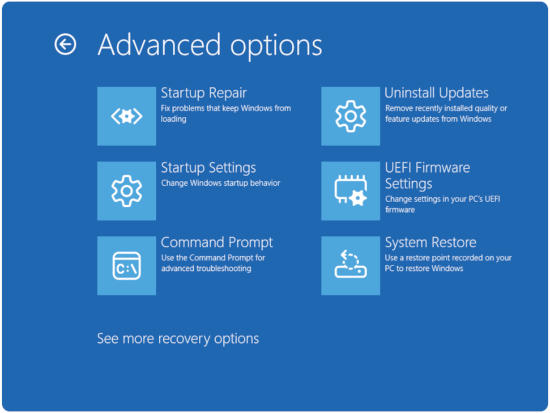
1: Erweiterte Optionen - Klicken Sie auf Weiter.
- Wählen Sie einen Wiederherstellungspunkt aus, bevor die Startprobleme aufgetreten sind (wenn keine Wiederherstellungspunkte verfügbar sind, gehen Sie zum Abschnitt Windows zurücksetzen, während Dateien aufbewahrt werden).
- Folgen Sie den Anweisungen des Assistenten, um die Wiederherstellung abzuschließen
Zurücksetzen von Windows unter Beibehaltung von Dateien
Mit dieser Option wird Windows unter Beibehaltung Ihrer persönlichen Daten neu installiert:
- Greifen Sie auf die Optionen zum Zurücksetzen zu.
- Greifen Sie auf die Windows-Wiederherstellungsumgebung (WinRE) zu (Anweisungen finden Sie am Ende des Artikels).
- Wählen Sie Troubleshooting>Reset this PC aus (Abbildung 2).
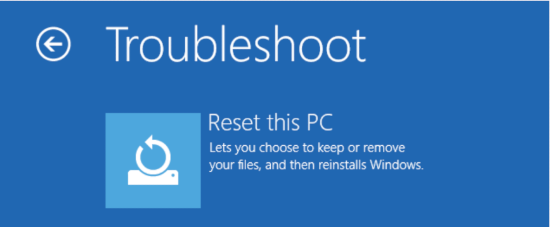
Abbildung 2: Diesen PC zurücksetzen - Wählen Sie Eigene Dateien beibehalten aus.
- Wenn Ihr Computer mit BitLocker verschlüsselt ist, geben Sie den Wiederherstellungsschlüssel ein, wenn Sie dazu aufgefordert werden. Sie finden den Schlüssel, indem Sie sich bei Ihrem Konto unter account.microsoft.com anmelden und den Abschnitt Geräte überprüfen.
- Wählen Sie zusätzliche Optionen aus.
- Wählen Sie Lokale Neuinstallation (schneller) oder Cloud-Download (ruft die neueste Windows-Version ab).
- Schließen Sie das Zurücksetzen ab.
- Folgen Sie den Anweisungen auf dem Bildschirm.
- Der Vorgang dauert je nach System 1 bis 3 Stunden.

Profillösungen
Beschädigte Nutzerprofile reparieren.
Eine Beschädigung des Nutzerprofils kann dazu führen, dass Windows nicht mehr vollständig geladen wird:
- Greifen Sie auf die Windows-Wiederherstellungsumgebung (WinRE) zu (Anweisungen finden Sie am Ende des Artikels).
- Wählen Sie Troubleshooting>Erweiterte Optionen>Starteinstellungen
- Klicken Sie auf Neu starten.
- Wenn Ihr Computer mit BitLocker verschlüsselt ist, geben Sie den Wiederherstellungsschlüssel ein, wenn Sie dazu aufgefordert werden. Sie finden den Schlüssel, indem Sie sich bei Ihrem Konto unter account.microsoft.com anmelden und den Abschnitt Geräte überprüfen.
- Auswählen:
- 4 oder F4 für den abgesicherten Modus (Abbildung 3).
- 5 oder F5 für den abgesicherten Modus mit Netzwerkbetrieb (Abbildung 3).
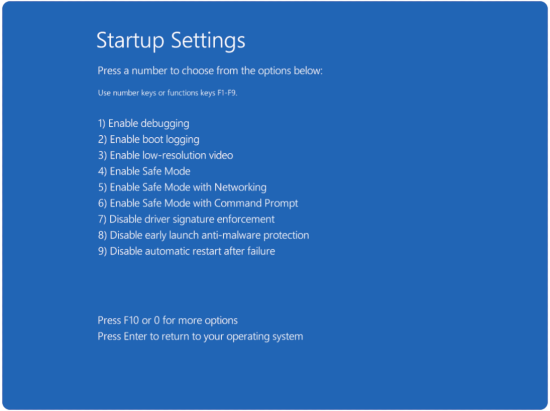
Abbildung 3: Optionen für Starteinstellungen
- Prüfen Sie im abgesicherten Modus auf Profilfehler.
- Navigieren Sie zu C:\Users\.
- Suchen Sie nach Ordnern mit .bak Erweiterungen.
- Erstellen Sie bei Bedarf ein neues Nutzerprofil.
- Gehen Sie im abgesicherten Modus zu Einstellungen>Konten>Familie & andere Nutzer.
- Klicken Sie auf Diesem PC eine andere Person hinzufügen.
- Befolgen Sie die Anweisungen, um ein neues lokales Konto zu erstellen.
Reparaturmethoden für Systemdateien
Behebung von Problemen mit dem Windows Boot Manager
Wenn die Startdateien beschädigt sind, kann Windows nicht ordnungsgemäß gestartet werden. So bauen Sie sie um:
- Greifen Sie auf die Windows-Wiederherstellungsumgebung (WinRE) zu (Anweisungen finden Sie am Ende des Artikels).
- Wählen Sie die Eingabeaufforderungzur Problembehandlung>mit erweiterten Optionen> aus (Abbildung 4)
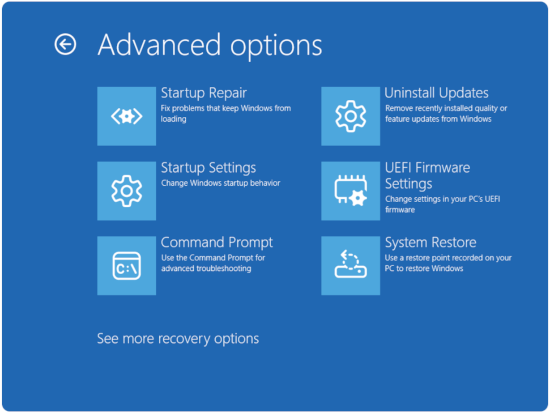
Abbildung 4: Erweiterte Optionen - Wenn Ihr Computer mit BitLocker verschlüsselt ist, geben Sie den Wiederherstellungsschlüssel ein, wenn Sie dazu aufgefordert werden. Sie finden den Schlüssel, indem Sie sich bei Ihrem Konto unter account.microsoft.com anmelden und den Abschnitt Geräte überprüfen.
- Erstellen Sie die Startkonfigurationsdaten (BCD) neu.
- Geben Sie in der Eingabeaufforderung Folgendes ein:
bootrec /fixmbr, und drücken Sie dann die Eingabetaste . - Geben Sie in der Eingabeaufforderung Folgendes ein:
bootrec /fixboot, und drücken Sie dann die Eingabetaste .HINWEIS: Möglicherweise erhalten Sie die Meldung "Zugriff verweigert". Wenn dies der Fall ist, fahren Sie mit dem nächsten Befehl fort. - Geben Sie in der Eingabeaufforderung Folgendes ein:
bootrec /scanos, und drücken Sie dann die Eingabetaste . - Geben Sie in der Eingabeaufforderung Folgendes ein:
bootrec /rebuildbcd, und drücken Sie dann die Eingabetaste .
- Geben Sie in der Eingabeaufforderung Folgendes ein:
- Überprüfen der Reparatur
- Geben Sie exit ein und starten Sie den Computer neu.
- Überprüfen Sie, ob Windows korrekt gestartet wird.
Reparieren von Systemdateien mit erweiterten Befehlen
Die Systemdateiprüfung übersieht möglicherweise einige Probleme. Verwenden Sie diese umfassenden Reparaturmethoden:
- Zugriff auf die Eingabeaufforderung in der Wiederherstellungsumgebung
- Greifen Sie auf die Windows-Wiederherstellungsumgebung (WinRE) zu (Anweisungen finden Sie am Ende des Artikels).
- Wählen Sie "Troubleshooting>Advanced Options>" als Eingabeaufforderung aus (Abbildung 5)
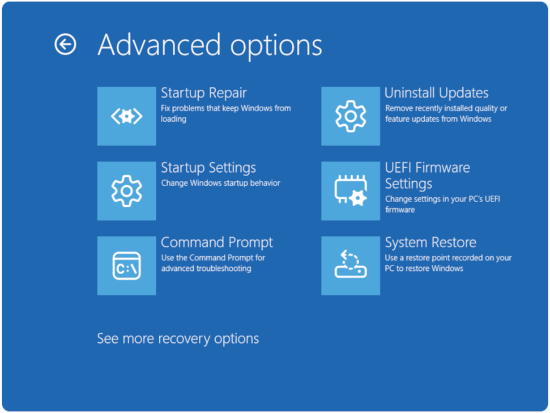
Abbildung 5: Erweiterte Optionen - Wenn Ihr Computer mit BitLocker verschlüsselt ist, geben Sie den Wiederherstellungsschlüssel ein, wenn Sie dazu aufgefordert werden. Sie finden den Schlüssel, indem Sie sich bei Ihrem Konto unter account.microsoft.com anmelden und den Abschnitt Geräte überprüfen.
- Verwenden von SFC mit Offlinereparatur
- Geben Sie
sfc /scannow /offbootdir=C:\ /offwindir=C:\Windowsin der Eingabeaufforderung und drücken Sie dann die Eingabetaste .
- Geben Sie
- Prüfen auf bestimmte Dateibeschädigung
- Geben Sie
findstr /c:"[SR]" %windir%\logs\cbs\cbs.log >sfcdetails.txtin der Eingabeaufforderung und drücken Sie dann die Eingabetaste .
- Geben Sie
Korrekturen für die Startkonfiguration
- Greifen Sie auf die Windows-Wiederherstellungsumgebung (WinRE) zu (Anweisungen finden Sie am Ende des Artikels).
- Wählen Sie "Troubleshooting>Advanced Options>" als Eingabeaufforderung aus (Abbildung 6)
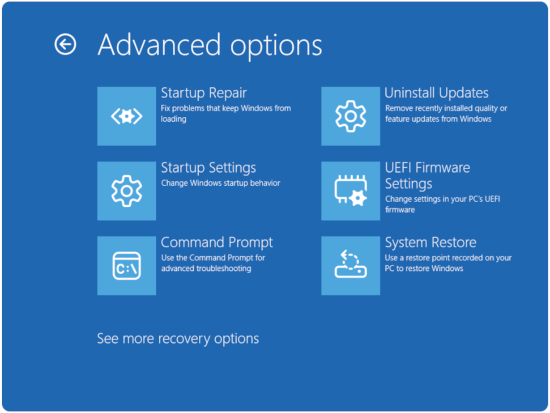
Abbildung 6: Erweiterte Optionen - Wenn Ihr Computer mit BitLocker verschlüsselt ist, geben Sie den Wiederherstellungsschlüssel ein, wenn Sie dazu aufgefordert werden. Sie finden den Schlüssel, indem Sie sich bei Ihrem Konto unter account.microsoft.com anmelden und den Abschnitt Geräte überprüfen.
Behebung von UEFI-Startproblemen
Moderne Systeme verwenden UEFI anstelle des Legacy-BIOS. So beheben Sie Probleme beim UEFI-Start:
- Erstellen Sie die EFI-Startpartition neu.
- Geben Sie in der Eingabeaufforderung Folgendes ein:
diskpart, und drücken Sie dann die Eingabetaste . - Geben Sie in der Eingabeaufforderung Folgendes ein:
select disk 0, und drücken Sie dann die Eingabetaste . - Geben Sie in der Eingabeaufforderung Folgendes ein:
list partition, und drücken Sie dann die Eingabetaste . - Geben Sie in der Eingabeaufforderung Folgendes ein:
select partition [EFI partition number], und drücken Sie dann die Eingabetaste . - Geben Sie in der Eingabeaufforderung Folgendes ein:
assign letter=S, und drücken Sie dann die Eingabetaste . - Geben Sie in der Eingabeaufforderung Folgendes ein:
exit, und drücken Sie dann die Eingabetaste .
- Geben Sie in der Eingabeaufforderung Folgendes ein:
- EFI-Bootloader neu erstellen
- Geben Sie in der Eingabeaufforderung Folgendes ein:
bcdboot C:\Windows /s S: /f UEFI, und drücken Sie dann die Eingabetaste .
- Geben Sie in der Eingabeaufforderung Folgendes ein:
- Entfernen Sie den temporären Laufwerksbuchstaben.
- Geben Sie in der Eingabeaufforderung Folgendes ein:
diskpart, und drücken Sie dann die Eingabetaste . - Geben Sie in der Eingabeaufforderung Folgendes ein:
select disk 0, und drücken Sie dann die Eingabetaste . - Geben Sie in der Eingabeaufforderung Folgendes ein:
select partition [EFI partition number], und drücken Sie dann die Eingabetaste . - Geben Sie in der Eingabeaufforderung Folgendes ein:
remove letter=S, und drücken Sie dann die Eingabetaste . - Geben Sie in der Eingabeaufforderung Folgendes ein:
exit, und drücken Sie dann die Eingabetaste .
- Geben Sie in der Eingabeaufforderung Folgendes ein:
Wann sollten Sie eine Neuinstallation in Betracht ziehen?
Anzeichen dafür, dass eine Neuinstallation erforderlich ist:
- Mehrere Reparaturversuche sind fehlgeschlagen
- Systemdateien sind umfassend beschädigt
- Startprobleme bleiben auch nach der Hardwareüberprüfung bestehen
- Die Leistung bleibt auch nach erfolgreichem Start schlecht
Backupüberlegungen vor der Neuinstallation
- Stellen Sie wichtige Daten wieder her.
- Die zuverlässigste Methode zum Sichern Ihrer Daten ist die Verwendung eines bootfähigen externen Mediums oder das physische Entfernen der Festplatte. Auf diese Weise können Sie von einem anderen Betriebssystem aus auf Ihre internen Dateien zugreifen, selbst wenn Ihr Computer nicht startet.
- Dokumentieren Sie Ihre Software.
- Installierte Programme auflisten
- Notieren Sie sich die Lizenzschlüssel und die Aktivierungsinformationen.
Weitere Informationen finden Sie im Dell Wissensdatenbank-Artikel Computer mit SupportAssist OS Recovery reparieren und wiederherstellen.
Das folgende Video zeigt zwei Optionen zum Wiederherstellen des Betriebssystems auf Ihrem Computer.
So führen Sie eine Betriebssystemsystemwiederherstellung (mit Datenbackup) durch
Dauer: 16:20
Uhr Untertitel: Dieses Video ist in mehreren Sprachen verfügbar. Klicken Sie auf das Symbol für die Untertitel und wählen Sie die gewünschte Sprache aus.
So greifen Sie auf die Windows-Wiederherstellungsumgebung (WinRE) zu
- Schalten Sie den Computer aus. Drücken Sie den Betriebsschalter am Computer und drücken Sie sofort die Taste F12 einmal pro Sekunde, um auf das Systemstartmenü zuzugreifen.
- Wählen Sie SupportAssist OS Recovery aus, um SupportAssist OS Recovery zu starten.
- Klicken Sie in SupportAssist OS Recovery auf die 3 Punkte
 oben rechts auf dem OS Recovery Startbildschirm. Daraufhin wird ein Dropdown-Menü angezeigt.
 - Wählen Sie Windows-Wiederherstellung aus.
- Der Computer wird in der Wiederherstellungsumgebung von Windows (WinRE) neu gestartet.