PowerEdge: Resetowanie Integrated Dell Remote Access Controller (iDRAC)
Summary: W tym artykule opisanych zostało wiele metod resetowania zintegrowanego kontrolera dostępu zdalnego Dell (iDRAC) zarówno lokalnie, jak i zdalnie, w tym resetowanie, resetowanie do ustawień domyślnych i resetowanie do konfiguracji klienta. ...
Instructions
Kontroler Dell iDRAC jest odpowiedzialny za ustawienia profilu systemu i zarządzanie pozapasmowe. Kontroler iDRAC może przestać odpowiadać z różnych powodów. Objawy tego problemu są następujące:
- Polecenia RACADM zwracają komunikat „ERROR: Unable to perform requested operation”
- Brak dostępu SSH/Telnet do iDRAC (podjęta próba połączenia skutkuje przekroczeniem limitu czasu)
- Brak dostępu do przeglądarki iDRAC
- Wysyłanie pakietów ping na adres IP kontrolera iDRAC nie działa
Kontrolery iDRAC można zresetować za pomocą przycisku identyfikacji systemu, interfejsu sieciowego iDRAC, modułu usług iDRAC lub narzędzia RACADM. Aby uzyskać więcej informacji, kliknij odpowiednią sekcję.
Przycisk identyfikacji systemu
W przypadku systemów z kontrolerem iDRAC zazwyczaj z przodu i z tyłu komputera znajduje się mały przycisk z oznaczeniem „i” (Rysunek 1 i Rysunek 2). Ten przycisk „i” to przycisk identyfikacji systemu. Aby zresetować kontroler iDRAC bez ponownego uruchamiania systemu operacyjnego, naciśnij i przytrzymaj przycisk identyfikacji systemu przez co najmniej 16 sekund. Przestań naciskać przycisk, gdy wentylatory zaczną działać z pełną prędkością i wyłączy się dioda LED na przednim panelu (jeśli serwer jet w nią wyposażony). Teraz kontroler iDRAC uruchomi się ponownie bez zmiany zapisanych ustawień. Ponownego uruchomienia zdalnego kontrolera może potrwać minutę lub dłużej.
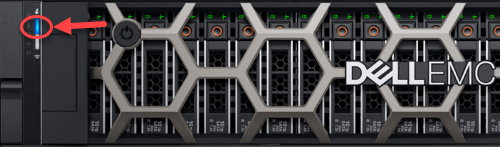
Rysunek 1. Przycisk „i” iDRAC na serwerze PowerEdge R640
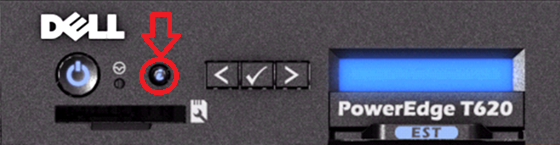
Rysunek 2. Przycisk „i” iDRAC na serwerze PowerEdge T620
Interfejs sieciowy iDRAC
Resetowanie jest wykonywane inaczej w przypadku interfejsu sieciowego iDRAC9 oraz interfejsu sieciowego iDRAC7 i iDRAC8. Aby uzyskać więcej informacji, kliknij odpowiedni iDRAC.
Interfejs sieciowy iDRAC9
- Połącz się z interfejsem internetowym kontrolera iDRAC.
- Zaloguj się do interfejsu, wpisując nazwę użytkownika i hasło.
- Kliknij zakładkę Maintenance.
- Wybierz opcję Diagnostics.
- Kliknij przycisk Reset iDRAC, aby zresetować kontroler iDRAC, lub kliknij przycisk ponownego uruchomienia iDRAC, aby zresetować kontroler iDRAC.
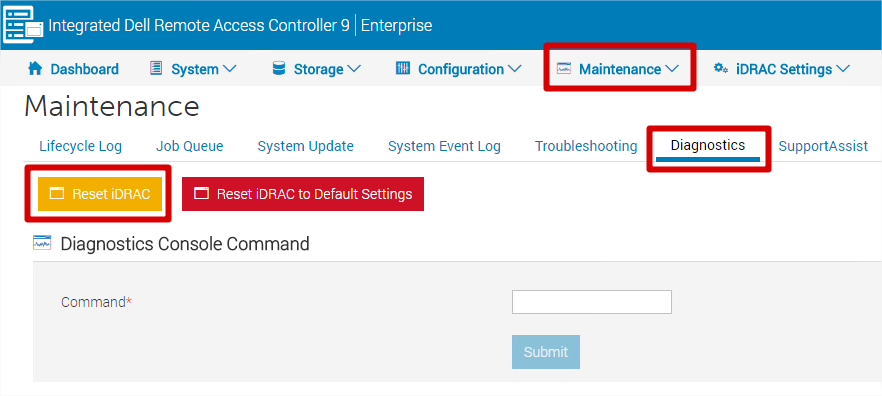
Rysunek 3: Przycisk reset iDRAC w kontrolerze iDRAC9

Rysunek 4: Przycisk ponownego uruchomienia iDRAC
- Możesz także kliknąć opcję Reset iDRAC to Default Settings, aby zresetować kontroler iDRAC do ustawień domyślnych. Po kliknięciu opcji Reset iDRAC to Default Setting zostanie wyświetlone okno resetowania kontrolera iDRAC do domyślnych ustawień fabrycznych. Ta czynność powoduje przywrócenie domyślnych ustawień fabrycznych kontrolera iDRAC. Wybierz jedną z dostępnych opcji:
- Preserve user and network settings.
- Discard all settings and reset the users to shipping value (root/shipping value).
- Discard all settings and reset username and password.
- Discard all settings and set to Custom default configuration. (Wymaga to załadowania pliku konfiguracji niestandardowej).
- Zostanie wyświetlony komunikat ostrzegawczy. Aby kontynuować, kliknij przycisk OK.
Interfejs sieciowy kontrolerów iDRAC7 i iDRAC8
- Połącz się z interfejsem internetowym kontrolera iDRAC.
- Zaloguj się do interfejsu, wpisując nazwę użytkownika i hasło.
- W prawym dolnym rogu ekranu przeglądu wyświetlane są zadania szybkiego uruchamiania.
- Kliknij przycisk Reset iDRAC.
- Potwierdź swój wybór.
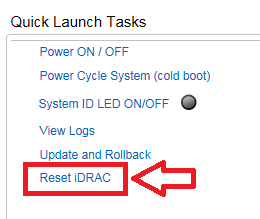
Rysunek 5. Opcja resetowania dla kontrolerów iDRAC7 i iDRAC8
Resetowanie Integrated Dell Remote Access Controller (iDRAC)
Czas trwania: 00:01:24 (gg:mm:ss)
Gdy to możliwe, ustawienia języka napisów kodowanych można wybrać przy użyciu ikony CC w tym odtwarzaczu wideo.
moduł usługowy iDRAC
Moduł usług iDRAC (iSM) to niewielka aplikacja, którą można zainstalować na serwerach PowerEdge korzystających z kontrolerów iDRAC7, iDRAC8 i iDRAC9. iSM w wersji 2.3 (i nowszej) umożliwia administratorowi zdalne zainicjowanie resetu, gdy kontroler iDRAC nie odpowiada. Resetowanie kontrolera iDRAC za pomocą modułu usług iDRAC jest wykonywane w różny sposób w systemach operacyjnych Windows, Linux i VMware ESXi. Kliknij odpowiedni system operacyjny, aby uzyskać więcej informacji.
Windows
Moduł usług iDRAC zapewnia metodę WMI, metodę PowerShell i metodę skrótu w menu programu, za pomocą których można zresetować kontroler iDRAC z poziomu systemu operacyjnego Windows. Kliknij odpowiednią metodę, aby uzyskać więcej informacji.
Metoda WMI
Można ją stosować lokalnie lub zdalnie za pomocą poleceń Windows Management Instrumentation (WMI).
Procedura resetowania kontrolera iDRAC przy użyciu poleceń WMI jest następująca:
- Zainstaluj moduł usług iDRAC w systemie operacyjnym hosta.
- Otwórz wiersz polecenia, korzystając z uprawnień administratora.
- Uruchom lokalne lub zdalne polecenie WinRM.
- Lokalne polecenie WinRM:
winrm i iDRACHardReset wmi/root/cimv2/dcim/DCIM_iSMService?InstanceID="iSMExportedFunctions" - Uruchom polecenie remote usługi WinRM:
winrm i iDRACHardReset wmi/root/cimv2/dcim/dcim_ismservice -u:"admin-username" -p:"password" -r:http://"remote-hostname or IP"/wsman -a:Basic -encoding:utf-8 -skipCACheck -skipCNCheck
- Lokalne polecenie WinRM:
Metoda PowerShell
Można ją uruchomić lokalnie lub zdalnie za pośrednictwem poleceń powłoki PowerShell.
Procedura resetowania kontrolera iDRAC przy użyciu lokalnego polecenia programu PowerShell jest następująca:
Wymagania wstępne
- Wymaga środowiska Microsoft .NET w 64-bitowej wersji 2.x lub nowszej.
- Zasady wykonywania skryptów PowerShell powinny być ustawione na jedną z następujących opcji:
Set-ExecutionPolicy AllSignedSet-ExecutionPolicy Unrestricted
Moduł usług iDRAC zapewnia także polecenie cmdlet programu PowerShell do lokalnego resetowania kontrolera iDRAC. Aby użyć programu PowerShell do resetowania kontrolera iDRAC:
- Otwórz sesję Windows PowerShell jako administrator.
- Wpisz
Invoke-iDRACHardReseti naciśnij klawisz Enter.
-force można użyć do zresetowania kontrolera iDRAC za pomocą skryptu lub bez komunikatu potwierdzającego.
Aby użyć polecenia Invoke-iDRACHardReset ze zdalnej sesji PowerShell:
- Uruchom sesję PowerShell na stacji zarządzającej.
- Włącz zdalny program PowerShell przy użyciu polecenia cmdlet
Enable PS-Remoting.
Metoda skrótu w menu programu
Można ją uruchomić przez zalogowanie się do systemu operacyjnego za pośrednictwem sesji pulpitu zdalnego. Następnie należy wybrać opcję resetowania kontrolera iDRAC z menu programu.
Linux
We wszystkich obsługiwanych systemach Linux iSM zapewnia polecenia, które można uruchomić przez zalogowanie się w systemie operacyjnym za pomocą SSH lub jego odpowiednika.
Dostępne są następujące polecenia:
$ /opt/dell/srvadmin/iSM/bin/Invoke-iDRACHardReset$ /opt/dell/srvadmin/iSM/bin/Invoke-iDRACHardReset -f
-f) wraz z poleceniem. Polecenie to nie czeka na potwierdzenie użytkownika i przystępuje do resetowania kontrolera iDRAC.
Systemy operacyjne VMware ESXi
Wszystkie systemy operacyjne ESXi OS obsługiwane przez moduł usługowy iDRAC; iSM w wersji 2.3 lub nowszej obsługuje dostawcę metody CMPI. Umożliwia to przeprowadzenie resetu kontrolera iDRAC zdalnie za pomocą poleceń zdalnych WinRM. W przeciwieństwie do systemu Windows (z wyjątkiem WMI) oraz systemów operacyjnych Linux, ESXi nie monituje użytkownika o potwierdzenie przed zresetowaniem kontrolera iDRAC.
Polecenie to:
winrm i iDRACHardReset http://schemas.dell.com/wbem/wscim/1/cim-schema/2/root/cimv2/dcim/DCIM_iSMService?__cimnamespace=root/cimv2/dcim+InstanceID=iSMExportedFunctions -u:"root-username" -p:"password" -r:https://"Host-IP":443/wsman -a:basic -encoding:utf-8 -skipCNCheck -skipCACheck -skipRevocationcheckWynik operacji jest wyświetlany w postaci liczby całkowitej, która oznacza pomyślne lub niepomyślne zakończenie operacji.
Ograniczenia:
W przypadku oprogramowania ESXi 6.0 w wersji U1 i U2 sterownik IPMI może przestać odpowiadać po zresetowaniu kontrolera iDRAC. Po operacji twardego resetu w niektórych systemach operacyjnych VMware ESXi sterownik IPMI (ipmi_si_drv) może przestać odpowiadać z powodu istniejącego problemu w sterowniku IPMI. Jeśli sterownik IPMI przestaje odpowiadać, załaduj ponownie sterownik IPMI (ipmi_si_drv).
Aby ponownie załadować
ipmi_si_drv:
/etc/init.d/sfcbd-watchdog stop
esxcfg-module -u ipmi_si_drv => unload ipmi_si_drv
esxcfg-module ipmi_si_drv => load ipmi_si_drv
/etc/init.d/sfcbd-watchdog startRACADM
Remote Access Controller Admin (RACADM) to narzędzie wiersza polecenia, które umożliwia zdalne lub lokalne zarządzanie serwerami firmy Dell za pośrednictwem kontrolera iDRAC. Polecenia RACADM można uruchomić zdalnie za pośrednictwem stacji zarządzającej lub lokalnie w zarządzanym systemie.
We wszystkich przypadkach restartowany jest tylko kontroler iDRAC, a nie serwer. Ponowne uruchomienie kontrolera iDRAC nie wpływa na uruchomiony system operacyjny. Istnieją różnice w poleceniach między kontrolerem iDRAC9 a kontrolerem iDRAC7 lub iDRAC8. Aby uzyskać więcej informacji, kliknij odpowiedni iDRAC.
iDRAC9
Reset — spowoduje to ponowne uruchomienie kontrolera iDRAC bez zmiany jego ustawień konfiguracyjnych.
Przykład:
racadm racreset
Reset (wymuszony) — dodawanie -f do dowolnego polecenia kontrolera iDRAC wymusza polecenie.
Przykład:
racadm racreset -f
Zresetuj kontroler iDRAC do domyślnych ustawień fabrycznych — przywraca wszystkie zmiany do ustawień fabrycznych, ale zachowuje ustawienia użytkownika i sieci.
Przykład:
racadm racresetcfg
Zresetowanie konfiguracji kontrolera iDRAC do domyślnych wartości fabrycznych.
Przykład:
racadm racresetcfg -all
Zresetowanie konfiguracji kontrolera iDRAC do wartości domyślnej i zresetowanie użytkownika do nazwy użytkownika root i hasła calvin.
Przykład:
racadm racresetcfg -rcZresetuj konfigurację kontrolera iDRAC do niestandardowych ustawień domyślnych.
Przykład:
racadm racrsetcfg -custom
Wszystkie polecenia resetowania iDRAC9 można znaleźć w podręczniku użytkownika kontrolera Integrated Dell Remote Access Controller 9 (iDRAC9) 3.00.00.00 | Dell US (str. 249).
iDRAC7 lub iDRAC8
Reset — spowoduje to ponowne uruchomienie kontrolera iDRAC bez zmiany jego ustawień konfiguracyjnych.
Przykład:
racadm racresetDodanie -f do dowolnego polecenia kontrolera iDRAC wymusza polecenie.
Przykład:
racadm racreset -fZresetuj kontroler iDRAC do domyślnych ustawień fabrycznych — przywraca wszystkie zmiany do ustawień fabrycznych. Usuwa ustawienia użytkownika i sieci.
Przykład:
racadm racresetcfgwszystkie polecenia resetowania kontrolera iDRAC7 lub iDRAC8 można znaleźć w podręczniku interfejsu CLI RACADM iDRAC 8/7 v2.81.81.81 (strona 105).