PowerEdge:如何重設 Integrated Dell Remote Access Controller (iDRAC)
Summary: 本文說明在本機和遠端重設 Integrated Dell Remote Access Controller (iDRAC) 的多種方法,包括重設、重設為預設值和重設為客戶組態。
Instructions
Integrated Dell Remote Access Controller (iDRAC) 負責系統設定檔設定和頻外管理。有時,iDRAC 會因為各種原因而沒有回應。無回應 iDRAC 的症狀包括:
- RACADM 命令傳回「ERROR: Unable to perform requested operation」
- 無法透過 SSH/Telnet 存取 iDRAC (嘗試的連線逾時)
- 無 iDRAC 瀏覽器存取
- Ping iDRAC IP 位址失敗
您可以使用系統識別按鈕、iDRAC Web 介面、iDRAC Service Module 或 RACADM 來重設 iDRAC。如需詳細資訊,請按一下適當的章節。
系統識別按鈕
若為配備 iDRAC 的系統,通常在系統正面和背面會有標示「i」的小按鈕 (圖 1 和圖 2)。此 i 按鈕為「系統識別」按鈕。若要重設 iDRAC,無需重新啟動作業系統,按住系統識別按鈕至少 16 秒即可。當冷卻風扇開始全速運轉且前 LCD (若有) 熄滅時,請停止按下按鈕。現在 iDRAC 會重新開機,不會變更任何儲存的設定。遠端控制器可能需要一分鐘或更長的時間,才能重新開機。
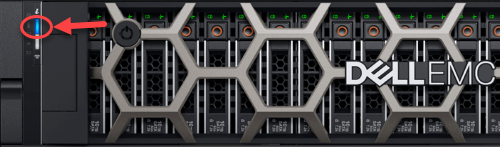
圖 1:PowerEdge R640 伺服器上的 iDRAC i 按鈕
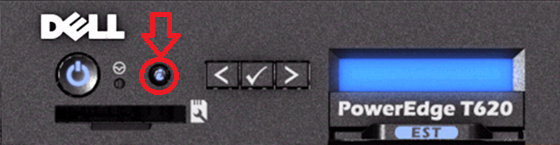
圖 2:PowerEdge T620 伺服器上的 iDRAC i 按鈕
iDRAC Web 介面
iDRAC9 Web 介面和 iDRAC7 與 iDRAC8 Web 介面的重設方式不同。如需詳細資訊,請按一下適當的 iDRAC。
iDRAC9 Web 介面
- 連線至 iDRAC Web 介面。
- 輸入使用者名稱和密碼以登入介面。
- 按一下維護標籤。
- 選取診斷。
- 按一下重設 iDRAC 以重設 iDRAC,或按一下重新啟動 iDRAC 以重設 iDRAC。
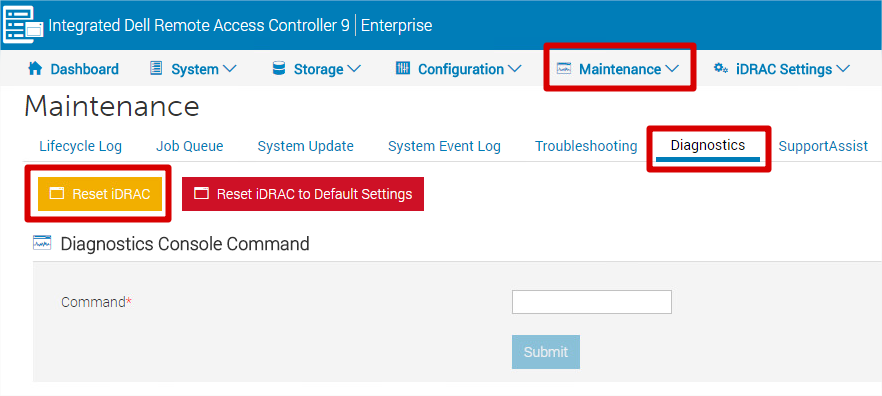
圖 3:在 iDRAC9 中重設 iDRAC 按鈕

圖 4:重新啟動 iDRAC 按鈕
- 或者,按一下將 iDRAC 重設為預設設定,即可將 iDRAC 重設為預設設定。按一下將 iDRAC 重設為預設設定後,會顯示將 iDRAC 重設為原廠預設視窗。此動作會將 iDRAC 重設為原廠預設值。選擇下列任何一個選項:
- 保留使用者和網路設定。
- 放棄所有設定,並將使用者重設為出貨值 (根/出貨值)。
- 放棄所有設定,並重設使用者名稱和密碼。
- 放棄所有設定並設為自訂預設組態 (必須上傳自訂組態檔案)。
- 隨即會顯示警告訊息。按一下確定以繼續。
iDRAC7 和 iDRAC8 Web 介面
- 連線至 iDRAC Web 介面。
- 輸入使用者名稱和密碼以登入介面。
- 在概觀畫面的右下角,會顯示快速啟動工作。
- 按一下重設 iDRAC。
- 確認動作。
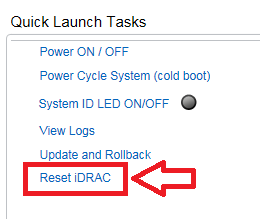
圖 5:iDRAC7 和 iDRAC8 的重設 iDRAC 選項
如何重設 Integrated Dell Remote Access Controller (iDRAC)
持續時間:00:01:24 (hh:mm:ss)
當可用時,您可以使用此影片播放器上的 CC 圖示來選擇隱藏式輔助字幕 (字幕) 語言設定。
iDRAC Service Module
iDRAC Service Module (iSM) 是輕量的軟體應用程式,可安裝在執行 iDRAC7、iDRAC8 和 iDRAC9 的 PowerEdge 伺服器上。iSM 2.3 (和更新版本) 可讓系統管理員在 iDRAC 無回應時,從遠端重設 iDRAC。使用 iDRAC Service Module 重設 iDRAC 的執行方式會因使用 Windows、Linux 或 VMware ESXi 作業系統而不同。如需詳細資訊,請按一下適當的作業系統。
Windows
iDRAC Service Module 提供 WMI 方法、PowerShell 方法和程式功能表捷徑方法,可協助在 Windows 作業系統中重設 iDRAC。如需詳細資訊,請按一下適當的方法。
WMI 方法
您可以在本機或遠端使用 Windows Management Instrumentation (WMI) 命令來叫用。
若要使用 WMI 命令重設 iDRAC,程序如下:
- 在主機作業系統上安裝 iDRAC Service Module。
- 以系統管理員權限開啟命令提示字元。
- 執行本機 WinRM 命令或遠端 WinRM 命令。
- 本機 WinRM 命令:
winrm i iDRACHardReset wmi/root/cimv2/dcim/DCIM_iSMService?InstanceID="iSMExportedFunctions" - 執行本機 WinRM 命令:
winrm i iDRACHardReset wmi/root/cimv2/dcim/dcim_ismservice -u:"admin-username" -p:"password" -r:http://"remote-hostname or IP"/wsman -a:Basic -encoding:utf-8 -skipCACheck -skipCNCheck
- 本機 WinRM 命令:
PowerShell 方法
您可以在本機或遠端使用 PowerShell 命令來叫用。
若要使用本機 PowerShell 命令重設 iDRAC,程序如下:
先決條件
- 需要 Microsoft .NET Framework 64 位元 2.x 版或更新版本。
- 執行 PowerShell 指令檔的執行原則應設定為下列其中一項:
Set-ExecutionPolicy AllSignedSet-ExecutionPolicy Unrestricted
iDRAC Service Module 也提供 PowerShell cmdlet 以在本機重設 iDRAC。若要使用 PowerShell 重設 iDRAC:
- 以系統管理員身分開啟 Windows PowerShell 工作階段。
- 輸入
Invoke-iDRACHardReset然後按下 Enter 鍵。
-force 選項,透過指令檔或不使用確認訊息重設 iDRAC。
若要使用 Invoke-iDRACHardReset 命令,從遠端 PowerShell 工作階段:
- 在管理站上啟動 PowerShell 工作階段。
- 啟用 遠端 PowerShell ,請使用
Enable PS-Remotingcmdlet。
程式功能表捷徑方法
您可以使用遠端桌面工作階段登入作業系統來執行。然後從程式功能表中,選取 iDRAC 重設選項。
Linux
在所有支援 iSM 的 Linux 作業系統上,iSM 會提供命令,可透過使用 SSH 或同等方法登入作業系統來執行。
命令包括:
$ /opt/dell/srvadmin/iSM/bin/Invoke-iDRACHardReset$ /opt/dell/srvadmin/iSM/bin/Invoke-iDRACHardReset -f
-f) 選項。這不會等待使用者確認,並繼續進行 iDRAC 重設動作。
VMware ESXi 作業系統
在所有支援 iDRAC Service Module 的 ESXi 作業系統上,iSM 2.3 和更新版本支援 CMPI 方法提供者。這可使用 WinRM 遠端命令從遠端執行 iDRAC 重設。與 Windows (WMI 除外) 和 Linux 作業系統不同,在重設 iDRAC 之前,ESXi 不會提示使用者進行確認。
命令是:
winrm i iDRACHardReset http://schemas.dell.com/wbem/wscim/1/cim-schema/2/root/cimv2/dcim/DCIM_iSMService?__cimnamespace=root/cimv2/dcim+InstanceID=iSMExportedFunctions -u:"root-username" -p:"password" -r:https://"Host-IP":443/wsman -a:basic -encoding:utf-8 -skipCNCheck -skipCACheck -skipRevocationcheck作業的結果會顯示為整數值,表示作業成功或失敗。
限制:
在 ESXi 的 ESXi 6.0 U1 和 ESXi 6.0 U2 版本上,IPMI 驅動程式在 iDRAC 重設後可能會沒有回應。在某些 VMware ESXi 作業系統上進行強制重設作業後,IPMI 驅動程式 (ipmi_si_drv) 可能會因為 IPMI 驅動程式中的現有問題而沒有回應。如果 IPMI 驅動程式沒有回應,請重新載入 IPMI 驅動程式 (ipmi_si_drv)。
若要重新載入
ipmi_si_drv:
/etc/init.d/sfcbd-watchdog stop
esxcfg-module -u ipmi_si_drv => unload ipmi_si_drv
esxcfg-module ipmi_si_drv => load ipmi_si_drv
/etc/init.d/sfcbd-watchdog startRACADM
Dell Remote Access Controller Admin (RACADM) 公用程式是命令列工具,可讓您使用 iDRAC 進行遠端或本機管理。RACADM 命令可從管理站遠端執行或在受管理系統上本機執行。
在所有情況下,只有 iDRAC 會重新開機,這不會將伺服器重新開機。iDRAC 重新開機不會影響執行中的作業系統。iDRAC9 和 iDRAC7 或 iDRAC8 之間的命令存在差異。如需詳細資訊,請按一下適當的 iDRAC。
iDRAC9
Reset - 這會將 iDRAC 重新開機,不會變更任何 iDRAC 組態設定。
範例:
racadm racreset
Reset (forced) - 將 -f 新增到任何 iDRAC 命令會強制執行命令。
範例:
racadm racreset -f
將 iDRAC 重設為原廠預設值 - 這會將所有變更重設回原廠設定,但會保留使用者和網路設定。
範例:
racadm racresetcfg
將 iDRAC 組態重設為預設,並將使用者重設為出貨值。
範例:
racadm racresetcfg -all
將 iDRAC 組態重設為預設值,並將使用者重設為 root 和密碼 calvin。
範例:
racadm racresetcfg -rc將 iDRAC 組態重設為自訂預設值。
範例:
racadm racrsetcfg -custom
所有 iDRAC9 重設命令皆可在 Integrated Dell Remote Access Controller 9 (iDRAC9) 3.00.00.00 版使用者指南 | Dell US 中找到 (第 249 頁)。
iDRAC7 或 iDRAC8
Reset - 這會將 iDRAC 重新開機,不會變更任何 iDRAC 組態設定。
範例:
racadm racreset新增 -f 新增到任何 iDRAC 命令會強制執行命令。
範例:
racadm racreset -f將 iDRAC 重設為原廠預設值 - 這會將所有變更重設回原廠設定。這會移除使用者和網路設定。
範例:
racadm racresetcfg所有 iDRAC7 或 iDRAC8 重設命令皆可在 iDRAC 8/7 v2.81.81.81 RACADM CLI 指南 (第 105 頁) 中找到。