Como instalar impressoras a laser Dell em sistemas Apple Mac
Summary: Guia para instalar impressoras a laser Dell em computadores Apple.
This article applies to
This article does not apply to
This article is not tied to any specific product.
Not all product versions are identified in this article.
Instructions
Nota: Este artigo não está mais sendo mantido ou atualizado.
Sumário:
- Como instalar impressoras a laser Dell em sistemas Apple Mac
- Etapas da instalação via USB
- Etapas da instalação via IP/rede
- Instalação via compartilhamento do Windows
- Opções de instalação
Nota: A Dell está ciente de que não há drivers de impressora a laser para macOS 10.15, também conhecido como macOS Catalina. Devido a circunstâncias fora de nosso controle, a Dell não pode oferecer drivers de impressora a laser para macOS Catalina.
Como instalar impressoras a laser Dell em sistemas Apple Mac
Este guia ajuda você a fazer uma instalação básica de nossos drivers de impressora no ambiente MAC OS X. Essas etapas foram testadas nos ambientes 10.4 e 10.5.
- Faça download do pacote de drivers da impressora em questão e execute o arquivo para instalá-la. Há duas opções para acessar o Utilitário de configuração da impressora.
Opção 1:- Abra a pasta Utilitários acessando o Menu Ir e selecionando Utilitários.
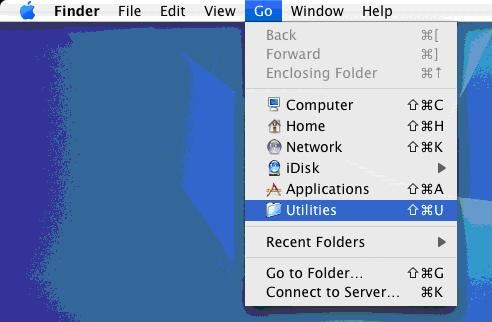
- Localize e abra o Printer Setup Utility (Utilitário de configuração da impressora).

- Clique no ícone da Apple no canto superior esquerdo por padrão e, em seguida, clique em Preferências do Sistema.
- Localize e abra o ícone Imprimir e Fax .

- Se não houver impressoras instaladas, você será solicitado a adicionar uma nova impressora. Clique em Adicionar para adicionar uma nova impressora.

- Se já houver impressoras instaladas, clique no sinal + e você poderá adicionar outras impressoras.

- Há três opções compatíveis com a configuração da impressora depois que o driver tiver sido instalado USB, IP/rede e compartilhamento do Windows.
Etapas da instalação via USB
- Selecione o ícone Impressora padrão .
- A impressora é consultada e os drivers instalados anteriormente são selecionados automaticamente ou você pode selecionar manualmente a impressora na lista.

- Para designar qual driver usar e não com base na impressora consultada na etapa anterior, você pode selecionar a caixa suspensa em Printer Linging.

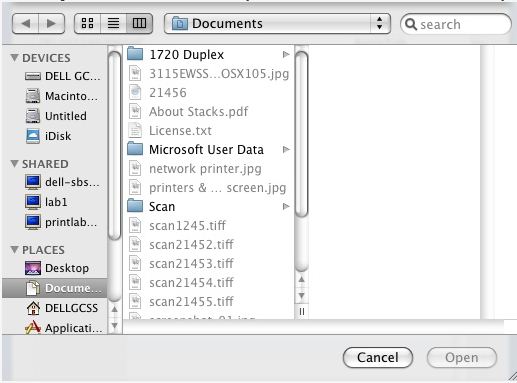
- Na lista suspensa, selecione Other e você será levado para uma nova janela, onde poderá navegar até onde o driver está.
Etapas da instalação via IP/rede
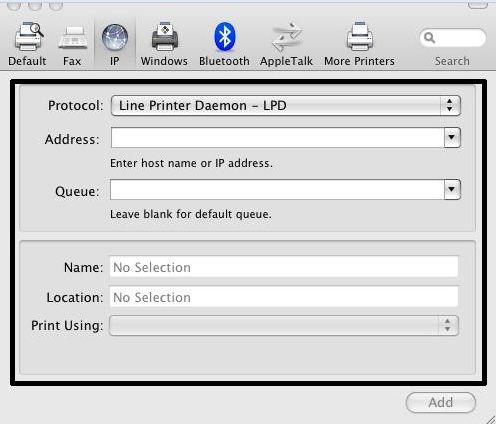
- Defina o protocolo como Line Printer Daemon (LPD) e, em seguida, insira o Nome do host ou o Endereço IP da impressora em questão no campo Endereço. NÃO digite nada no campo Lista.
- As opções Nome, Local e Imprimir usando são inseridas automaticamente. Clique em Add para continuar.
Instalação via compartilhamento do Windows
- Ao acessar uma impressora em um compartilhamento do Windows, ela pode ser USB ou uma impressora IP/rede.
- Na janela Adicionar impressora que estamos usando para instalação USB e IP/Rede, selecione o ícone do Windows na barra na parte superior.

- Em seguida, selecione a opção nas caixas abaixo daquela para onde ela está localizada. Neste exemplo, um grupo de trabalho de um compartilhamento do Windows.

- Ele é auto-explicativo para as últimas etapas para se conectar a ele à medida que eles selecionam a impressora e clicam no ícone Adicionar na parte inferior.
Opções de instalação
Nota: Opções de impressora não estão disponíveis para selecionar em todos os modelos em um ambiente mac.- Se houver opções para a impressora que você está usando (duplexador, bandejas de papel opcionais, memória e assim por diante), será exibida uma tela que permite selecionar as opções instaladas na impressora.
- Selecione as opções instaladas na impressora adequadamente e clique em Continuar.

- Você retornará à Lista de Impressoras e agora deverá ver a impressora que você instalou na lista. O texto em negrito indica que a impressora em questão está definida como a impressora padrão.

- Abra a pasta Utilitários acessando o Menu Ir e selecionando Utilitários.
Article Properties
Article Number: 000129214
Article Type: How To
Last Modified: 04 Dec 2025
Version: 5
Find answers to your questions from other Dell users
Support Services
Check if your device is covered by Support Services.