Dell Encryption 관리 디바이스의 암호화 상태를 확인하는 방법
Summary: 이 문서에서는 Dell Encryption에서 관리하는 Dell Data Security(이전 Dell Data Protection) 제품의 암호화 상태를 확인하는 방법에 대해 설명합니다.
Symptoms
영향을 받는 제품:
- Dell Encryption
- Dell Data Protection | Encryption
Cause
해당 사항 없음
Resolution
아래 정보는 관리자가 Dell Encryption이 엔드포인트 자체를 통해 관리하는 디바이스의 보호 상태를 결정하는 데 도움이 될 수 있는 레지스트리 위치 및 명령에 대해 간략하게 설명합니다. 이 정보를 사용하여 디바이스의 상태를 확인하고 엔드포인트의 보호 상태와 관련된 문제를 확인할 수 있습니다.
Dell 정책 기반 암호화의 보호 상태 계산은 디바이스와 컴퓨터에 있는 모든 사용자 "스윕 상태"를 기반으로 합니다. 보호 상태 계산 방법에 대한 자세한 내용은 다음을 참조하십시오. 실드 보호 상태 문제 해결
장치의 암호화 상태에 대한 데이터는 주로 레지스트리의 끝점에 로컬로 저장됩니다. 정책 기반 암호화 데이터에 사용되는 기본 위치는 HKLM\Software\Microsoft\Windows NT\CurrentVersion\Winlogon\CMGShield입니다. 상태를 식별하기 위한 기본 키는 다음과 같습니다.
- DCID(복구 ID라고도 함): 디바이스를 보여주는 키가 활성화되었습니다.
- GKPort(기본값 8000): 정책 업데이트에 사용되는 포트를 제어하는 키입니다.
- GK: 체크인 서버를 제어하는 키입니다.
- 서버: 원래 활성화 서버의 키입니다.
디바이스의 활성화 상태를 확인하기 위해 디바이스를 쿼리하여 HKEY_LOCAL_MACHINE\SOFTWARE\Microsoft\Windows NT\CurrentVersion\Winlogon\CMGShield\RSST의 콘텐츠를 확인할 수 있습니다. 이 레지스트리 키 내에서 몇 가지 키는 디바이스의 상태를 자세히 설명합니다.
- _DEVICE_ - 디바이스의 활성화 상태입니다. 모든 양의 정수는 활성화된 디바이스입니다.
- _INVALID_ - 이 값이 있으면 로그인한 사용자가 활성화되지 않은 것입니다.
- <RandomCharacters> - UCID(User Credant Identifier)가 이 위치에 있습니다. 이 값이 있고 1로 설정된 경우 해당 특정 사용자가 활성화되고 디바이스 임대 기간 내에 있습니다. 디바이스 임대 기간은 Dell Security Management Server를 정의하는 정책이며 기본값은 30일입니다.
디바이스의 현재 암호화 스윕 상태와 관련된 정보는 레지스트리 키 HKLM\Software\Microsoft\Windows NT\CurrentVersion\Winlogon\CMGshield\SweepTimes에 있습니다. 이 키의 값은 다를 수 있으며 고유한 사용자 기반 식별자를 사용하여 각 사용자의 스윕 상태를 결정합니다. 다음은 디바이스의 예입니다.
[HKEY_LOCAL_MACHINE\SOFTWARE\Microsoft\Windows NT\CurrentVersion\Winlogon\CMGShield\SweepTimes]
"_SDENCR_SweepStop"=dword:00000001
"9P18NZD1SweepStop"=dword:00000001
"AllSweepsCompleted"=dword:00000001
"AllSweepsCompletedInXDays"=dword:00000001
"LastUpdate"="20180409 162157"
이러한 키의 분석과 그 의미 및 사용법은 다음과 같습니다.
- _SDENCR_SweepStop
- 값이 0이면 시스템 데이터 암호화 키에 영향을 주는 암호화 스윕이 진행 중임을 나타냅니다.
- 값이 1이면 모든 시스템 데이터 암호화 스윕이 완료되었음을 나타냅니다.
- 9P18NZD1SweepStop
- 임의로 생성된 8개의 문자는 특정 사용자의 식별자입니다.
- 이 키를 0으로 설정하면 식별자와 상관 관계에 있는 사용자에 대한 스윕이 진행됩니다.
- 1로 설정하면 이 엔드포인트에서 Common 또는 User Encryption 키와 상관 관계에 있는 스윕이 완료됩니다.
- AllSweepsCompleted
- 0으로 설정하면 Common 또는 User Encryption 키에 영향을 주는 활성 암호화 스윕이 있음을 나타냅니다.
- 1로 설정하면 이 엔드포인트에서 Common 또는 User Encryption 키와 상관 관계에 있는 스윕이 완료됩니다.
- AllSweepsCompletedinXDays
- 0으로 설정하면 DSMS(Dell Security Management Server) 정의 디바이스 임대 기간 내에 로그인한 모든 사용자에 대해 암호화 스윕이 완료되지 않습니다.
- 1로 설정하면 정의된 디바이스 임대 기간 내에 로그인한 모든 사용자에 대해 암호화 스윕이 완료됩니다.
- LastUpdate - 이 레지스트리 항목 내에서 디바이스 스윕 상태 업데이트를 위해 내부 데이터베이스를 마지막으로 폴링한 시간입니다.
Dell Encryption Self-Encrypting Drive Manager 및 Dell Full Disk Encryption 관리는 디스크의 암호화 비율과 디스크에 있는 PBA(Pre-Boot Authentication) 환경 검증을 기반으로 하는 정보를 수집합니다. 이러한 값은 레지스트리 내에 저장되며 HKLM\SYSTEM\CurrentControlSet\Services\DellMgmtAgent\Parameters" 및 "HKLM\Software\Dell\Dell Data Protection\"에서 찾을 수 있습니다.
디바이스의 보호 상태는 디스크의 암호화 백분율에 따라 결정됩니다. 이 처리 작업은 모두 로컬에서 수행되며 정기적인 폴링 간격을 통해 서버에 전달됩니다.
에이전트의 활성화 상태를 확인하려면 Agent ID 레지스트리 키를 확인하십시오. 키가 채워진 경우 디바이스가 성공적으로 등록된 것입니다.
HKLM\Software\Dell\Dell Data Protection\
REG_SZ: AgentID
Value: <populated>
엔드포인트에서 PBA(Pre-Boot Authentication) 환경이 활성화되어 있는지 확인하려면 IsPBAActive 레지스트리 키를 확인합니다.
HKLM\SYSTEM\CurrentControlSet\Services\DellMgmtAgent\Parameters
DWORD: IsPBAActive
Value: 1 (1 is enabled, 0 or not present means no PBA)
설치된 제품 버전을 확인하려면 다음 레지스트리 키를 확인하십시오.
HKLM\Software\Dell\Dell Data Protection\Branding
REG_SZ: EE
Value: <version #>
에이전트 버전 정보는 다음을 통해서도 수집할 수 있습니다. wmic 다음 명령을 사용하여 호출합니다.
Wmic path win32_product where (caption like '%%Dell Encryption%%') get version
결과는 다음과 같이 표시되어야 합니다.

그림 1: (영어로만 제공) 형식 Wmic path win32_product where (caption like '%%Dell Encryption%%') get version
레지스트리를 통해 Dell Full Disk Encryption에 대한 암호화 비율 정보를 쿼리할 수 없습니다. 이 정보는 디버그 로깅이 활성화된 경우 DellAgent.log(C:\ProgramData\Dell\Dell Data Protection\에 저장됨) 내에 채워집니다. Dell Full Disk Encryption에 대한 디버그 로깅을 활성화하려면 Dell Encryption Enterprise 및 Dell Encryption Personal의 로깅 증가를 참조하십시오.
로그 라인의 예:
YYYY.MM.DD HH:MM:SS.MMM [ProcessID] (ThreadID) T FDE : SetEncryptionInfo - Set EncryptionPercentage to <Percentage>
Dell BitLocker Manager는 디스크의 암호화 비율과 관리되는 각 볼륨에 대해 제공되는 Key Protectors 검증을 기반으로 하는 정보를 수집합니다. 명령줄에서 다음 중 하나를 사용하여 수집하는 이 데이터는 manage-bde 명령 또는 PowerShell 명령 get-bitlockervolume.
디바이스의 보호 상태는 디스크의 암호화 백분율에 따라 결정됩니다. 이 처리 작업은 엔드포인트에 대해 로컬로 수행되며 정기적인 폴링 간격을 통해 서버에 전달됩니다.
이 상태에서는 다음 명령을 실행할 경우 manage-bde -status 디스크의 모든 볼륨에 대한 BitLocker 암호화 상태를 표시합니다.
출력에는 다음과 같은 몇 가지 값이 포함됩니다.
- Size - 볼륨에 있는 공간 크기입니다.
- BitLocker 버전 - 사용된 BitLocker의 버전
- BitLocker의 "호환성 모드"는 버전 1.0입니다.
- BitLocker "새 암호화 모드"(Windows 10 버전 1511에 도입됨 즉, Threshold 2)의 버전은 2.0입니다.
- Conversion Status - 암호화할 볼륨의 상태
- Percentage Encrypted - 암호화를 완료한 볼륨의 비율입니다.
- Encryption Method - 볼륨을 암호화하는 데 사용되는 알고리듬입니다.
- 보호 상태 - BitLocker가 활성화, 비활성화 또는 일시 중단되었는지 여부를 자세히 설명합니다.
- Lock Status - 볼륨이 잠겨 있는지 아니면 잠금 해제되어 있는지 여부를 나타냅니다.
- 식별 필드 - 조직에 대한 모든 사용자 지정 식별 정보를 출력합니다.
- 키 보호기 - 볼륨을 보호하는 데 사용되는 메커니즘으로 , TPM,암호, PIN, USB 또는 이러한 항목의 조합일 수 있습니다.
에 대한 추가 정보 manage-bde 명령은 여기에서 찾을 수 있습니다 . https://docs.microsoft.com/en-us/windows-server/administration/windows-commands/manage-bde

다음은 를 실행하여 얻은 몇 가지 출력 예입니다. manage-bde -status 암호화 중 특정 간격으로 명령을 실행합니다.
Disk volumes that can be protected with
BitLocker Drive Encryption:
Volume C: []
[OS Volume]

Size: 59.40 GB
BitLocker Version: None
Conversion Status: Fully Decrypted
Percentage Encrypted: 0.0%
Encryption Method: None
Protection Status: Protection Off
Lock Status: Unlocked
Identification Field: None
Key Protectors: None Found
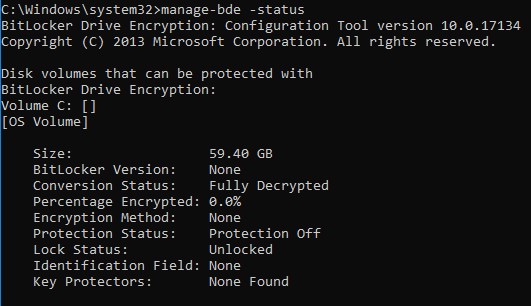
그림 2: (영어로만 제공) 형식 manage-bde -status
Disk volumes that can be protected with
BitLocker Drive Encryption:
Volume C: []
[OS Volume]

Size: 59.40 GB
BitLocker Version: 2.0
Conversion Status: Used Space Only Encrypted
Percentage Encrypted: 100.0%
Encryption Method: XTS-AES 256
Protection Status: Protection On
Lock Status: Unlocked
Identification Field: Unknown
Key Protectors: TPM, Numerical Password
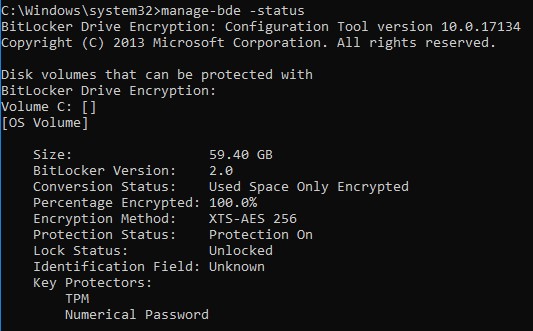
그림 3: (영어로만 제공) 형식 manage-bde -status
의 명령 get-bitlockervolume | FL 디바이스의 BitLocker 상태에 대한 데이터를 수집하는 데 사용할 수 있습니다.
출력에는 다음과 같은 몇 가지 값이 포함됩니다.
- ComputerName - 보호 중인 디바이스의 이름입니다.
- MountPoint - 관리 중인 볼륨의 디스크에 있는 드라이브 문자 또는 위치입니다.
- EncryptionMethod - 볼륨에 있는 데이터를 보호하는 데 사용되는 알고리듬입니다.
- AutoUnlockEnabled - 자동 잠금 해제 옵션을 사용할 수 있는지 여부입니다.
- AutoUnlockKeyStored - AutoUnlockKey가 로컬 컴퓨터에 캐시되었는지 또는 별도의 위치에 있는지 여부에 대한 세부 정보입니다.
- MetadataVersion - 이 볼륨에서 사용 중인 BitLocker 버전을 자세히 설명합니다.
- BitLocker의 "호환성 모드"는 버전 1입니다.
- BitLocker에 대한 "새 암호화 모드"(Windows 10 버전 1511에 도입됨 즉, Threshold2)의 버전은 2입니다.
- VolumeStatus - 볼륨의 상태(암호 해독, 암호화, FullyEncrypted)
- ProtectionStatus - BitLocker가 사용, 사용 안 함 또는 일시 중단되었는지 여부를 자세히 설명합니다.
- LockStatus - 볼륨이 잠겨 있는지 아니면 잠금 해제되어 있는지 여부를 나타냅니다.
- EncryptionPercentage - 볼륨 암호화 비율 상태입니다.
- WipePercentage - 덮어쓴 드라이브의 빈 공간 비율의 상태입니다.
- VolumeType - 볼륨의 유형으로, 일반적으로 OperatingSystemDrive 또는FixedVolume입니다.
- CapacityGB - 관리되는 볼륨의 크기
- KeyProtector - 볼륨을 보호하는 데 사용되는 메커니즘으로, TPM,암호, PIN, USB 또는 이러한 항목의 조합일 수 있습니다.
에 대한 추가 정보 get-bitlockervolume 명령은 여기에서 찾을 수 있습니다 . https://docs.microsoft.com/en-us/powershell/module/bitlocker/?view=win10-ps
다음은 를 실행하여 얻은 몇 가지 출력 예입니다. get-bitlockervolume | FL 암호화 중 특정 간격으로 명령을 실행합니다.
ComputerName: DESKTOP-T46E07P
MountPoint: C:
EncryptionMethod: None
AutoUnlockEnabled:
AutoUnlockKeyStored:
MetadataVersion: 0
VolumeStatus: FullyDecrypted
ProtectionStatus: Off
LockStatus: Unlocked
EncryptionPercentage: 0
WipePercentage: 0
VolumeType: OperatingSystem
CapacityGB: 59.39843
KeyProtector: {}
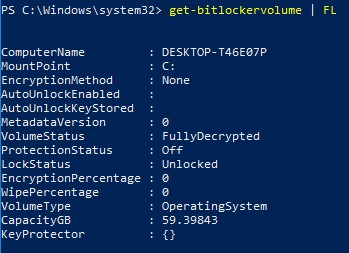
그림 4: (영어로만 제공) 형식 get-bitlockervolume | FL
ComputerName: DESKTOP-T46E07P
MountPoint: C:
EncryptionMethod: XtsAes256
AutoUnlockEnabled:
AutoUnlockKeyStored: False
MetadataVersion: 2
VolumeStatus: FullyEncrypted
ProtectionStatus: On
LockStatus: Unlocked
EncryptionPercentage: 100
WipePercentage: 0
VolumeType: OperatingSystem
CapacityGB: 59.39843
KeyProtector: {Tpm, RecoveryPassword}
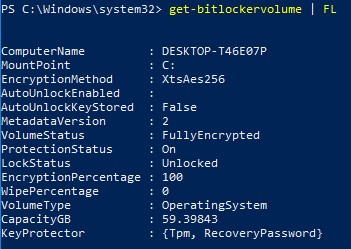
그림 5: (영어로만 제공) 형식 get-bitlockervolume | FL
지원 부서에 문의하려면 Dell Data Security 국제 지원 전화번호를 참조하십시오.
온라인으로 기술 지원 요청을 생성하려면 TechDirect로 이동하십시오.
추가 정보 및 리소스를 보려면 Dell 보안 커뮤니티 포럼에 참여하십시오.