Slik fastslår du krypteringsstatusen til en Dell Encryption-administrert enhet
Summary: Denne artikkelen beskriver metodene for å fastslå krypteringsstatusen til Dell Data Security-produkter (tidligere kalt Dell Data Protection), som administreres av Dell Encryption.
Symptoms
Berørte produkter:
- Dell Encryption
- Dell Data Protection | Encryption
Cause
Ikke aktuelt
Resolution
Informasjonen nedenfor beskriver registerplasseringer og kommandoer som kan hjelpe en administrator med å fastslå beskyttelsesstatusen til enheter som Dell Encryption administrerer gjennom selve endepunktet. Denne informasjonen kan brukes til å validere statusen til enheten og avgjøre problemer med beskyttet status på et endepunkt.
Beregningen av beskyttet status for Dells policybaserte kryptering er basert på "feietilstand" for både enheten og eventuelle brukere på datamaskinen. Hvis du vil ha mer informasjon om hvordan beskyttet status beregnes, kan du se: Feilsøking Shield Protected Status.
Data for krypteringsstatus for enheten lagres lokalt på endepunktet primært i registeret. Den primære plasseringen som brukes for policybaserte krypteringsdata, er HKLM\Software\Microsoft\Windows NT\CurrentVersion\Winlogon\CMGShield. Her er primærnøklene for å identifisere statusen:
- DCID (dette er også gjenopprettings-ID-en): Tasten viser enheten er aktivert.
- GKPort (standard 8000): Nøkkel til kontrollport som brukes til oppdateringer av retningslinjer.
- GK: Nøkkel til å kontrollere innsjekkingsserveren.
- Server: Nøkkel for opprinnelig aktiveringsserver.
For å validere aktiveringsstatusen til enheten, kan vi spørre enheten for å sjekke innholdet i HKEY_LOCAL_MACHINE\SOFTWARE\Microsoft\Windows NT\CurrentVersion\Winlogon\CMGShield\RSST. I denne registernøkkelen beskriver flere nøkler statusen til enheten:
- _DEVICE_ - dette er aktiveringsstatusen for enheten. Ethvert positivt heltall er en aktivert enhet.
- _INVALID_ - hvis dette er til stede, aktiveres ikke brukeren som er logget inn.
- <RandomCharacters> - User Credant Identifier (UCID) er på denne plasseringen. Hvis denne verdien finnes og er satt til 1, aktiveres den bestemte brukeren og er innenfor leieperioden for enheten. Leieperioden for enheten er en policy som definerer Dell Security Management Server, og standardverdien er 30 dager.
Informasjon om enhetens gjeldende status for opprydding av kryptering finnes i registernøkkelen HKLM\Software\Microsoft\Windows NT\CurrentVersion\Winlogon\CMGshield\SweepTimes. Verdiene i denne nøkkelen kan variere, og en unik brukerbasert identifikator brukes til å bestemme oppryddingsstatusen for hver bruker. Nedenfor er et eksempel fra en enhet:
[HKEY_LOCAL_MACHINE\SOFTWARE\Microsoft\Windows NT\CurrentVersion\Winlogon\CMGShield\SweepTimes]
"_SDENCR_SweepStop"=dword:00000001
"9P18NZD1SweepStop"=dword:00000001
"AllSweepsCompleted"=dword:00000001
"AllSweepsCompletedInXDays"=dword:00000001
"LastUpdate"="20180409 162157"
En oversikt over disse nøklene og deres betydning og bruk:
- _SDENCR_SweepStop
- Verdien 0 indikerer at en krypteringssveip som påvirker System Data Encryption-nøkkelen, er i gang.
- Verdien 1 angir at alle opprydninger til systemdatakryptering er fullført.
- 9P18NZD1SweepStop
- De åtte tilfeldig genererte tegnene er identifikatorer for bestemte brukere.
- Når denne nøkkelen er satt til 0, pågår en opprydding for brukeren som identifikatoren er relatert til.
- Når dette er satt til 1, fullføres opprydding som korrelerer med vanlige nøkler eller brukerkrypteringsnøkler på dette endepunktet.
- AllSweepsCompleted
- Når dette er satt til 0, angir dette at det er en aktiv krypteringsfeiing som påvirker vanlige krypteringsnøkler eller brukerkrypteringsnøkler.
- Når dette er satt til 1, fullføres opprydding som korrelerer med vanlige nøkler eller brukerkrypteringsnøkler på dette endepunktet.
- AllSweepsCompletedinXDays
- Når dette alternativet er satt til 0, er ikke krypteringsopprydningene fullført for alle brukere som har logget på i leieperioden for enheter som er definert av Dell Security Management Server (DSMS).
- Når dette alternativet er satt til 1, fullføres krypteringsoppryddingen for alle brukere som har logget på innenfor den definerte leieperioden for enheten.
- LastUpdate - Dette er siste gang den interne databasen ble spurt for oppdateringer til enhetens oppryddingsstatus i denne registeroppføringen.
Dell Encryption Self-Encrypting Drive Manager og Dell Full Disk Encryption Management samler inn informasjon som er basert på prosentandelen av krypteringen til disken og valideringen av PBA-miljøet (Pre-Boot Authentication) på disken. Disse verdiene lagres i registeret og er tilgjengelige i HKLM\SYSTEM\CurrentControlSet\Services\DellMgmtAgent\Parameters og "HKLM\Software\Dell\Dell Data Protection\.
Den beskyttede statusen til enheten bestemmes av krypteringsprosenten på disken. Denne behandlingen gjøres lokalt og leveres til serveren gjennom regelmessige avspørringsintervaller.
Hvis du vil fastslå agentens aktiveringsstatus, kontrollerer du registernøkkelen for agent-ID. Hvis nøkkelen er fylt ut, har enheten registrert:
HKLM\Software\Dell\Dell Data Protection\
REG_SZ: AgentID
Value: <populated>
Hvis du vil fastslå om Pre-Boot Authentication-miljøet (PBA) er aktivert på endepunktet, kontrollerer du IsPBAActive-registernøkkelen:
HKLM\SYSTEM\CurrentControlSet\Services\DellMgmtAgent\Parameters
DWORD: IsPBAActive
Value: 1 (1 is enabled, 0 or not present means no PBA)
Hvis du vil finne ut hvilken produktversjon som er installert, kontrollerer du registernøkkelen:
HKLM\Software\Dell\Dell Data Protection\Branding
REG_SZ: EE
Value: <version #>
Informasjon om agentversjon kan også samles inn via wmic Anrop ved hjelp av kommandoen:
Wmic path win32_product where (caption like '%%Dell Encryption%%') get version
Resultatene skal vises som:

Figur 1: (Bare på engelsk) Type Wmic path win32_product where (caption like '%%Dell Encryption%%') get version
Informasjon om krypteringsprosenten for Dell Full Disk Encryption kan ikke spørres gjennom registeret. Denne informasjonen fylles ut i DellAgent.log (lagres i C:\ProgramData\Dell\Dell Data Protection\ hvis feilsøkingslogging er aktivert. Hvis du vil aktivere feilsøkingslogging for Dell Full Disk Encryption, kan du se Øk loggingen i Dell Encryption Enterprise og Dell Encryption Personal.
Eksempel på logglinje:
YYYY.MM.DD HH:MM:SS.MMM [ProcessID] (ThreadID) T FDE : SetEncryptionInfo - Set EncryptionPercentage to <Percentage>
Dell BitLocker Manager samler inn informasjon som er basert på krypteringsprosenten til disken og valideringen av at nøkkelbeskyttere er til stede for hvert administrerte volum. Disse dataene som kommandolinjen samler inn ved hjelp av enten manage-bde -kommandoen, eller PowerShell-kommandoen get-bitlockervolume.
Den beskyttede statusen til enheten bestemmes av krypteringsprosenten på disken. Denne behandlingen er lokal i forhold til endepunktet, og leveres til serveren via regelmessige avspørringsintervaller.
Kommandoen manage-bde -status viser status for BitLocker-kryptering for alle volumer på disken.
Utdataene inneholder flere verdier:
- Størrelse – mengden plass på volumet.
- BitLocker-versjon – BitLocker-versjon som brukes
- "Compatibility Mode" for BitLocker har en versjon av 1.0.
- "New Encryption Mode" for BitLocker (introdusert i Windows 10 versjon 1511, aka Threshold 2) har en versjon av 2.0.
- Konverteringsstatus – status for volumet for kryptering
- Prosentandel kryptert – prosentandel av volumet som har fullført krypteringen.
- Krypteringsmetode – algoritme som brukes til å kryptere volumet.
- Beskyttelsesstatus – detaljer om BitLocker er aktivert, deaktivert eller deaktivert.
- Låsestatus – angir om volumet er låst eller låst opp.
- Identifikasjonsfelt – sender ut eventuell tilpasset identifikasjonsinformasjon for organisasjonen.
- Nøkkelbeskyttere – Mekanismen som brukes til å beskytte volumet, dette kan være TPM, passord, PIN-kode, USB eller en kombinasjon av disse elementene.
Mer informasjon om manage-bde Du finner kommandoen her: https://docs.microsoft.com/en-us/windows-server/administration/windows-commands/manage-bde

Her er noen eksempler på utdata fra kjøring av manage-bde -status Kommando ved bestemte intervaller under krypteringen:
Disk volumes that can be protected with
BitLocker Drive Encryption:
Volume C: []
[OS Volume]

Size: 59.40 GB
BitLocker Version: None
Conversion Status: Fully Decrypted
Percentage Encrypted: 0.0%
Encryption Method: None
Protection Status: Protection Off
Lock Status: Unlocked
Identification Field: None
Key Protectors: None Found
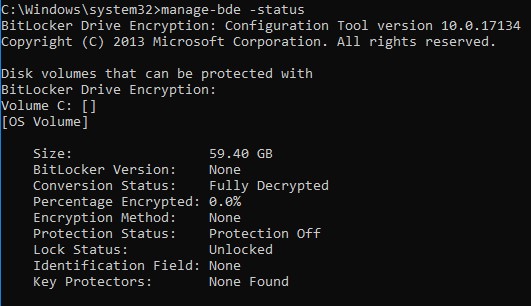
Figur 2: (Bare på engelsk) Type manage-bde -status
Disk volumes that can be protected with
BitLocker Drive Encryption:
Volume C: []
[OS Volume]

Size: 59.40 GB
BitLocker Version: 2.0
Conversion Status: Used Space Only Encrypted
Percentage Encrypted: 100.0%
Encryption Method: XTS-AES 256
Protection Status: Protection On
Lock Status: Unlocked
Identification Field: Unknown
Key Protectors: TPM, Numerical Password
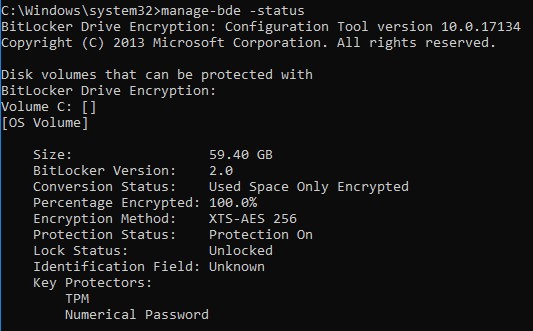
Figur 3: (Bare på engelsk) Type manage-bde -status
Kommandoen til get-bitlockervolume | FL kan brukes til å samle inn data om statusen til BitLocker på enheten.
Utdataene inneholder flere verdier:
- ComputerName – navnet på enheten som beskyttes.
- MountPoint – stasjonsbokstav eller plassering på disken til volumet som administreres.
- EncryptionMethod - Algoritme som brukes til å beskytte dataene på volumet.
- AutoUnlockEnabled - Om alternativet AutoUnlock er aktivert.
- AutoUnlockKeyStored - Detaljer om AutoUnlockKey har blitt bufret på den lokale datamaskinen, eller om den er på et eget sted.
- MetadataVersion – Inneholder detaljer om hvilken versjon av BitLocker som brukes på dette volumet.
- "Kompatibilitetsmodus" for BitLocker har en versjon av 1.
- "New Encryption Mode" for BitLocker (introdusert i Windows 10 versjon 1511, også kjent som Threshold2) har en versjon av 2.
- VolumeStatus - Status for volumet (dekryptert, kryptering, fullt kryptert)
- ProtectionStatus – detaljer om BitLocker er aktivert, deaktivert eller deaktivert.
- LockStatus – angir om volumet er låst eller låst opp.
- EncryptionPercentage – status i prosent av volumets kryptering.
- WipePercentage – status i prosentandelen av det tomme området på stasjonen som er overskrevet.
- VolumeType – volumtypen, vanligvis OperatingSystemDrive ellerFixedVolume
- CapacityGB - størrelsen på det administrerte volumet
- KeyProtector - Mekanismen som brukes til å beskytte volumet, dette kan være TPM, passord, PIN,USB eller en kombinasjon av disse elementene.
Mer informasjon om get-bitlockervolume Du finner kommandoen her: https://docs.microsoft.com/en-us/powershell/module/bitlocker/?view=win10-ps
Her er noen eksempler på utdata fra kjøring av get-bitlockervolume | FL Kommando ved bestemte intervaller under krypteringen:
ComputerName: DESKTOP-T46E07P
MountPoint: C:
EncryptionMethod: None
AutoUnlockEnabled:
AutoUnlockKeyStored:
MetadataVersion: 0
VolumeStatus: FullyDecrypted
ProtectionStatus: Off
LockStatus: Unlocked
EncryptionPercentage: 0
WipePercentage: 0
VolumeType: OperatingSystem
CapacityGB: 59.39843
KeyProtector: {}
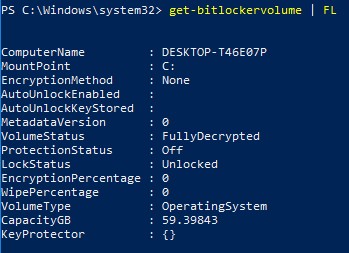
Figur 4: (Bare på engelsk) Type get-bitlockervolume | FL
ComputerName: DESKTOP-T46E07P
MountPoint: C:
EncryptionMethod: XtsAes256
AutoUnlockEnabled:
AutoUnlockKeyStored: False
MetadataVersion: 2
VolumeStatus: FullyEncrypted
ProtectionStatus: On
LockStatus: Unlocked
EncryptionPercentage: 100
WipePercentage: 0
VolumeType: OperatingSystem
CapacityGB: 59.39843
KeyProtector: {Tpm, RecoveryPassword}
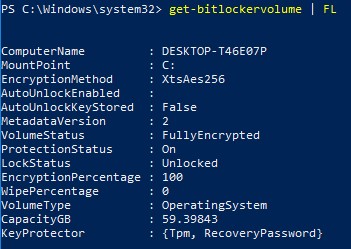
Figur 5: (Bare på engelsk) Type get-bitlockervolume | FL
Når du skal kontakte kundestøtte, kan du se Dell Data Security internasjonale telefonnumre for støtte..
Gå til TechDirect for å generere en forespørsel om teknisk støtte på Internett.
Hvis du vil ha mer innsikt og flere ressurser, kan du bli med i fellesskapsforumet for Dell Security.