Ta reda på krypteringsstatus för en Dell Encryption-hanterad enhet
Summary: I den här artikeln beskrivs metoderna för att fastställa krypteringsstatus för Dell Data Security-produkter (tidigare Dell Data Protection) som hanteras av Dell Encryption.
Symptoms
Berörda produkter:
- Dell Encryption
- Dell Data Protection | Encryption
Cause
Gäller ej
Resolution
Informationen nedan beskriver registerplatser och kommandon som kan hjälpa en administratör att fastställa skyddsstatus för enheter som Dell Encryption hanterar via själva slutpunkten. Den här informationen kan användas för att verifiera enhetens status och hjälpa till att fastställa problem med skyddad status på en slutpunkt.
Beräkningen av skyddad status för Dells policybaserade kryptering baseras på "rensningsstatus" för både enheten och eventuella användare på datorn. Mer information om hur skyddad status beräknas finns i: Felsöka skyddad sköldstatus.
Data för enhetens krypteringsstatus lagras lokalt på slutpunkten, främst i registret. Den primära platsen som används för principbaserad krypteringsdata är HKLM\Software\Microsoft\Windows NT\CurrentVersion\Winlogon\CMGShield. Här är de primära nycklarna för att identifiera statusen:
- DCID (detta är även återställnings-ID:t): Knapp som visar att enheten har aktiverats.
- GKPort (standard 8000): Nyckel för att styra porten som används för policyuppdateringar.
- GK: Nyckel för att kontrollera incheckningsservern.
- Server: Nyckel för ursprunglig aktiveringsserver.
För att verifiera enhetens aktiveringsstatus kan vi fråga enheten för att kontrollera innehållet i HKEY_LOCAL_MACHINE\SOFTWARE\Microsoft\Windows NT\CurrentVersion\Winlogon\CMGShield\RSST. I den här registernyckeln finns flera nycklar som beskriver enhetens status:
- _DEVICE_ – det här är enhetens aktiveringsstatus. Alla positiva heltal är en aktiverad enhet.
- _INVALID_ - om detta finns aktiveras inte den användare som är inloggad.
- <RandomCharacters> – User Credant Identifier (UCID) finns på den här platsen. Om det här värdet finns och är inställt på 1 aktiveras den specifika användaren och befinner sig inom enhetens leasingperiod. Leasingperioden för enheten är en policy som definierar Dell Security Management Server och standardvärdet är 30 dagar.
Information om enhetens aktuella krypteringssökningsstatus finns i registernyckeln HKLM\Software\Microsoft\Windows NT\CurrentVersion\Winlogon\CMGshield\SweepTimes. Värdena i den här nyckeln kan variera och en unik användarbaserad identifierare används för att fastställa rensningstillståndet för varje användare. Nedan visas ett exempel från en enhet:
[HKEY_LOCAL_MACHINE\SOFTWARE\Microsoft\Windows NT\CurrentVersion\Winlogon\CMGShield\SweepTimes]
"_SDENCR_SweepStop"=dword:00000001
"9P18NZD1SweepStop"=dword:00000001
"AllSweepsCompleted"=dword:00000001
"AllSweepsCompletedInXDays"=dword:00000001
"LastUpdate"="20180409 162157"
En uppdelning av dessa nycklar och deras betydelse och användning:
- _SDENCR_SweepStop
- Värdet 0 anger att en krypteringssökning som påverkar krypteringsnyckeln för systemdata pågår.
- Värdet 1 anger att alla rensningar av kryptering av systemdata har slutförts.
- 9P18NZD1SweepStop
- De åtta slumpmässigt genererade tecknen är identifierare för specifika användare.
- När den här nyckeln är inställd på 0 pågår en rensning för den användare som identifieraren korrelerar med.
- När värdet är 1 slutförs rensningar som korrelerar med gemensamma nycklar eller användarkrypteringsnycklar på den här slutpunkten.
- AllaRensningarSlutförda
- När värdet är 0 anger det att det finns en aktiv krypteringsrensning som påverkar gemensamma nycklar eller användarkrypteringsnycklar.
- När värdet är 1 slutförs rensningar som korrelerar med gemensamma nycklar eller användarkrypteringsnycklar på den här slutpunkten.
- AllSweepsCompletedinXDays
- När värdet är 0 har krypteringsrensningar inte slutförts för alla användare som har loggat in inom den av Dell Security Management Server (DSMS) definierade leasingperioden för enheten.
- När värdet är 1 slutförs krypteringsrensningar för alla användare som har loggat in inom den definierade leasingperioden för enheten.
- LastUpdate – Det här är den senaste gången som den interna databasen avsöktes efter uppdateringar av enhetens sökningsstatus i den här registerposten.
Dell Encryption Self-Encrypting Drive Manager och Dell Full Disk Encryption-hantering samlar in information som baseras på krypteringsprocenten för disken och valideringen av PBA-miljön (Pre-Boot Authentication) som finns på disken. Dessa värden lagras i registret och finns i HKLM\SYSTEM\CurrentControlSet\Services\DellMgmtAgent\Parameters" och "HKLM\Software\Dell\Dell Data Protection\.
Enhetens skyddade status bestäms av diskens krypteringsprocent. Den här bearbetningen sker lokalt och levereras till servern via regelbundna avsökningsintervall.
Kontrollera registernyckeln för agent-ID om du vill fastställa agentens aktiveringsstatus. Om nyckeln är ifylld har enheten registrerats:
HKLM\Software\Dell\Dell Data Protection\
REG_SZ: AgentID
Value: <populated>
Kontrollera registernyckeln IsPBAActive för att ta reda på om PBA (Pre-Boot Authentication environment) är aktiverad på slutpunkten:
HKLM\SYSTEM\CurrentControlSet\Services\DellMgmtAgent\Parameters
DWORD: IsPBAActive
Value: 1 (1 is enabled, 0 or not present means no PBA)
Kontrollera registernyckeln om du vill ta reda på den installerade produktversionen:
HKLM\Software\Dell\Dell Data Protection\Branding
REG_SZ: EE
Value: <version #>
Information om agentversion kan också samlas in via wmic anropar med hjälp av kommandot:
Wmic path win32_product where (caption like '%%Dell Encryption%%') get version
Resultaten ska visas som:

Bild 1: (Endast på engelska) Typ Wmic path win32_product where (caption like '%%Dell Encryption%%') get version
Procentuell krypteringsinformation för Dell Full Disk Encryption kan inte efterfrågas via registret. Den här informationen fylls i i DellAgent.log (lagras i C:\ProgramData\Dell\Dell Data Protection\ om felsökningsloggning är aktiverat. Information om hur du aktiverar felsökningsloggning för Dell Full Disk Encryption Encryption Encryption finns i Öka loggning i Dell Encryption Enterprise och Dell Encryption Personal.
Exempel på log.com:
YYYY.MM.DD HH:MM:SS.MMM [ProcessID] (ThreadID) T FDE : SetEncryptionInfo - Set EncryptionPercentage to <Percentage>
Dell BitLocker Manager samlar in information som baseras på krypteringsprocenten för disken och valideringen av de nyckelskydd som finns för varje hanterad volym. Dessa data som kommandoraden samlar in med hjälp av antingen manage-bde eller PowerShell-kommandot get-bitlockervolume.
Enhetens skyddade status bestäms av diskens krypteringsprocent. Den här bearbetningen är lokal för slutpunkten och levereras till servern via regelbundna avsökningsintervall.
Kommandot manage-bde -status visar status för BitLocker-kryptering för alla volymer på disken.
Utdata innehåller flera värden:
- Storlek – mängden utrymme på volymen.
- BitLocker-version – Anställd version av BitLocker
- Kompatibilitetsläget för BitLocker har version 1.0.
- Det "nya krypteringsläget" för BitLocker (introducerades i Windows 10 version 1511, även kallat Threshold 2) har version 2.0.
- Konverteringsstatus – Status för volymen för kryptering
- Procentandel krypterad – Procentandel av volymen som har slutfört krypteringen.
- Krypteringsmetod – Algoritm som används för att kryptera volymen.
- Skyddsstatus – information om huruvida BitLocker är aktiverat, inaktiverat eller pausat.
- Låsstatus – anger om volymen är låst eller olåst.
- Identifieringsfält – Matar ut all anpassad identifieringsinformation för organisationen.
- Nyckelskydd – mekanismen som används för att skydda volymen, det kan vara TPM, lösenord, PIN-kod, USB eller en kombination av dessa.
Mer information om manage-bde Kommandot finns här: https://docs.microsoft.com/en-us/windows-server/administration/windows-commands/manage-bde

Här följer några exempel på utdata från att köra manage-bde -status kommandot med vissa intervall under krypteringen:
Disk volumes that can be protected with
BitLocker Drive Encryption:
Volume C: []
[OS Volume]

Size: 59.40 GB
BitLocker Version: None
Conversion Status: Fully Decrypted
Percentage Encrypted: 0.0%
Encryption Method: None
Protection Status: Protection Off
Lock Status: Unlocked
Identification Field: None
Key Protectors: None Found
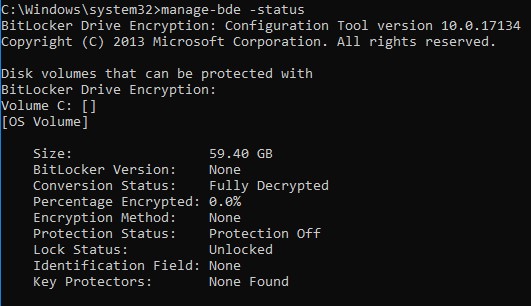
Bild 2: (Endast på engelska) Typ manage-bde -status
Disk volumes that can be protected with
BitLocker Drive Encryption:
Volume C: []
[OS Volume]

Size: 59.40 GB
BitLocker Version: 2.0
Conversion Status: Used Space Only Encrypted
Percentage Encrypted: 100.0%
Encryption Method: XTS-AES 256
Protection Status: Protection On
Lock Status: Unlocked
Identification Field: Unknown
Key Protectors: TPM, Numerical Password
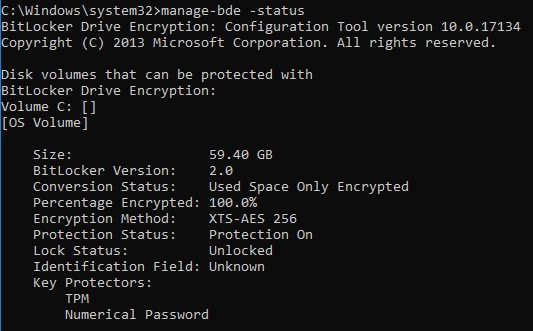
Bild 3: (Endast på engelska) Typ manage-bde -status
Befälet över get-bitlockervolume | FL kan användas för att samla in data om status för BitLocker på enheten.
Utdata innehåller flera värden:
- ComputerName – Namnet på den enhet som skyddas.
- MountPoint – enhetsbokstav eller plats på disken för den volym som hanteras.
- EncryptionMethod – Algoritm som används för att skydda data på volymen.
- AutoUnlockEnabled – Om alternativet AutoUnlock är aktiverat.
- AutoUnlockKeyStored – Information om AutoUnlockKey har cachelagrats på den lokala datorn eller om den finns på en separat plats.
- MetadataVersion – Beskriver den version av BitLocker som används på den här volymen.
- Kompatibilitetsläget för BitLocker har version 1.
- "New Encryption Mode" för BitLocker (introducerades i Windows 10 version 1511, även kallat Threshold2) har version 2.
- VolumeStatus – Status för volymen (dekrypterad, krypterande, helt krypterad)
- ProtectionStatus – Anger om BitLocker är aktiverat, inaktiverat eller pausat.
- LockStatus – Anger om volymen är låst eller olåst.
- EncryptionPercentage – Status i procent av volymens kryptering.
- WipePercentage – Status i procentandelen av det tomma utrymmet på enheten som har skrivits över.
- VolumeType – Typen av volym, vanligtvis OperatingSystemDrive ellerFixedVolume
- CapacityGB – storleken på den hanterade volymen
- KeyProtector – Mekanismen som används för att skydda volymen, detta kan vara TPM, lösenord, PIN-kod, USB eller en kombination av dessa objekt.
Mer information om get-bitlockervolume Kommandot finns här: https://docs.microsoft.com/en-us/powershell/module/bitlocker/?view=win10-ps
Här följer några exempel på utdata från att köra get-bitlockervolume | FL kommandot med vissa intervall under krypteringen:
ComputerName: DESKTOP-T46E07P
MountPoint: C:
EncryptionMethod: None
AutoUnlockEnabled:
AutoUnlockKeyStored:
MetadataVersion: 0
VolumeStatus: FullyDecrypted
ProtectionStatus: Off
LockStatus: Unlocked
EncryptionPercentage: 0
WipePercentage: 0
VolumeType: OperatingSystem
CapacityGB: 59.39843
KeyProtector: {}
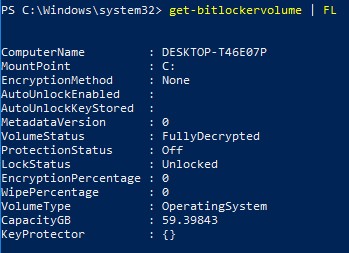
Bild 4: (Endast på engelska) Typ get-bitlockervolume | FL
ComputerName: DESKTOP-T46E07P
MountPoint: C:
EncryptionMethod: XtsAes256
AutoUnlockEnabled:
AutoUnlockKeyStored: False
MetadataVersion: 2
VolumeStatus: FullyEncrypted
ProtectionStatus: On
LockStatus: Unlocked
EncryptionPercentage: 100
WipePercentage: 0
VolumeType: OperatingSystem
CapacityGB: 59.39843
KeyProtector: {Tpm, RecoveryPassword}
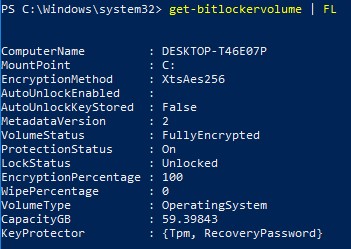
Bild 5: (Endast på engelska) Typ get-bitlockervolume | FL
Om du vill kontakta support, se Dell Data Security telefonnummer till internationell support.
Gå till TechDirect för att skapa en begäran om teknisk support online.
Om du vill ha mer information och resurser kan du gå med i Dell Security Community-forumet.