Dell-tietokoneen tai -tabletin BIOSin palauttaminen käynnistys- tai POST-virheen jälkeen
Summary: Dellin BIOS-palautusopas: Korjaa käynnistysvirheen, mustan näytön tai POST-testin. Helpot vaiheittaiset ohjeet kiintolevyn ja USB: n palautusmenetelmille.
Instructions
BIOS-palautus palauttaa Dell-tietokoneiden vioittuneen BIOS-laiteohjelmiston. Toimi näin, jos tietokone ei käynnisty, näyttö on musta, merkkivalot vilkkuvat tai POST (Power-On Self-Test) -testi epäonnistuu.
Käynnistysongelmista palautuminen BIOS Recovery Tool -työkalulla
Kesto: 03:49
Jos tekstityksen kieliasetukset ovat käytettävissä, ne voidaan valita tämän videosoittimen Asetukset- tai CC-kuvakkeella.
Milloin BIOS Recoverya kannattaa käyttää?
Käytä BIOSin palautusta , jos Dell-tietokoneessa on jokin seuraavista ongelmista:
- Käynnistyy, mutta ei käynnisty tai näytä käynnistysnäyttöä (ei POST-prosessia)
- Musta näyttö käynnistyksen yhteydessä ilman Dell-logoa
- Näyttää merkkivalojen vilkkuvan kuvioina (erityisesti 3, 6 tai 3, 7 kuviot viittaavat vioittuneeseen BIOSiin)
- Näyttää BIOS corrupted -virheilmoituksia tai vastaavia virheilmoituksia
- Käynnistyy uudelleen yhtäjaksoisesti ilman käynnistystä
Älä käytä BIOS-palautusta, jos:
- Tietokone käynnistyy Windowsiin normaalisti. Käytä sen sijaan BIOSin normaalia päivitysmenettelyä.
- Näet laitteistovirheilmoituksia. Tee sen sijaan diagnostiikka.
- Tietokoneessa on fyysisiä vaurioita tai nesteroiskeita.
Tietoja palautusmenetelmistä
Dell-tietokoneet tukevat kahta BIOSin palautustapaa:
Tapa 1: Palautus kiintolevyltä (suositus, kokeile ensin)
- Käyttää tietokoneen kiintolevylle tallennettua palautustiedostoa
- Valmisteluja ei tarvita
- Oletusarvoisesti käytössä tuetuissa järjestelmissä
- Nopein ja helpoin tapa
Tapa 2: Palautus USB-asemasta (käytä jos menetelmä 1 ei toimi)
- Käyttää USB-asemassa olevaa palautustiedostoa
- Edellyttää valmistelua toimivassa tietokoneessa
- Käytä tätä tapaa, jos kiintolevyn palautus epäonnistuu tai ei ole käytettävissä
BIOSin palautustoiminnon toiminta
Kun käynnistät BIOS-palautuksen:
- Jos USB-asema on liitetty, järjestelmä etsii ensin USB-asemaa
- Jos USB-asemaa tai palautustiedostoa ei löydy, järjestelmä hakee kiintolevyltä
- Jos palautustiedostoa ei löydy kummastakaan sijainnista, palautus epäonnistuu
Vaikka järjestelmä etsii USB:tä ensin, kun sellainen on, suosittelemme kokeilemaan kiintolevyn palautusta ensin, koska se ei vaadi valmisteluja. Luo USB-palautusasema vain tarvittaessa.
Tarvittavat välineet
Kaikki laitteet:
- Akku on ladattu vähintään 25 prosenttiin kannettavissa tietokoneissa (50 prosenttiin tableteissa)
- Verkkolaite tai virtajohto kytketty palautuksen aikana
Pöytätietokoneet ja All-in-One-laitteet:
- Langallinen USB-näppäimistö (Bluetooth- tai langaton näppäimistö ei toimi)
USB-palautus (tarvittaessa):
- Toinen toimiva tietokone, jossa on Internet-yhteys
- Dell-palvelutunniste tai pikapalvelukoodi
- Tyhjä USB-muistitikku (vähintään 2 Gt)
Tapa 1: BIOSin palauttaminen kiintolevyltä (suositus)
Kokeile tätä menetelmää ensin. Uusimpien Dell-tietokoneiden kiintolevylle on jo tallennettu BIOS-palautustiedosto.
Kiintolevyn palautus toimii, jos tietokone täyttää seuraavat ehdot:
- Siinä on tehtaan alkuperäinen kiintolevy (ei vaihdettu)
- Käyttöjärjestelmää ei asennettu uudelleen tai asemaa ei alustettu uudelleen
- BIOS-käynnistystilaksi on määritetty UEFI (ei vanha)
- Asemaa ei ole salattu BitLockerilla tai sillä ei ole BIOS-kiintolevyn salasanaa
Jos et ole varma, täyttyvätkö nämä ehdot, kokeile ensin kiintolevyn palautusta. Prosessi ilmoittaa, jos palautustiedostoa ei löydy.
Vaihe 1: Käynnistä BIOS-palautus
Etsi laitteesi tyyppi alta ja toimi seuraavasti:
Pöytäkone tai All-in-One-tietokone
- Varmista, ettei USB-asemia ole kytketty
- Käynnistä tietokone
- Paina heti Ctrl +Esc yhdessä
- Päästä irti, kun näet palautusnäytön.
Jos mitään ei tapahdu, yritä uudelleen tai tarkista, tukeeko tietokone BIOSin palautusta.
Kannettavat
- Varmista, ettei USB-asemia ole kytketty
- Varmista, että akku on ladattu vähintään 25 prosenttiin
- Irrota virtajohto
- Pidä Ctrl + Esc painettuna yhdessä
- Pidä näppäimiä painettuna ja kytke virtajohto
- Alienware-kannettavissa: paina virtapainiketta kerran.
- Päästä irti, kun näet palautusnäytön
Sinun on käytettävä kannettavan tietokoneen sisäänrakennettua näppäimistöä. Ulkoiset näppäimistöt eivät toimi.
Vaihe 2: Tarkista, löytyikö palautustiedosto
Kun tietokone on käynnistynyt BIOS-palautukseen, katso näyttöä:
Jos näet palautusvalikon, jossa on vaihtoehtoja, jatka vaiheeseen 3.
Jos näet viestin "Palautuslevykuvaa ei löydy" tai näet vain vilkkuvat valot. Tietokoneessa ei ole palautustiedostoa, yritä palauttaa BIOS USB-asemasta.


Vaihe 3: Suorita palautus loppuun
Nyt kun näet palautusvalikon:
- Valitse Recover BIOS (voi myös sanoa Recover the BIOS)
- Valitse Jatka tai aloita painamalla Enter
- Odota, kunnes tietokone palautuu. Tietokone käynnistyy uudelleen useita kertoja, tämä on normaalia.
- Älä sammuta tietokonetta
Joissakin järjestelmissä BIOS-määritysnäyttö saattaa näkyä. Jos näin käy, poistu ja käynnistä normaalisti painamalla Esc-näppäintä .
Tapa 2: BIOSin palauttaminen USB-asemasta (varamenetelmä)
Käytä tätä menetelmää vain, jos kiintolevyn palautus epäonnistui tai ei ole käytettävissä.
Milloin USB-palautusta käytetään:
- Kiintolevyn palautus epäonnistui (näytti "Palautusnäköistiedostoa ei löydy")
- Kiintolevy on vaihdettu oston jälkeen
- Käyttöjärjestelmä asennettiin uudelleen tai asema alustettiin uudelleen
- BIOS-käynnistystila vaihdettiin UEFI-tilasta Legacy-tilaan
- Asema on salattu tai siinä on BIOS-kiintolevyn salasana
USB-palautusprosessin yleiskatsaus
USB-palautusaseman luominen ja käyttö sisältää seuraavat vaiheet:
- Lataa BIOS-palautustiedosto toimivaan tietokoneeseen
- Alusta USB-asema FAT32-muotoon
- Kopioi palautustiedosto USB-asemaan
- Käytä USB-asemaa BIOSin palauttamiseen tietokoneessa, jota ongelma koskee
Vaihe 1: Lataa BIOS-palautustiedosto
Suorita nämä vaiheet toimivassa tietokoneessa.
- Siirry Dellin Ohjaimet ja ladattavat tiedostot -sivulle.
- Tunnista tietokoneesi:
- Valitse Tunnista tuote , jos haluat tunnistaa tietokoneesi automaattisesti, tai
- Anna ei-toimivan tietokoneen palvelutunnus.
- Valitse Ohjaimet ja ladattavat tiedostot.
- Valitse Luokka-kohdasta BIOS.
- Etsi mallisi uusin BIOS-päivitys ja lataa BIOS-tiedosto.
Nimeä BIOS-tiedosto uudelleen
Näytä tiedostotunnisteet Windowsissa
- Avaa Resurssienhallinta. Avaa Resurssienhallinta painamalla Windows-näppäin + E.
- Valitse Näytä-valikostaTiedostonimen laajennukset.
Nimeä tiedosto uudelleen nimellä BIOS_IMG.rcv
- Siirry kansioon, johon latasit BIOS-tiedoston. Esimerkki tiedostonimestä: Latitude_5420_1.18.0.exe
- Napsauta tiedostoa hiiren kakkospainikkeella ja valitse Nimeä uudelleen.
- Muuta koko tiedostonimeksi BIOS_IMG.rcv. Varmista, että:
- Poista koko tiedostonimi, mukaan lukien .exe-tunniste
- Kirjoita uusi nimi täsmälleen kuvan osoittamalla tavalla: BIOS_IMG.rcv
- Käytä isoja kirjaimia, alaviivoja ja .rcv-päätettä
- Paina Enter-näppäintä.
- Valitse varoitusvalintaikkunassa Kyllä. Tiedosto näkyy nyt muodossa BIOS_IMG.rcv.
Vaihe 2: Valmistele USB-asema
Alusta USB-asema
Suorita nämä vaiheet toimivassa tietokoneessa.
Muistiinpano Alustaminen poistaa kaikki USB-asemassa olevat tiedot. Varmuuskopioi tärkeät tiedostot, ennen kuin jatkat.
- Aseta USB-asema toimivaan tietokoneeseen.
- Avaa Resurssienhallinta. Avaa Resurssienhallinta painamalla Windows-näppäin + E.
- Napsauta USB-asemaa hiiren kakkospainikkeella ja valitse Muotoile.
- Määritä nämä asetukset:
- Tiedostojärjestelmä: Valitse FAT32
- Volyymin etiketti: (Valinnainen) Anna BIOS_RECOVERY
- Pikamuoto: Valitse tämä valintaruutu
- Valitse Start.
- Valitse varoitusvalintaikkunassa OK.
- Kun muotoilu on valmis, valitse OK.
Kopioi palautustiedosto USB-asemaan
- Avaa Resurssienhallinta. Avaa Resurssienhallinta painamalla Windows-näppäin + E.
- Siirry kansioon, johon tallensit BIOS_IMG.rcv.
- Kopioi tiedosto. Voit kopioida tiedoston napsauttamalla sitä hiiren kakkospainikkeella ja valitsemalla sitten Kopioi tai painamalla näppäinyhdistelmää Ctrl + C.
- Avaa USB-asema resurssienhallinnassa.
- Liitä tiedosto. Voit liittää tiedoston napsauttamalla hiiren kakkospainikkeella USB-aseman ikkunaa ja valitsemalla sitten Liitä tai painamalla näppäinyhdistelmää Ctrl + V. Muistiinpano Tiedoston on oltava USB-aseman juurihakemistossa, ei kansioissa.
- Poista USB-asema. Napsauta Resurssienhallinnassa USB-asemaa hiiren kakkospainikkeella ja valitse Poista.
Vaihe 3: BIOSin palautuksen käynnistäminen USB-asemasta
Nyt kun sinulla on USB-palautusasema, voit palauttaa sen avulla haavoittuvuuden sisältävän tietokoneen BIOSin.
Etsi laitteesi tyyppi alta ja toimi seuraavasti:
Pöytäkone tai All-in-One-tietokone
- Varmista, ettei USB-asemia ole kytketty
- Käynnistä tietokone
- Paina heti Ctrl +Esc yhdessä
- Päästä irti, kun näet palautusnäytön.
Jos mitään ei tapahdu, yritä uudelleen tai tarkista, tukeeko tietokone BIOSin palautusta.
Kannettavat
- Varmista, ettei USB-asemia ole kytketty
- Varmista, että akku on ladattu vähintään 25 prosenttiin
- Irrota virtajohto
- Pidä Ctrl + Esc painettuna yhdessä
- Pidä näppäimiä painettuna ja kytke virtajohto
- Alienware-kannettavissa: paina virtapainiketta kerran.
- Päästä irti, kun näet palautusnäytön
Sinun on käytettävä kannettavan tietokoneen sisäänrakennettua näppäimistöä. Ulkoiset näppäimistöt eivät toimi.


Vaihe 4: Suorita palautus loppuun
Nyt kun näet palautusvalikon:
- Valitse Recover BIOS (voi myös sanoa Recover the BIOS)
- Valitse Jatka tai aloita painamalla Enter
- Odota, kunnes tietokone palautuu. Tietokone käynnistyy uudelleen useita kertoja, tämä on normaalia.
- Älä sammuta tietokonetta
Tarkista järjestelmän yhteensopivuus
Varmista seuraavasti, että järjestelmä tukee BIOS-palautusta:
Jos tietokone käynnistyy
- Käynnistä tietokone uudelleen.
- Paina käynnistyksen aikana F2-näppäintä toistuvasti, kunnes BIOS-määritys avautuu.
- Etsi BIOS-palautus kiintolevyltä -vaihtoehto.
Jos löydät tämän vaihtoehdon, järjestelmäsi tukee BIOSin palautusta.
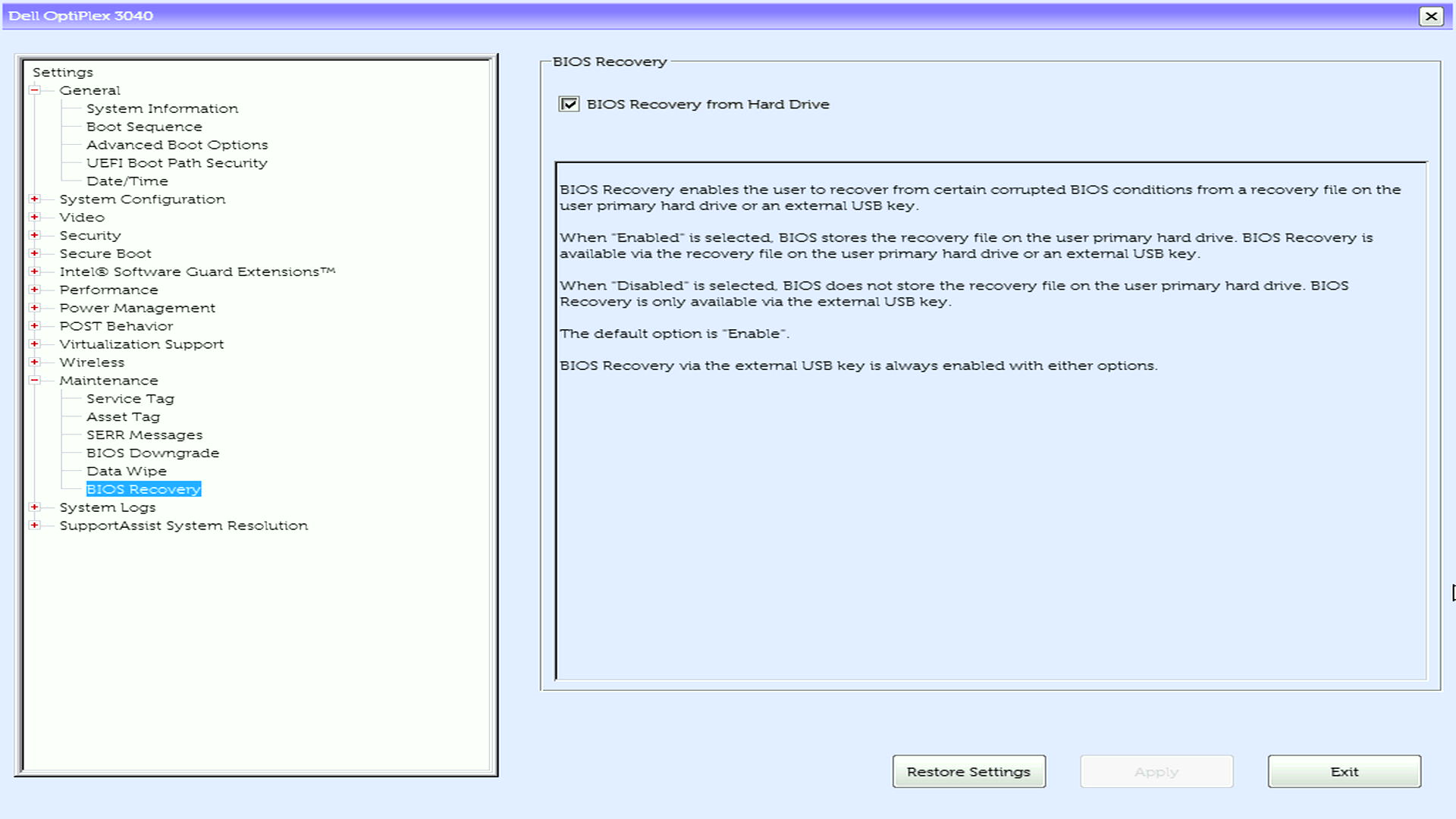

Jos tietokone ei käynnisty
Tietokoneesi tukee todennäköisesti BIOS Recoverya, jos se täyttää jonkin seuraavista ehdoista:
- Valmistettu joulukuussa 2015 tai myöhemmin
- Tietokoneessa on 6. sukupolven Intel-suoritin (Skylake) tai uudempi
Ei varmaa? Tarkista asia tietokoneen käyttöoppaasta.
BIOS-palautustiedoston palauttaminen kiintolevylle
Jos käytit USB-palautusta, koska kiintolevyllä ei ollut palautustiedostoa, voit laittaa sen takaisin:
- Varmista, että tietokone käynnistyy normaalisti ja käynnistyy Windowsiin.
- Lataa uusin BIOS Dellin Ohjaimet ja ladattavat tiedostot -sivulta.
- Suorita BIOS-päivitys (lataamasi .exe tiedosto).
- Anna sen päättyä.
Tämä palauttaa palautustiedoston kiintolevylle, joten tapa 1 toimii seuraavalla kerralla.
BIOS-palautuksen vianmääritys
Ongelma: Palautusnäyttö ei tule näkyviin
Kokeile näitä ohjeita:
- Pidä näppäimiä painettuna pidempään: Pidä Ctrl + Esc painettuna 30 sekunnin ajan 15-20 sekunnin sijaan.
- Tarkista näppäimistö (vain kannettavat tietokoneet): Varmista, että käytät kannettavan sisäistä näppäimistöä etkä ulkoista näppäimistöä.
- Kokeile eri USB-portteja (vain USB-palautus): Liitä USB-asema toiseen porttiin. Kokeile mustia USB-portteja (USB 2.0) ennen sinisiä (USB 3.0).
- Tarkista USB-tiedosto (vain USB-palautus):
- Varmista, että tiedoston nimi on tarkalleen: BIOS_IMG.rcv
- Varmista, että se on suoraan USB-asemassa, ei kansiossa
- Varmista, että USB-asema on alustettu FAT32-muotoon
Ongelma: "Palautuslevykuvaa ei löydy" tulee näkyviin
Tämä tarkoittaa, että palautustiedosto ei ole kiintolevyllä. Näin tapahtuu, kun:
- Kiintolevy on vaihdettu
- Windows asennettiin uudelleen
- Asema alustettiin uudelleen
- Asema on salattu (BitLocker)
Ratkaisu: Käytä sen sijaan tapaa 2 (USB-palautus).
Ongelma: Tietokone käynnistyy uudelleen, mutta palautus ei pääty
Varmista seuraavat seikat:
- Virtajohto pysyi kytkettynä koko ajan
- Olet odottanut vähintään 15 minuuttia
- Et painanut mitään näppäimiä tai sammuttanut tietokonetta
- USB-palautus: USB-asema pysyi kytkettynä
Jos se epäonnistuu edelleen:
- Yritä luoda uusi USB-palautusasema.
- Lataa BIOS-tiedosto uudelleen (se on saattanut vioittua).
- Kokeile toista USB-asemaa.
Jos palautus epäonnistuu näiden toimien jälkeenkin, emolevy on ehkä vaihdettava. Kysy Dellin teknisestä tuesta lisätietoja korjausvaihtoehdoista.
Ongelma: LED-valot vilkkuvat jatkuvasti
Yleiset LED-kuviot:
- 3 välähdystä ja sitten 6 välähdystä (toistuu): BIOSin vikaantuminen Palautumisen pitäisi korjata tämä.
- 3 välähdystä ja sitten 7 välähdystä (toistuu): BIOS-/suoritinvika. Kokeile BIOS-palautusta.
- Muut kuviot: Syynä voi olla laitteistovika, ei BIOSin vioittuminen.
Mitä tehdä:
- Kirjoita tarkka vilkkumiskuvio muistiin.
- Kokeile BIOS-palautusta.
- Jos vilkkuminen jatkuu palautuksen jälkeen, etsi virhekoodi järjestelmän käyttöoppaasta.
BIOS-asetukset ovat virheelliset palautuksen jälkeen
Palautuksen jälkeen BIOS-asetukset palautuvat tehdasasetuksiin. Sinun on ehkä muutettava:
Käynnistysjärjestys:
- Avaa BIOS-määritys painamalla käynnistyksen aikana F2-näppäintä .
- Valitse Boot Sequence.
- Järjestä asemat haluamaasi järjestykseen.
- Tallenna ja poistu.
Muut yleiset asetukset:
- Suojattu käynnistys: Ota käyttöön Windows 11:ssä tai 10:ssä, poista käytöstä joissakin Linux-versioissa
- Virtualisointi: Ota käyttöön, jos käytät VirtualBoxia, VMwarea tai Hyper-V: tä
- SATA-tila: Säilytä AHCI-muodossa, ellet ole aiemmin käyttänyt RAIDia
Kiintolevyn palautusosion palauttaminen
Jos käytit USB-palautusta, koska kiintolevyn palautustiedosto puuttui:
- Varmista, että tietokone käynnistyy Windowsiin normaalisti.
- Varmista, että BIOS-asetus on UEFI-käynnistystila (ei Legacy).
- Lataa uusin BIOS-päivitys Dellin Ohjaimet ja ladattavat tiedostot -sivulta.
- Suorita BIOSin päivitysapuohjelma (.exe tiedosto).
- Anna päivityksen valmistua.
BIOS-päivitys palauttaa palautustiedoston automaattisesti kiintolevylle, jolloin kiintolevy voidaan palauttaa tulevaa käyttöä varten.
Usein kysytyt kysymykset
Poistaako BIOS-palautus tiedot tai Windows-asennuksen?
Ei. BIOS-palautus palauttaa ainoastaan BIOS-laiteohjelmiston. Kaikki tiedostot, ohjelmat ja Windows pysyvät muuttumattomina.
Pitäisikö minun kokeilla ensin kiintolevyn palautusta tai USB-palautusta?
Kokeile aina ensin kiintolevyn palautusta. Se on nopeampi, ei vaadi valmisteluja ja toimii useimmissa järjestelmissä, joissa on alkuperäiset kiintolevyt. Luo USB-palautusasema vain, jos kiintolevyn palautus epäonnistuu.
Onko käytettävä täsmälleen samaa BIOS-versiota, joka asennettiin aiemmin?
Ei. Lataa uusin saatavilla oleva BIOS-versio. Palautusprosessi toimii minkä tahansa version kanssa.
Kiintolevyn palautus epäonnistui. Miten palautustiedosto palautetaan seuraavaa kertaa varten?
Kun palautus USB:n avulla on onnistunut:
- Varmista, että BIOS on asetettu UEFI-käynnistystilaan.
- Lataa uusin BIOS Dellin Ajurit ja ladattavat tiedostot -sivulta.
- Suorita BIOSin päivitysapuohjelma.
Päivitys palauttaa palautustiedoston automaattisesti kiintolevylle. Voit suorittaa päivityksen, vaikka käytössäsi olisi jo uusin versio.
Voinko luoda USB-palautusaseman etukäteen varmuuskopioksi?
Kyllä. Voit luoda USB-palautusaseman, kun tietokone toimii normaalisti. Pidä se turvallisessa paikassa. Päivitä palautustiedosto BIOSin päivityksen yhteydessä.
Onko Windows asennettava uudelleen BIOS-palautuksen jälkeen?
Ei. Windows ja kaikki ohjelmistot pysyvät muuttumattomina. Kun palautus on valmis, Windows käynnistyy normaalisti. Jotkin BIOS-asetukset, kuten käynnistysjärjestys, on ehkä määritettävä uudelleen.
Mihin BIOS-palautustiedosto on tallennettu kiintolevyllä?
UEFI-järjestelmien palautustiedosto on EFI-järjestelmäosiossa (ESP) osoitteessa: \EFI\Dell\BIOS\
Tämä osio on piilotettu Windowsin Resurssienhallinnasta ja on kooltaan noin 100–500 Mt.
Mitä eroa on BR2:lla ja BR3:lla?
BIOS Recovery 2 (BR2):
- Vain manuaalinen palautus ( näppäinyhdistelmällä Ctrl + Esc)
- Saatavilla järjestelmiin joulukuusta 2015+ alkaen
BIOS Recovery 3 (BR3):
- Manuaalinen palautus (Ctrl +Esc)
- Valinnainen automaattinen palautus käynnistyksen yhteydessä (on oltava käytössä)
- Saatavilla järjestelmiin elokuusta 2016+ alkaen
Useimmille käyttäjille erolla ei ole väliä. Molemmissa käytetään samoja palautusmenettelyjä.
Mikä on "Nollaa NVRAM" ja pitäisikö minun poistaa se käytöstä?
NVRAM (Non-Volatile RAM) tallentaa BIOS-asetukset. Palautuksen aikana:
- Nollaa NVRAM käytössä (oletus): Kaikki BIOS-asetukset palautetaan tehdasasetuksiin
- Nollaa NVRAM pois käytöstä: Yrittää säilyttää nykyiset BIOS-asetukset
Suositus:
- Ensimmäinen palautusyritys: Poista NVRAM-nollaus käytöstä asetusten säilyttämiseksi
- Jos palautus epäonnistuu: Ota NVRAM-muisti käyttöön (täydellinen nollaus saattaa korjata taustalla olevat ongelmat)
Miksi palautus etsii ensin USB: tä, jos kiintolevyn palautusta suositellaan?
Tämä on suunniteltu maksimaalisen joustavuuden takaamiseksi:
- Kun USB on liitetty: Järjestelmä käyttää USB: tä (järjestelmät, joissa ei ole kiintolevyn palautustiedostoa)
- Kun USB:tä ei ole liitetty: Järjestelmä käyttää kiintolevyä (nopeampi, valmistelua ei tarvita)
Hakujärjestys varmistaa, että palautus toimii kaikissa tilanteissa. Voit valita, mitä menetelmää käytetään USB-aseman liittämiseen.
Voinko käyttää samaa USB-palautusasemaa useissa Dell-tietokoneissa?
Ei. Kukin USB-palautusasema on tietokonemallikohtainen. BIOS_IMG.rcv-tiedoston on vastattava täsmälleen palautettavan tietokoneen mallia. Sinun on luotava erilliset USB-palautusasemat eri malleille.
Entä jos BitLocker on otettu käyttöön?
BIOSin palauttaminen saattaa käynnistää BitLocker-palautustilan. Elpymisen jälkeen:
- BitLocker pyytää 48-numeroista palautusavainta
- Avaa aseman lukitus antamalla avain
- Kaikki toimii normaalisti sen jälkeen
Muistiinpano Etsi BitLocker-palautusavain ENNEN palautusyritystä. Tarkista Microsoft-tilisi tai kysy IT-osastoltasi.
Voinko käynnistää palautuksen kannettavassa tietokoneessa ulkoisella USB-näppäimistöllä?
Ei. Kannettavien on käynnistettävä BIOS-palautus integroidulla näppäimistöllä. Ulkoiset USB-näppäimistöt ja Bluetooth-näppäimistöt eivät käynnistä palautusta kannettavissa tietokoneissa. Pöytätietokoneissa ja All-in-One-tietokoneissa voidaan käyttää ulkoisia langallisia USB-näppäimistöjä.
Miten alustan yli 32 Gt:n USB-aseman?
Windows ei voi alustaa yli 32 Gt:n levyjä FAT32-muotoon vakiomuotoiluvalintaikkunan avulla. Käytä sen sijaan PowerShelliä:
- Napsauta hiiren kakkospainikkeella Käynnistäja valitse sitten Windows PowerShell (järjestelmänvalvoja) tai Pääte (järjestelmänvalvoja).
- Valitse Käyttäjätilien valvonta -valintaikkunassa Kyllä.
- Kirjoita kehotteeseen seuraava komento:
format /FS:FAT32 X:Korvaa X USB-aseman kirjaimella. Etsi asemakirjain Resurssienhallinnasta.
Esimerkki: muoto /FS:FAT32 D:
- Paina Enter-näppäintä.
- Paina kehotettaessa Enter-näppäintä uudelleen.
- Odota, että alustus on valmis. Tämä voi kestää useita minuutteja.
- Kirjoita exit ja paina Enter-näppäintä.
Miten Palauta BIOS ja Lataa BIOS -oletukset eroavat toisistaan?
Ne ovat sama asia. Eri Dell-tietokoneissa käytetään eri sanoja samasta palautusvaihtoehdosta. Valitse kumpi näet.
Korjaako tämä laitteisto-ongelmat?
Ei. BIOS:in palautus korjaa vain vioittuneet BIOS-laiteohjelmistot. Se ei korjaa:
- Viallinen RAM-muisti, kiintolevy tai muu laitteisto
- Emolevyn vauriot
- Rikkinäiset näytöt tai näppäimistöt
Jos palautus onnistuu, mutta ongelmat jatkuvat, laitteistovika on todennäköinen. Suorita laitteistodiagnostiikka.
Kannettavan tietokoneen akku on tyhjä. Voinko silti toipua?
Kyllä, kunhan virtajohto on kytketty. On kuitenkin turvallisempaa, että akun varaus on vähintään 25 %, jos virta katkeaa.
Additional Information
Usein kysytyt kysymykset
Tässä jaksossa on vastauksia BIOSin palauttamista koskeviin usein kysyttyihin kysymyksiin.
Seuraavan taulukon avulla tunnistat Dell- tablettisi tai -tietokoneesi BIOS Recovery -version:
| BIOS Recovery 1 | |||||||
|---|---|---|---|---|---|---|---|
| Jos Dell-tietokoneesi on toimitettu ennen joulukuuta 2015 ja se on lueteltu alla, se tukee BIOS Recovery 1:tä. | |||||||
| Alienware | Inspiron | Vostro | Latitude | OptiPlex | Precision | Tabletti | XPS |
| Alienware X51 R3 | Inspiron 3059 All-in-one | Vostro 3250 / 3650 / 3653 | Latitude 3470 / 3570 | OptiPlex 3040 | Precision Mobile 3510 | Venue 10 Pro 5056 | XPS 12 9250 |
| Alienware Echo 13 R2 | Inspiron 3459 All-in-one | Vostro 5450 All-in-one | Latitude 3640 / 3560 | OptiPlex 3240 | Precision Mobile 5510 | Venue 8 Pro 5855 | XPS 13 9350 |
| Alienware Echo 15 R2 | Inspiron 5459 All-in-one | Vostro 3459 / 3559 | Latitude 5175 / 5179 | OptiPlex 5040 | Precision Mobile 7510 / 7710 | XPS 15 9550 | |
| Alienware Echo 17 R3 | Inspiron 7459 All-in-one | Vostro 5459 | Latitude 7370 | OptiPlex 7040 | Precision-työasema 3420 | XPS 8900 | |
| Inspiron 3158 / 3153 | Latitude E5270 | OptiPlex 7440 | Precision-työasema 3620 | ||||
| Inspiron 3250 / 3153 | Latitude E5470 | ||||||
| Inspiron 3459 / 3559 | Latitude E5570 | ||||||
| Inspiron 5457 / 5557 | |||||||
| Inspiron 5459 / 5559 / 5759 | |||||||
| Inspiron 7359 / 7353 | |||||||
| Inspiron 7559 | |||||||
| Inspiron 7568 | |||||||
| BIOS Recovery 2 | |||||||
| Mikä tahansa Joulukuun 2015 jälkeen toimitettu Dell-tietokone, jossa on Intel SkyLake -piirisarja, tukee BIOS Recovery 2 -toimintoa. | |||||||
| BIOS Recovery 3 | |||||||
| Mikä tahansa Dell-tietokoneet, jotka on toimitettu elokuun 2016 jälkeen tai joissa on Intel Kaby Lake -piirisarja, tukevat BIOS Recovery 3:a. | |||||||
Jos tietokoneesi on toimintakunnossa, tarkista seuraavien ohjeiden avulla, tukeeko Dell-tietokoneesi BIOS-palautusta:
- Käynnistä tietokone uudelleen.
- Paina F2-näppäintä useita kertoja, kunnes tietokone siirtyy BIOSiin.
- Jos näet BIOSissa asetuksen BIOS Recovery from Hard Drive, Dell-tietokone tukee BIOS Recovery 2 -työkalua.
- Jos BIOSin palautus kiintolevyltä on käytössä ja BIOSissa on BIOSin automaattisen palautuksen kenttä määritettynä, Dell-tietokone tukee BIOSin palautusta 3.
Jos tietokoneesi EI toimi, tarkista, vastaako se jotakin seuraavista: (Yllä olevan laatikon taulukossa oleva tietokone tai jos se on valmistettu joulukuun 2015 jälkeen ja siinä on Intel Skylake -piirisarja.) Jos näin on, tietokoneen pitäisi tukea BIOS Recovery 2 -ominaisuutta ja BIOSin palautusta voidaan yrittää.
Jos tietokoneesi EI toimi, tarkista, vastaako se jotakin seuraavista. (Yllä olevan laatikon taulukossa oleva tietokone, jos se on valmistettu elokuun 2016 jälkeen tai siinä on Intel Kaby Lake -piirisarja.) Jos näin on, tietokoneen pitäisi tukea BIOS Recovery 3 -ominaisuutta ja BIOSin palautusta voidaan yrittää.
Automaattinen palautus on mahdollista vain BIOS Recovery 3 -tukea tukevissa tietokoneissa. Automaattinen palautus ei ole valmiiksi käytössä järjestelmissä. Ota tämä ominaisuus käyttöön noudattamalla alla olevia ohjeita.
- Automaattinen palautus on käytettävissä vain, kun BIOS palautetaan kiintolevyltä.
- Automaattinen palautus ei ole käytettävissä, kun BIOS palautetaan USB-asemasta.
- Automaattinen palautus ei etsi palautuslevykuvaa USB-asemasta.
- Automaattinen palautus ei ole käytössä, jos BIOSin palautus kiintolevyltä on poistettu käytöstä.
- Automaattinen palautus etsii palautuslevykuvaa vain kiintolevyltä.
- Automaattinen palautus ei ole käytettävissä, kun BIOS palautetaan USB-asemasta.
- Käynnistä tietokone uudelleen.
- Paina F2-näppäintä useita kertoja, kunnes tietokone siirtyy BIOSiin.
- Etsi BIOSista ryhmä Maintenance ja sivu BIOS Recovery.
- Etsi BIOS-palautus kiintolevyltä -kenttä, jonka pitäisi olla käytössä. (Jos se ei ole käytössä, ota se käyttöön.)
- Ota BIOS Auto-Recovery -kenttä käyttöön (se on oletusarvoisesti poissa käytöstä).
- Etsi Always perform Integrity check -kenttä ja ota se käyttöön (se on oletusarvoisesti poissa käytöstä).
Kun tämä vaihtoehto on määritetty, BIOS palauttaa BIOSin automaattisesti ilman käyttäjän toimia, jos jotain tapahtuu tietokoneen käynnistyksen aikana.
- Jos tietokone tukee BIOSin palautusta, BIOS-palautustiedosto on valmiiksi tietokoneen kiintolevyllä ESP/EFI-osiossa.
- Jos BIOS-palautustiedostoa EI löydy kiintolevyltä, se voi johtua seuraavista vaihtoehdoista:
- Kiintolevy on vaihdettu sen jälkeen, kun se lähti tehtaalta.
- BIOS on vaihdettu UEFI-versiosta Legacy-käynnistykseen.
- Olet asentanut näköistiedoston uudelleen sen jälkeen, kun vastaanotit sen tehtaalta.
- Olet asentanut tietokoneen uudelleen uudella käyttöjärjestelmällä ja alustanut kiintolevyn.
- Jos tietokone on toimivassa tilassa, voit lisätä BIOS-palautustiedoston takaisin kiintolevylle päivittämällä BIOSin. (Vaikka laittaisit saman version takaisin, että se vilkkuu.) Muista, että tämä toimii ainoastaan, kun BIOS-asetuksena on UEFI ja käyttöjärjestelmä on vähintään Windows 7 (64-bittinen).
- Jos tietokone EI ole toimintakunnossa, kuten ei POST- tai ei käynnistystä -tilanne eikä BIOS-palautustiedostoa ole kiintolevyllä, BIOSia ei voi yrittää päivittää lisätäksesi BIOS-palautustiedoston kiintolevylle. Onneksi jopa tässä tilassa on mahdollista käyttää palautustiedostoa ulkoisessa USB-asemassa. Jos tietokoneessasi on Dellin BIOS, voit noudattaa alla olevia ohjeita. Jos BIOS on kuitenkin toisen valmistajan toimittama, sinun on pyydettävä Dellin teknisestä tuesta kopio sen palautustiedostosta. (Voit tunnistaa Dellin BIOSin, koska kosketuslevy tai hiiren osoitin toimii edelleen ja tiedot ovat puumuodossa näytön vasemmassa reunassa. Toisen valmistajan toimittamassa BIOSissa käytetään yleensä näytön yläreunassa olevaa valikkoriviä, jota käytetään näppäimistöllä.)
- Saat Dellin BIOSin palautustiedoston lataamalla Dell-tietokoneen palvelutunnisteen avulla BIOS.exe tiedoston Dellin Ohjaimet ja ladattavat tiedostot -sivustosta. Jos käytät tiedoston lataamiseen toista tietokonetta, varmista, että käytät sen tietokoneen palvelutunnusta, jota ongelma koskee.
- Tallenna BIOS.exe tiedosto työpöydälle.
- Nimeä tiedosto uudelleen nimellä BIOS_IMG.rcv muuttamalla tiedostonimeä ja tiedostotunnistetta.
- Jos et näe tiedostotunnistetta, siirry Windowsin Käynnistä-kuvakkeeseen ja kirjoita Kansioasetukset.
- Valitse View ja poista HIDE EXTENSIONS FOR KNOWN FILE TYPES ja valitse OK.
- Napsauta hiiren kakkospainikkeella työpöydälle tallennettua tiedostoa, tiedoston .exe laajennus näkyy ja muuttuu.
Jos haluat luoda ulkoisen USB-aseman BIOS-palautusta varten, tarvitset seuraavat:
- toimivan tietokoneen
- Tyhjä USB-asema
- Lataa tietokoneen tai tabletin uusin BIOS Dellin Ohjaimet ja ladattavat tiedostot -sivustosta.
USB-aseman luominen:
- Liitä USB-asema tietokoneeseen.
- Avaa File Explorer (tunnetaan myös nimellä Windowsin Resurssienhallinta) painamalla Windows + E .
- Napsauta USB-asemaa hiiren kakkospainikkeella ja valitse Format.
- Vaihda tiedostotietokoneFAT32-muotoon.
- Valitse Pika-alustus.
- Aloita USB-aseman alustaminen valitsemalla Käynnistä .
- Kopioi BIOS-tiedosto USB-asemaan. Avaa komentokehote järjestelmänvalvojan tilassa.
- Windows 10: ssä, Windows 8.1: ssä tai Windows 8: ssa - Avaa virrankäyttövalikko painamalla näppäimistön Windows + X -painiketta ja valitse Komentokehote (järjestelmänvalvoja)
- Windows 7 tai Windows Vista - Napsauta Käynnistä-painiketta ja kirjoita komentokehote hakuruutuun. Napsauta hakutulosten cmd-kohtaa hiiren kakkospainikkeella ja valitse Suorita järjestelmänvalvojana.
- Kirjoita komentokehoteikkunaan
cd x:ja paina Enter-näppäintä , jossaxon USB-aseman asemakirjain. Etsi USB-aseman asemakirjain Resurssienhallinnasta (tunnetaan myös nimellä Windowsin Resurssienhallinta). - Kirjoita
dirja paina näppäimistön Enter-näppäintä . Ladatun BIOS-tiedoston nimen pitäisi näkyä. - Kirjoita
ren xxxxx.exe BIOS_IMG.rcvja paina astua näppäintä. Korvaa xxxxxx ladatun BIOS-tiedoston nimellä.HUOMAUTUS: Sisällytä xxxxx.exe – BIOS_IMG.rcv-arvon väliin.
Joissakin Dellin tietokoneissa ja tableteissa BIOS-asetukset säilyvät ennen palautuksen aloittamista. Valitse Poista NVRAM-nollaus käytöstä, jos se näkyy BIOS Recovery 2 -ominaisuuden käynnistämisen jälkeen, ja sinun on säilytettävä nykyiset BIOS-asetukset:
BIOS-palautuslevykuvan oletushakusijainti on ulkoisessa USB-asemassa (jos sellainen on). Jos USB-asemaa ei ole, käytetään ensisijaisen kiintolevyaseman palautuslevykuvaa.
Kun kiintolevy on vaihdettu, BIOSin palautustoiminnon palauttaminen tietokoneisiin, joissa on tämä ominaisuus, edellyttää seuraavaa.
- BIOS-asetuksena on oltava UEFI, EI Legacy Boot.
- Käyttöjärjestelmä on asennettava uudelleen, ja sen on oltava 64-bittinen Windows 7 tai Windows-käyttöjärjestelmän uudempi versio.
- BIOS on päivitettävä uusimpaan saatavilla olevaan versioon, vaikka siinä olisi jo uusin versio. (Tämä luo palautustiedoston EFI-osioon.)
Salatut kiintolevyt tai jos kiintolevyn salasana on otettu käyttöön BIOSissa, BIOS Recovery 2- ja 3-versioita ei tueta. BIOS-palautusmääritys yrittää etsiä palautuslevykuvaa kiintolevyltä, mutta epäonnistuu lopulta.
Jos BIOS-asennus onnistuu, kiintolevyaseman salasana poistetaan käytöstä ja BIOS yritetään palauttaa.
Jos haluat palauttaa BIOS-palautustoiminnon sitä tukevaan tietokoneeseen, toimi seuraavasti:
- BIOS-asetuksena on oltava UEFI, EI Legacy Boot.
- Käyttöjärjestelmä on asennettava uudelleen, ja sen on oltava 64-bittinen Windows 7 tai Windows-käyttöjärjestelmän uudempi versio.
- BIOS on päivitettävä uusimpaan saatavilla olevaan versioon, vaikka siinä olisi jo uusin versio. (Tämä luo palautustiedoston EFI-osioon.)
BIOSin palautus käyttää äänimerkki- tai merkkivaloilmaisimia, jos palautuksen aikana tapahtuu virheitä. Jos laitteesta kuuluu äänimerkkejä tai sen merkkivalot vilkkuvat BIOSin palautuksen aikana, kokeile seuraavia toimia:
- Sammuta Dell-tietokone tai -tabletti
- Käynnistä BIOSin palautus uudelleen.
- Jos kuulet edelleen äänimerkkejä tai näet merkkivalokuvioita, kokeile luoda USB-palautusmuistitikku.
- Jos palautus ei vieläkään onnistu, ota yhteys Dellin tekniseen tukeen.
 Onko tietokoneesi takuu päättynyt? Jos tarvitset tukea takuun päätyttyä, siirry Dell.com/support sivustoon ja anna Dell-palvelutunnisteesi, niin näet tarjouksemme.