如何对戴尔激光打印机上的驱动程序或软件错误进行故障排除
Summary: 了解如何对戴尔激光打印机上的驱动程序和软件错误进行故障处理。
This article applies to
This article does not apply to
This article is not tied to any specific product.
Not all product versions are identified in this article.
Symptoms
目录:
1.错误说明
016-300 / 016-301 / 016-302 / 016-313 / 016-315 / 016-315 / 016-316 / 016-318 / 016-323 / 016-325 / 016-327 / 016-340 / 016-344 / 016-345 / 016-346 / 016-352 / 016-359 / 016-392 / 016-393 / 016-394 / 016-799
016-xxx 错误通常是由发送到打印机的信息问题引起的,很少指示与硬件相关的问题。
当损坏的数据导致发生其中某个错误时,断开打印机的打印作业、驱动程序、系统或网络可以帮助确定损坏信息的来源。
2.断开数据连接后重新启动打印机
- 关闭打印机电源。
- 断开打印机与任何数据线(以太网、USB、并行和传真)或无线网络的连接。
- 移除数据连接后,打开打印机。
- 如果打印机完成开机自检 (POST) 且没有错误,从操作面板菜单打印设置报告。
- 如果设置报告打印成功,则问题不太可能与硬件相关,应在步骤 3 中继续进行故障处理。清除打印队列。
- 如果设置报告导致 016 xxx 错误,重新启动设备,使用步骤 7 中的信息为您的设备执行 NVRAM 重置。重置打印机的 NVRAM,然后尝试再次打印设置报告。
- 如果在 NVRAM 重置后设置报告导致 016 xxx 错误,请联系戴尔技术支持。
3.清除打印队列
- 使用文章清除Windows中的打印后台处理程序一文中的步骤,从所有可以打印到此打印机的计算机上的打印队列中清除所有作业
- 重新插入数据线并重新启动打印机。
- 等待大约一分钟,以重新建立网络通信。
- 如果在向设备发送新打印作业之前出现错误,继续执行步骤 5。更改打印机的 IP 地址。
- 如果重新连接网络连接后错误未再次出现,请从您的计算机打印 Windows 测试页。如果在打印测试页后出现错误,则表示驱动程序损坏。清除此打印作业并重新启动打印机。如果来自另一台计算机的 Windows 测试页未生成错误,请继续执行第 4 部分。在导致错误的计算机上重新安装驱动程序。
- 如果打印测试页时未出现错误,尝试重新打印发生错误时排队的原始作业。如果再次出现错误,则表示特定作业出现问题,应从第 6 部分开始继续进行故障排除。更新打印机固件。
4.重新安装驱动程序
- 在打印时发生错误的计算机上完全卸载驱动程序和其他打印机软件。卸载后,重新启动计算机或打印后台处理程序服务。
- 下载并安装最新版本的打印机驱动程序。
- 重新安装后,尝试再次打印 Windows 测试页。
- 如果出现错误,清除该作业,重新启动打印机,然后尝试使用非当前使用的驱动程序打印 Windows 测试页。
- 如果在重新安装后使用 Windows 测试页或一台计算机上的多个驱动程序发生错误,则此计算机上的打印后台处理程序可能已损坏。故障排除应从第 6 部分开始。在联系计算机支持人员之前,请更新打印机固件。
5.更改打印机的 IP 地址
若任何打印队列中没有打印作业,而打印机在连接到数据连接时出现 016 xxx 错误,则网络上可能存在发送打印机无法理解的损坏数据的来源。
- 关闭打印机电源。
- 断开打印机与任何数据线(以太网、USB、并行和传真)或无线网络的连接
- 移除数据连接后,打开打印机。
- 在操作面板上的打印机菜单中,将打印机的 IP 地址更改为与之前的 IP 地址不同的静态地址,并且该地址当前未分配给网络上的其它设备。
- 将打印机重新连接到数据连接,并验证错误是否未再次出现。
- 如果重新连接到网络后错误未再次出现,请从步骤 3 继续进行故障排除。清除打印队列。
6.更新打印机固件
- 清除所有打印队列并重新启动打印机成功后,下载并安装最新版本的打印机固件。
- 尝试在更新后重新打印文档。
- 如果更新固件后出现错误,继续执行第 7 部分。重置打印机的 NVRAM。
7.重置打印机的 NVRAM
有时,在尝试重新打印时,打印机可能将作业保留在内存中(非易失性 RAM)。这可能导致设备在尝试重新打印损坏的作业时重新启动。
要清除打印机内存以删除内存中的所有作业,请执行 NVRAM 重置。可以在 用户指南中找到重置 NVRAM 的步骤。
8.打印损坏作业的步骤
有时,损坏的打印作业可能会导致特定文档内部的数据损坏或不兼容。
如果文档中存在导致数据损坏问题的特定字体类型,则可以在驱动程序首选项中启用“将 TrueType 打印为位图”设置,以尝试解决字体问题:
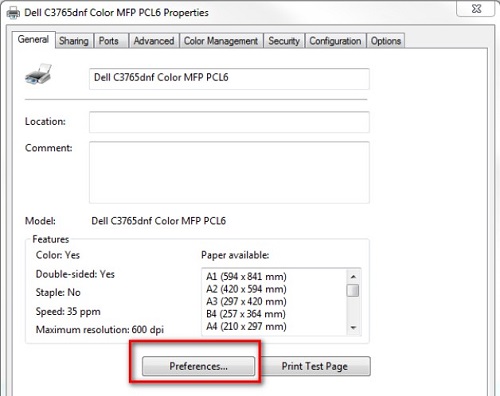
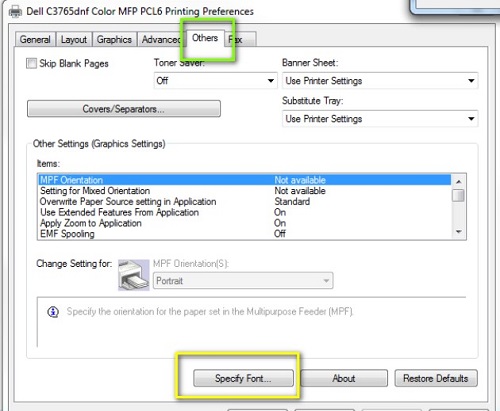
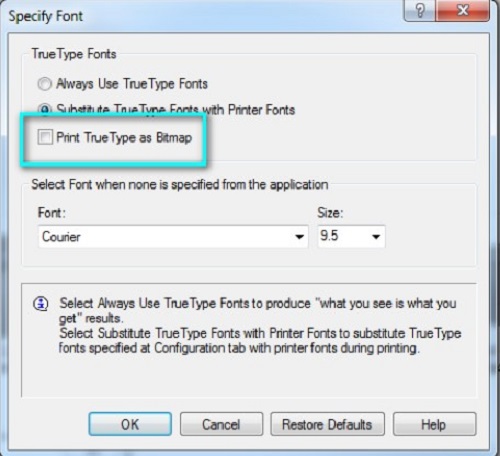
或者,如果特定文档或应用程序生成 016 xxx 错误,尝试将文档另存为其它文件类型或从其它应用程序进行打印。如果在执行上述步骤后特定文档仍出现错误,则可能需要重新创建该文档。
Cause
不适用
Resolution
提醒:本文不再进行维护或更新。
Affected Products
Dell 1100 Laser Mono Printer, Dell 1110 Laser Mono Printer, Dell 1125 Multifunctional Laser Printer, Dell 1130 Laser Mono Printer, Dell 1130n Laser Mono Printer, Dell 1133 Laser Mono Printer, Dell 1135n Multifunction Mono Laser Printer
, Dell 1230c Color Laser Printer, Dell 1235cn Color Laser Printer, Dell 1250c Color Laser Printer, Dell 1320c Color Laser Printer, Dell 1350cnw Color Laser Printer, Dell 1355cn/cnw Color Laser Printer, Dell 1600n Multifunction Mono Laser Printer, Dell 1700/n Mono Laser Printer, Dell 1710/n Mono Laser Printer, Dell 1720/dn Mono Laser Printer, Dell 1815dn Multifunction Mono Laser Printer, Dell 2130cn Color Laser Printer, Dell 2135cn Color Laser Printer, Dell 2145cn Multifunction Color Laser Printer, Dell 2150cn/cdn Color Laser Printer, Dell 2155cn/cdn Color Laser Printer, Dell 2230d/dn Mono Laser Printer, Dell 2330d/dn Mono Laser Printer, Dell 2335dn Multifunctional Laser Printer, Dell 2350d/dn Mono Laser Printer, Dell 2355dn Multifunction Mono Laser Printer, Dell 3000cn Color Laser Printer, Dell 3010cn Color Laser Printer, Dell 3100cn Color Laser Printer, Dell 3110cn Color Laser Printer, Dell 3115cn Color Laser Printer, Dell 3130cn Color Laser Printer, Dell 3330dn Mono Laser Printer, Dell 3333/3335dn Mono Laser Printer, Dell 5100cn Color Laser Printer, Dell 5110cn Color Laser Printer, Dell 5130cdn Color Laser Printer, Dell 5200n Mono Laser Printer, Dell 5210n Mono Laser Printer, Dell 5230n/dn Mono Laser Printer, Dell 5310n Mono Laser Printer, Dell 5330dn Workgroup Mono Laser Printer, Dell 5350dn Mono Laser Printer, Dell 5530/dn Mono Laser Printer, Dell 5535dn Mono Laser MFP, Dell 7130cdn Color Laser Printer, Dell 7330dn Mono Laser Printer, Dell B1160 Mono Laser Printer, Dell B1160w Wireless Mono Laser Printer, Dell B1163 Multifunction Mono Laser Printer, Dell B1163/W Multifunction Mono Laser Printer, Dell B1165nfw Multifunction Mono Laser Printer, Dell B1260dn Laser Printer, Dell B1265dfw Multifunction Mono Laser Printer, Dell B1265dnf Mono Laser Printer MFP, Dell B2360d Mono Laser Printer, Dell B2360dn Mono Laser Printer, Dell B2375dfw Mono Multifunction Printer, Dell B2375dnf Mono Multifunction Printer, Dell B3460dn Mono Laser Printer, Dell B3465dn Mono Laser Multifunction Printer, Dell B3465dnf Mono Laser Multifunction Printer, Dell B5460dn Mono Laser Printer, Dell B5465dnf Mono Laser Printer MFP, Dell C1660W Color Laser Printer, Dell C1760NW Color Laser Printer, Dell C1765NF MFP Laser Printer, Dell C1765NFW MFP Laser Printer, Dell C2660dn Color Laser Printer, Dell C2665dnf Color Laser Printer, Dell C3760dn Color Laser Printer, Dell C3760n Color Laser Printer, Dell C3765dnf Color Laser Printer, Dell C5765DN MFP Color Laser Printer, Dell C7765DN MFP Color Laser Printer, Dell E310dw Printer, Dell E514dw Multifunction Printer, Dell E515dn Multifunction Printer, Dell E515dw Multifunction Printer, Dell E525w Color Multifunction Printer, Dell H625cdw Cloud MFP Laser Printer, Dell H815dw Cloud MFP Printer, Dell H825cdw Cloud MFP Laser Printer, Dell M5200 Medium Workgroup Mono Laser Printer, Dell 1125 Mono Laser MFP, Dell P1500 Personal Mono Laser Printer, Dell Workgroup Laser Printer S2500/S2500n, Dell S2810dn Smart Printer, Dell S2815dn Smart MFP printer, Dell S2825cdn Smart MFP Laser Printer, Dell S2830dn Smart Printer, Dell Color Smart Printer S3840cdn, Dell Color Smart Multifunction Printer S3845cdn, Dell S5830dn Smart Printer, Dell Color Smart Printer S5840cdn, Dell W5300 Workgroup Laser Printer
...
Article Properties
Article Number: 000136113
Article Type: Solution
Last Modified: 06 Oct 2025
Version: 7
Find answers to your questions from other Dell users
Support Services
Check if your device is covered by Support Services.