Jak odstraňovat problémy s ovladači nebo softwarem u laserových tiskáren Dell
Summary: Zjistěte, jak odstraňovat problémy s ovladači a softwarem u laserových tiskáren Dell.
Symptoms
Obsah:
- Vysvětlení chyb
- Restartování tiskárny po odebrání datových připojení
- Vymazání tiskových front
- Přeinstalace ovladače
- Změna IP adresy tiskárny
- Aktualizace firmwaru tiskárny
- Resetování paměti NVRAM tiskárny
- Kroky pro tisk poškozených úloh
1. Vysvětlení chyb
016-300 / 016-301 / 016-302 / 016-313 / 016-315 / 016-315 / 016-316 / 016-318 / 016-323 / 016-325 / 016-327 / 016-340 / 016-344 / 016-345 / 016-346 / 016-352 / 016-359 / 016-392 / 016-393 / 016-394 / 016-799
Chyby 016-xxx jsou nejčastěji způsobeny problémem s informacemi odesílanými do tiskárny a zřídkakdy značí problém související s hardwarem.
Pokud poškozená data způsobí, že dojde k jedné z těchto chyb, odpojení tiskárny od tiskové úlohy, ovladače, systému nebo sítě může pomoci určit zdroj poškozených informací.
2. Restartování tiskárny po odebrání datových připojení
- Vypněte tiskárnu.
- Odpojte tiskárnu od všech datových kabelů (Ethernet, USB, paralelních a faxových) nebo bezdrátových sítí.
- Po odstranění datových připojení zapněte tiskárnu.
- Pokud tiskárna dokončí test při spuštění (POST) bez chyb, vytiskněte protokol nastavení z nabídek ovládacího panelu.
- Pokud se zpráva o nastavení vytiskne úspěšně, problém pravděpodobně nebude souviset s hardwarem a je třeba pokračovat v odstraňování problémů krokem 3. Vymazání tiskových front.
- Pokud v protokolu nastavení dojde k chybě 016-xxx, restartujte jednotku a pomocí informací v kroku 7 resetujte paměť NVRAM jednotky. Resetujte paměť NVRAM tiskárny a zkuste znovu vytisknout protokol nastavení.
- Pokud po resetování paměti NVRAM dojde v protokolu nastavení k chybě 016-xxx, obraťte se na technickou podporu společnosti Dell.
3. Vymazání tiskových front
- Vymažte všechny úlohy z tiskových front ve všech počítačích, které mohou tisknout na této tiskárně, pomocí kroků v článku Vymazání služby zařazování tisku v systému Windows
- Znovu připojte datový kabel a restartujte tiskárnu.
- Počkejte přibližně minutu, než jednotka znovu naváže síťovou komunikaci.
- Pokud k chybě dojde před odesláním nové tiskové úlohy do jednotky, pokračujte krokem 5. Změňte IP adresu tiskárny.
- Pokud se chyba po opětovném připojení k síti nevrátí, vytiskněte zkušební stránku systému Windows z jednoho ze svých počítačů. Pokud se chyba vyskytne po vytištění zkušební stránky, může to značit poškozený ovladač. Vymažte tuto tiskovou úlohu a restartujte tiskárnu. Pokud zkušební stránka systému Windows z jiného počítače nevygeneruje chybu, pokračujte částí 4. Znovu nainstalujte ovladač do počítače, který chybu způsobuje.
- Pokud se chyba nevyskytne při tisku zkušebních stránek, zkuste znovu vytisknout původní úlohu, která byla zařazena do fronty při výskytu chyby. Pokud se chyba vyskytne znovu, může to znamenat problém s konkrétní úlohou. Řešení potíží by mělo pokračovat částí 6. Aktualizujte firmware tiskárny.
4. Přeinstalace ovladače
- Zcela odinstalujte ovladač a další software tiskárny v počítači, ze kterého se chyba vyskytne při tisku. Po odinstalaci restartujte počítač nebo službu zařazování tisku.
- Stáhněte a nainstalujte nejnovější verzi ovladače tiskárny.
- Po přeinstalaci se pokuste znovu vytisknout zkušební stránku systému Windows.
- Pokud dojde k chybě, vymažte úlohu, restartujte tiskárnu a pokuste se vytisknout zkušební stránku systému Windows pomocí jiného ovladače, než který je právě používán.
- Pokud k chybě dojde u testovací stránky systému Windows po přeinstalaci nebo u více ovladačů v jednom počítači, může být poškozena služba zařazování tisku v tomto počítači. Řešení potíží by mělo pokračovat částí 6. Před kontaktováním podpory počítače proveďte aktualizaci firmwaru tiskárny.
5. Změna IP adresy tiskárny
Pokud tiskárna při navázání datového připojení vygeneruje chybu 016-xxx, zatímco v žádné tiskové frontě nejsou tiskové úlohy, příčinou může být zdroj v síti, který odesílá poškozená data, která tiskárna nedokáže interpretovat.
- Vypněte tiskárnu.
- Odpojte tiskárnu od všech datových kabelů (Ethernet, USB, paralelních a faxových) nebo bezdrátových sítí.
- Po odstranění datových připojení zapněte tiskárnu.
- V nabídkách tiskárny na ovládacím panelu změňte IP adresu tiskárny na statickou adresu, která se liší od předchozí IP adresy a není aktuálně přiřazena jinému zařízení v síti.
- Znovu připojte tiskárnu k datovému připojení a ověřte, zda se chyba nevyskytne znovu.
- Pokud se chyba po opětovném připojení k síti znovu nevyskytne, pokračujte v řešení problémů krokem 3. Vymazání tiskových front.
6. Aktualizace firmwaru tiskárny
- Po vymazání všech tiskových front a restartování tiskárny bez chyby stáhněte a nainstalujte nejnovější verzi firmwaru tiskárny.
- Po aktualizaci se pokuste znovu vytisknout dokumenty.
- Pokud se po aktualizaci firmwaru znovu vyskytnou chyby, přejděte k části 7. Resetujte paměť NVRAM tiskárny.
7. Resetování paměti NVRAM tiskárny
V některých případech mohou tiskárny při pokusu o opětovný tisk uchovávat úlohy v paměti (trvalá paměť RAM). To může způsobit, že se jednotka při pokusu o opětovný tisk poškozené úlohy restartuje s chybou.
Chcete-li vymazat paměť tiskárny a odebrat všechny úlohy v paměti, proveďte reset paměti NVRAM. Postup obnovení paměti NVRAM naleznete v uživatelské příručce.
8. Kroky pro tisk poškozených úloh
V některých případech může dojít k poškození tiskových úloh z důvodu poškozených nebo nekompatibilních dat uvnitř konkrétního dokumentu.
Pokud je v dokumentu určitý typ písma, který způsobuje problémy s poškozením dat, můžete v předvolbách ovladače zapnout nastavení "Tisknout trueType jako bitmapu" a pokusit se problém s písmem vyřešit:
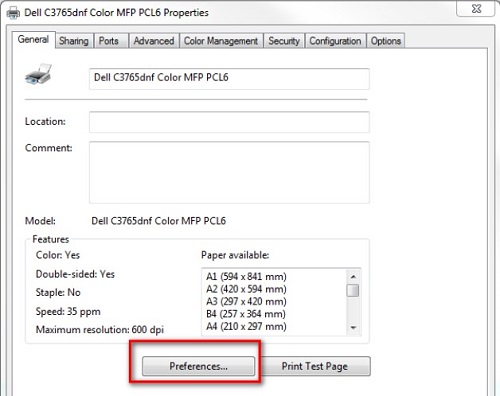
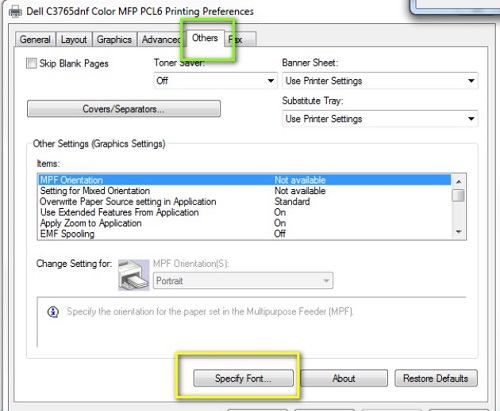
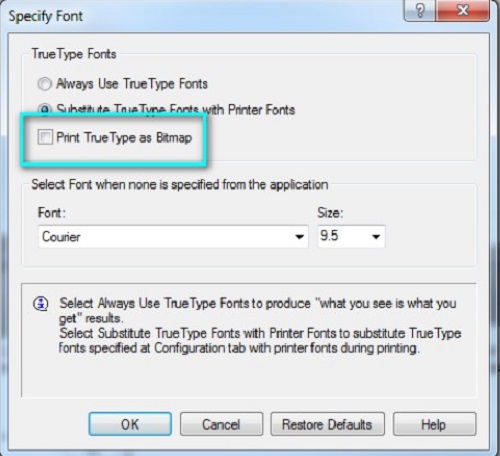
Případně pokud určitý dokument nebo aplikace vygeneruje chybu 016-xxx, pokuste se dokument uložit jako jiný typ souboru nebo jej vytisknout z jiné aplikace. Pokud chyby přetrvávají i po provedení výše uvedených kroků, může být nutné dokument znovu vytvořit.
Cause
Není k dispozici