Hvordan feilsøke driver- eller programvarefeil på Dell-laserskrivere
Summary: Finn ut mer om hvordan du kan feilsøke driver- og programvarefeil på Dell-laserskrivere.
Symptoms
Innholdsfortegnelse:
- Forklaring av feil
- Starte skriveren på nytt med datatilkoblingene fjernet
- Tømme skriverkøene
- Installere driveren på nytt
- Endre IP-adressen til en skriver
- Oppdatere skriverens fastvare
- Tilbakestille skriverens NVRAM
- Slik skriver du ut ødelagte jobber
1. Forklaring av feil
016-300 / 016-301 / 016-302 / 016-313 / 016-315 / 016-315 / 016-316 / 016-318 / 016-323 / 016-325 / 016-327 / 016-340 / 016-344 / 016-345 / 016-346 / 016-352 / 016-359 / 016-392 / 016-393 / 016-394 / 016-799
016-xxx feil er vanligvis forårsaket av et problem med informasjonen som sendes til skriveren og indikerer sjelden et maskinvarerelatert problem.
Når ødelagte data fører til at en av disse feilene oppstår, kan du isolere skriveren fra utskriftsjobben, driveren, systemet eller nettverket, og dermed finne kilden til den ødelagte informasjonen.
2. Starte skriveren på nytt med datatilkoblingene fjernet
- Slå av skriveren.
- Koble skriveren fra alle datakabler (Ethernet, USB, parallell og faks) eller trådløse nettverk.
- Når datatilkoblingene er fjernet, må du slå på skriveren.
- Hvis skriveren fullfører oppstartstesten (POST) uten feil, skriver du ut en innstillingsrapport fra kontrollpanelmenyene.
- Hvis innstillingsrapporten skrives ut, er det lite sannsynlig at problemet er maskinvarerelatert, og feilsøkingen bør fortsette i trinn 3. Tømme skriverkøene
- Hvis innstillingsrapporten resulterer i en 016-xxx-feil, må du starte enheten på nytt og utføre en NVRAM-tilbakestilling for enheten ved hjelp av informasjonen i trinn 7. Tilbakestill skriverens NVRAM, og prøv å skrive ut innstillingsrapporten på nytt.
- Hvis innstillingsrapporten resulterer i en 016-xxx-feil etter at NVRAM er tilbakestilt, tar du kontakt med Dells tekniske kundestøtte.
3. Tømme skriverkøene
- Fjern alle jobber fra utskriftskøene på alle datamaskiner som kan skrive ut til denne skriveren, ved hjelp av trinnene i artikkelen Tømme utskriftskøen i Windows
- Sett inn datakabelen på nytt, og start skriveren på nytt.
- Vent i omtrent ett minutt på at enheten skal gjenopprette forbindelsen til nettverket.
- Hvis feilen oppstår før du sender en ny utskriftsjobb til enheten, kan du fortsette til 5. Endre IP-adressen til en skriver.
- Hvis feilen ikke kommer tilbake etter at du har koblet til nettverkstilkoblingen på nytt, skriver du ut en Windows-testside fra en av datamaskinene. Hvis feilen oppstår etter at du har skrevet ut testsiden, kan dette indikere en ødelagt driver. Fjern denne utskriftsjobben, og start skriveren på nytt. Hvis en Windows-testside fra en annen datamaskin ikke genererer en feil, fortsetter du med avsnitt 4. Installer driveren på datamaskinen som forårsaker feilen på nytt.
- Hvis feilen ikke oppstår når du skriver ut testsider, kan du prøve å skrive ut den opprinnelige jobben som ble lagt i kø da feilen oppstod. Hvis feilen oppstår, kan dette indikere et problem med en bestemt jobb, og feilsøkingen skal fortsette med del 6. Oppdatere skriverens fastvare.
4. Installere driveren på nytt
- Avinstaller driveren og annen skriverprogramvare helt på datamaskinen som feilen oppstår når du skriver ut. Etter avinstalleringen starter du datamaskinen eller utskriftskøtjenesten på nytt.
- Last ned og installer den siste versjonen av skriverdriveren.
- Når driveren er installert på nytt, kan du prøve å skrive ut en testside for Windows på nytt.
- Hvis feilen oppstår, kan du fjerne jobben, starte skriveren på nytt og prøve å skrive ut en testside for Windows med en annen driver enn den som er i bruk.
- Hvis feilen oppstår med en Windows-testside etter ny installasjon eller med flere drivere på én datamaskin, kan utskriftskøen på denne datamaskinen være skadet. Feilsøkingen skal fortsette med del 6. Oppdater skriverens fastvare før du kontakter kundestøtte for datamaskinen.
5. Endre IP-adressen til en skriver
Hvis skriveren genererer en 016-xxx-feil når den er koblet til en datatilkobling og det ikke er noen utskriftsjobber i noen av utskriftskøene, kan det være en kilde på nettverket som sender skadede data som skriveren ikke kan tolke.
- Slå av skriveren.
- Koble skriveren fra alle datakabler (Ethernet, USB, parallell og faks) eller trådløse nettverk
- Når datatilkoblingene er fjernet, må du slå på skriveren.
- I skriverens menyer på kontrollpanelet kan du endre skriverens IP-adresse til en statisk adresse som er forskjellig fra den forrige IP-adressen, og som for øyeblikket ikke er tilordnet en annen enhet på nettverket.
- Koble skriveren til datatilkoblingen på nytt, og kontroller at feilen ikke kommer tilbake.
- Hvis feilen ikke kommer tilbake etter at du har koblet til nettverket på nytt, kan du gjenoppta feilsøkingen ved 3. Tømme skriverkøene
6. Oppdatere skriverens fastvare
- Når du har fjernet alle utskriftskøer og startet skriveren på nytt uten feil, laster du ned og installerer den nyeste versjonen av skriverens fastvare.
- Prøv å skrive ut dokumentene på nytt etter oppdateringen.
- Hvis feil kommer tilbake etter at du har oppdatert fastvaren, kan du gå videre til del 7. Tilbakestille skriverens NVRAM.
7. Tilbakestille skriverens NVRAM
Av og til kan skrivere oppbevare jobber i minnet (ikke-flyktig RAM) når de prøver å skrive dem ut på nytt. Dette kan føre til at enheten starter på nytt med en feil under forsøk på å skrive ut en skadet jobb på nytt.
Utfør en tilbakestilling av NVRAM for å tømme minnet til skriveren for å fjerne alle jobber i minnet. Du finner trinnene for hvile av NVRAM i brukerveiledningen.
8. Slik skriver du ut ødelagte jobber
Av og til kan ødelagte utskriftsjobber skyldes ødelagte eller inkompatible data i et bestemt dokument.
Hvis det er en bestemt skrifttype i dokumentet som forårsaker problemer med ødelagte data, kan innstillingen "Skriv ut TrueType som punktgrafikk" aktiveres i driverinnstillingene for å prøve å løse skriftproblemet:
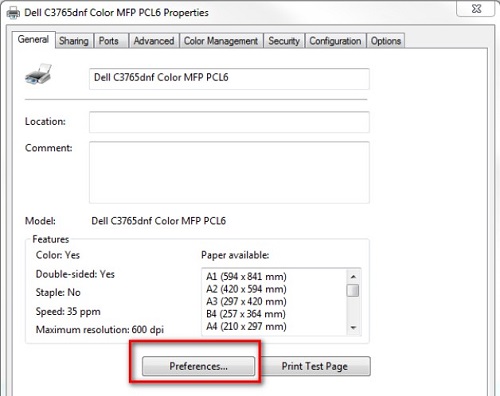

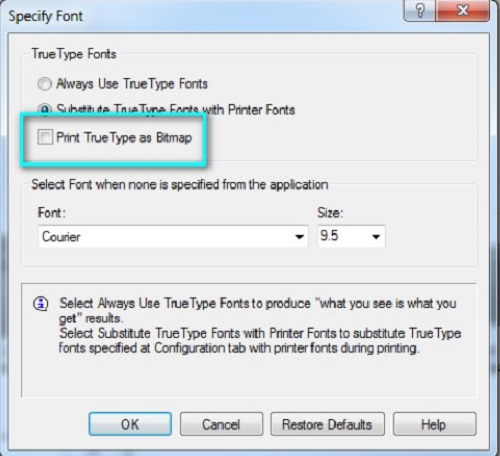
Hvis et bestemt dokument eller en bestemt applikasjon genererer en 016-xxx-feil, kan du prøve å lagre dokumentet som en annen filtype eller skrive det ut fra en annen applikasjon. Hvis feilene fortsetter med et bestemt dokument etter at du har utført trinnene ovenfor, kan det hende at dokumentet må opprettes på nytt.
Cause
Ikke aktuelt