Como solucionar problemas de driver ou erros de software nas impressoras a laser Dell
Summary: Saiba mais sobre como solucionar erros de driver e software em impressoras a laser Dell.
Symptoms
Sumário:
- Explicação dos erros
- Reiniciar a impressora com as conexões de dados removidas
- Limpar as filas de impressão
- Reinstalar o driver
- Alterar o endereço IP da impressora
- Atualizar o firmware da impressora
- Redefinir a NVRAM da impressora
- Etapas para imprimir tarefas corrompidas
1. Explicação dos erros
016-300 / 016-301 / 016-302 / 016-313 / 016-315 / 016-315 / 016-316 / 016-318 / 016-323 / 016-325 / 016-327 / 016-340 / 016-344 / 016-345 / 016-346 / 016-352 / 016-359 / 016-392 / 016-393 / 016-394 / 016-799
Os erros 016-XXX são mais comumente causados por um problema com as informações enviadas para a impressora e raramente indicam um problema relacionado ao hardware.
Quando dados corrompidos causam um desses erros, isolar a impressora do trabalho de impressão, do driver, do sistema ou da rede pode ajudar a determinar a origem das informações corrompidas.
2. Reiniciar a impressora com as conexões de dados removidas
- Desligue a impressora.
- Desconecte a impressora de qualquer cabo de dados (Ethernet, USB, paralelo e fax) ou redes sem fio.
- Com as conexões de dados removidas, ligue a impressora.
- Se a impressora concluir o Teste Automático Quando Religado (POST) sem erros, imprima um relatório de configurações dos menus do painel do operador.
- Se o relatório de configurações for impresso com êxito, é improvável que o problema esteja relacionado ao hardware e a solução de problemas deve continuar na etapa 3. Limpar as filas de impressão
- Se o relatório de configurações resultar em um erro 016-xxx, reinicie a unidade e a NVRAM dela usando as informações na etapa 7. Redefina a NVRAM da impressora e tente imprimir o relatório de configurações novamente.
- Se o relatório de configurações resultar em um erro 016-xxx após a reinicialização da NVRAM, entre em contato com o suporte técnico da Dell.
3. Limpar as filas de impressão
- Limpe todos os trabalhos das filas de impressão em todos os computadores que podem imprimir nessa impressora usando as etapas do artigo Limpando o spooler de impressão no Windows
- Reinsira o cabo de dados e reinicie a impressora.
- Aguarde cerca de um minuto para que a unidade reestabeleça a comunicação de rede.
- Se o erro ocorrer antes de enviar uma nova tarefa de impressão para a unidade, continue para a etapa 5. Alterar o endereço IP da impressora
- Se o erro não retornar depois de reconectar a conexão de rede, imprima uma página de teste do Windows em um de seus computadores. Se o erro ocorrer após a impressão da página de teste, isso poderá indicar um driver corrompido. Limpe esta tarefa de impressão e reinicie a impressora. Se uma página de teste do Windows de um computador diferente não gerar um erro, continue com a Seção 4. Reinstale o driver no computador, o que causa o erro.
- Se o erro não ocorrer durante a impressão das páginas de teste, tente reimprimir a tarefa original que foi colocada na fila quando ocorreu o erro. Se o erro retornar, isso poderá indicar um problema com uma tarefa específica. Assim, continue a solução de problemas da Seção 6. Atualizar o firmware da impressora
4. Reinstalar o driver
- Desinstale completamente o driver e outro software da impressora no computador a partir do qual o erro ocorre durante a impressão. Após a desinstalação, reinicie o computador ou o serviço de spooler de impressão.
- Faça download e instale a versão mais recente do driver da impressora.
- Após a reinstalação, tente imprimir uma página de teste do Windows novamente.
- Se o erro ocorrer, remova a tarefa, reinicie a impressora e tente imprimir uma página de teste do Windows com um driver diferente daquele usado no momento.
- Se o erro ocorrer com uma página de teste do Windows após a reinstalação ou com vários drivers em um computador, o spooler de impressão neste computador pode estar corrompido. Continue a solução de problemas da Seção 6. Atualize o firmware da impressora antes de entrar em contato com o suporte do computador.
5. Alterar o endereço IP da impressora
Se a impressora gerar um erro 016-xxx quando conectada a uma conexão de dados e não tiver tarefas de impressão em nenhuma das filas, talvez haja uma fonte na rede enviando dados corrompidos que não podem ser interpretados.
- Desligue a impressora.
- Desconecte a impressora de qualquer cabo de dados (Ethernet, USB, paralelo e fax) ou redes sem fio.
- Com as conexões de dados removidas, ligue a impressora.
- Nos menus da impressora no painel do operador, altere o endereço IP dela para um endereço estático diferente do anterior e que não esteja atribuído a outro dispositivo na rede.
- Reconecte a impressora à conexão de dados e verifique se o erro retorna.
- Se ele não retornar após a reconexão à rede, reinicie a solução de problemas na Seção 3. Limpar as filas de impressão
6. Atualizar o firmware da impressora
- Após limpar todas as filas de impressão e reiniciar a impressora sem um erro, faça download e instale a versão mais recente do firmware.
- Tente reimprimir seus documentos após a atualização.
- Se os erros retornarem após a atualização do firmware, continue para a Seção 7. Redefinir a NVRAM da impressora
7. Redefinir a NVRAM da impressora
Ocasionalmente, as impressoras podem reter tarefas na memória (RAM não volátil) ao tentar reimprimi-las. Isso pode fazer com que a unidade reinicie com um erro ao tentar reimprimir uma tarefa corrompida.
Para limpar a memória da impressora e remover todos os trabalhos na memória, execute uma redefinição de NVRAM. As etapas para descansar a NVRAM podem ser encontradas no Guia do usuário.
8. Etapas para imprimir tarefas corrompidas
Ocasionalmente, tarefas de impressão corrompidas podem resultar de dados corrompidos ou incompatíveis dentro de um documento específico.
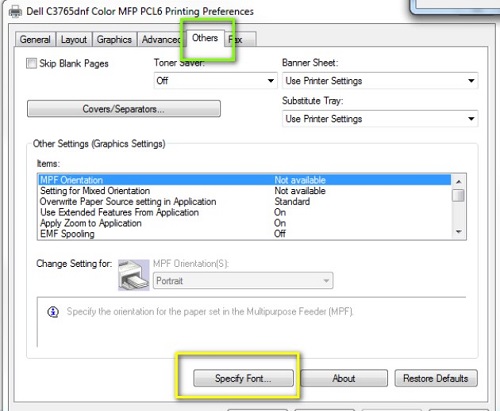
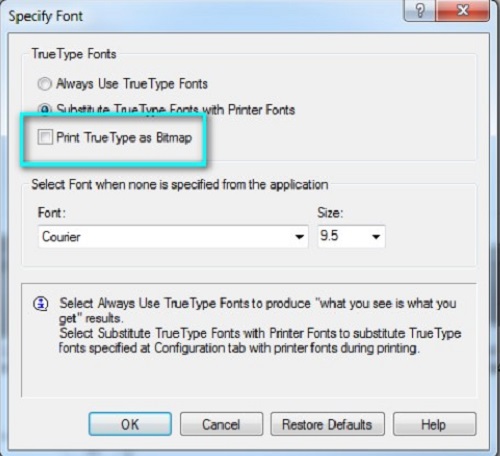
Se houver um tipo de fonte específico no documento causando problemas de corrupção de dados, a configuração para "Imprimir TrueType como bitmap" pode ser habilitada nas preferências do driver para tentar superar o problema de fonte:

Como alternativa, se um documento ou aplicativo específico gerar um erro 016-xxx, tente salvá-lo como um tipo de arquivo diferente ou imprimi-lo a partir de outro aplicativo. Se os erros continuarem com um documento específico depois de executar as etapas acima, talvez seja necessário recriar o documento.
Cause
Não aplicável