PowerEdge: Nopeampi lohkolaitteen suorituskyky RHEL:n NVMe PCIe SSD -pohjaisella dm-välimuistilla
Summary: Device Mapper -välimuistia (dm-cache) voidaan käyttää parantamaan lohkolaitteen suorituskykyä siirtämällä tietoja dynaamisesti nopeampaan laitteeseen.
Instructions
NVMe-pohjaiset PCIe SSD -asemat voivat toimia dm-välimuistin välimuistilaitteena käyttäjätilan työkalusarjan Logical Volume Manager (LVM) -työkalujen avulla.
dm-cachen luoma virtuaalinen välimuisti koostuu kolmesta fyysisestä laitteesta. (Katso kuva 1.) Origin-laite on hitaampi kohdetallennuslaite (HDD). Välimuistilaitetta käytetään käyttäjätietojen tallentamiseen ja metavälimuisti tallentaa metatiedot, kuten lohkojen sijoittelun, likaiset liput ja muut sisäiset tiedot.
Tässä tapauksessa käytämme samaa laitetta [välimuistilaite] sekä tietolohkoihin että metatietoihin.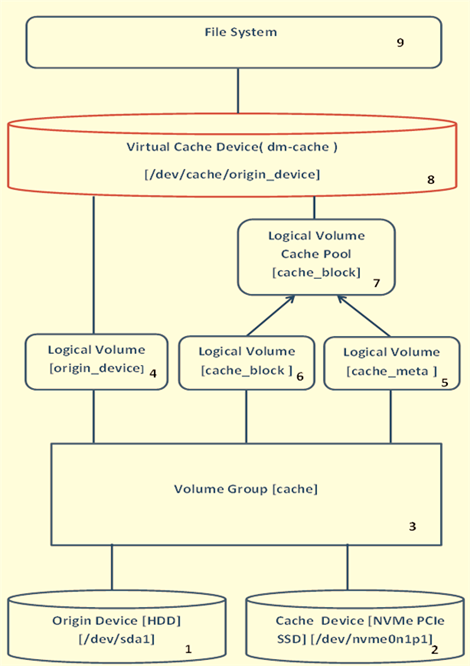
Kuva 1: Vaiheet dm-välimuistin asentamiseen ja määrittämiseen LVM-työkaluilla.
Laitteiston käyttöönotto:
Origin-laite [HDD]: /dev/sda1
Välimuistilaite [NVMe-pohjainen PCIe SSD] (lohko/meta): /dev/nvme0n1p1
Ohjelmiston asennus:
Käyttöjärjestelmä: RHEL 7
-työkalut: LVM2-käyttäjätilan työkalut dm-välimuistin konfigurointiin
Määritysvaiheet:
Seuraavassa on ohjeet virtuaalilaitteen dm-välimuistin määrittämiseen LVM: n avulla.
Jokainen vaihe tuottaa kartan lohkoon kuvassa 1 mainitulla numeroinnilla.
- Luo 100 Gt:n osio kiintolevylle [Origin-laite]
parted -a optimal /dev/sda mkpart primary 1 100G
Huomautus: Tämä luo tiedoston /dev/sda1 - 10 Gt:n osion luominen NVMe PCIe SSD -levylle [laitteen välimuisti]
parted -a optimal /dev/nvme0n1 mkpart primary 1 10G
- Taltioryhmän (välimuistin) luominen Origin- ja Cache-laitteella
vgcreate cache /dev/sda1 /dev/nvme0n1p1
- Tarkista välimuistin taltioryhmä käyttämällä
vgdisplay[root@localhost ~]# vgdisplay --- Volume group --- VG Name cache System ID Format lvm2 Metadata Areas 2 Metadata Sequence No 7 VG Access read/write VG Status resizable MAX LV 0 Cur LV 2 Open LV 0 Max PV 0 Cur PV 2 Act PV 2 VG Size 103.36 GiB PE Size 4.00 MiB Total PE 26461 Alloc PE / Size 25399 / 99.21 GiB Free PE / Size 1062 / 4.15 GiB VG UUID Zd8dNe-6Kdt-7qgY-dmSN-8WHe-4wqQ-euM3Ql
- Tarkista välimuistin taltioryhmä käyttämällä
- Luo Origin-laitteen looginen asema (
origin_device)lvcreate -l 90%FREE -n origin_device cache /dev/sda1
- Luo välimuistin metatietojen looginen asema (
cache_meta)lvcreate -l 5%FREE -n cache_meta cache /dev/nvme0n1p1
- Luo välimuistilohko data looginen asema (
cache_block)lvcreate -l 80%FREE -n cache_block cache /dev/nvme0n1p1
- Luo välimuistivarannon looginen taltio yhdistämällä välimuistilohkon ja välimuistin metatietojen loogiset taltiot (yhdistämällä step 5 ja 6)
lvconvert --type cache-pool --poolmetadata cache/cache_meta cache/cache_block
Huomautus: Luodulla välimuistivarannalla on sama nimi kuin "cache_block" Se on vaiheessa 6 luodun välimuistilohkon loogisen taltion nimi.-
Tämä on työkalun käyttäytyminen. Tarkista välimuistin taltioryhmä käyttämällä
lvdisplayroot@localhost ~]# lvdisplay --- Logical volume --- LV Path /dev/cache/cache_block LV Name cache_block VG Name cache LV UUID kWYQxP-Jdlr-JdxE-aleB-JJpj-3rmw-Q0cojx LV Write Access read/write LV Creation host, time localhost.localdomain, 2014-06-28 09:05:32 -0400 LV Status available # open 0 LV Size 5.07 GiB Current LE 1297 Segments 1 Allocation inherit Read ahead sectors auto - currently set to 256 Block device 253:2
-
-
Luo välimuistin looginen asema linkittämällä välimuistivaranto (vaihe 7) looginen asema ja
origin_deviceLooginen asema (vaihe 4)lvconvert --type cache --cachepool cache/cache_block cache/origin_device
- Tämä luo virtuaalisen välimuistilaitteen (dm-cache)
orign_deviceKuten alla on esitettydm4.[root@localhost ~]# ls -l /dev/cache/origin_device lrwxrwxrwx. 1 root root 7 Jun 28 09:13 /dev/cache/origin_device -> ../dm-4
- Tämä luo virtuaalisen välimuistilaitteen (dm-cache)
-
Alusta virtuaalinen välimuistilaite tiedostojärjestelmän kanssa ja käytä sitä.
mkfs.ext4 /dev/cache/origin_device
Suorituskykytiedot:
FIO-työkalulla tehdyt suorituskykytestit osoittavat luku-, kirjoitus- ja luku-kirjoitusyhdistelmätoimintojen suuren parannuksen.
Taulukko-1 näyttää suorituskykyeron FIO-työkalun lähdön ja parannuksen prosentteina dmcache paikallaan verrattuna normaaliin taajuusmuuttajaan (pyörivä käyttö) ja kuvassa 2 on vastaava kaaviokaavio.
Testi tehdään 1 miljoonan lohkokoolla satunnaiselle luku-, satunnaiskirjoitus- ja satunnaisluku-kirjoitusyhdistelmälle (50 %) alkuperäisellä kiintolevyllä (sda) ja asemalla, jossa on dmcache konfiguroitu.
| FIO BS: ssä = 1M | IOPS | ||
|---|---|---|---|
| LAITE | Read | Kirjoittaa | Luku-kirjoitus |
Aja dm-cache |
197 | 798 | 159 |
| SDA [alkuperäinen asema] | 124 | 118 | 58 |
| Parannus prosentteina | 58.87% | 576.20% | 174.13% |
Taulukko 1: Suorituskykyä parannettu dm-cache
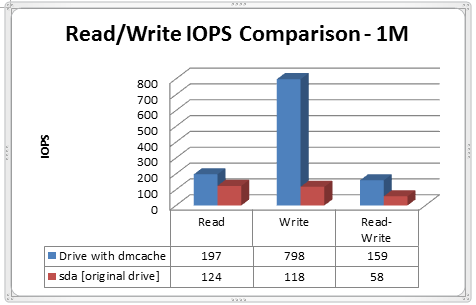
Kuva 2: Suorituskykyä parannettu dm-cache.