Como reverter um driver de dispositivo em computadores Dell com Windows
Summary: Saiba como reverter um driver de dispositivo para uma versão anterior em computadores Dell que executam o Windows. Restaure a estabilidade seguindo estas etapas simples para resolver conflitos ou problemas de driver após uma atualização. ...
Instructions
Em alguns casos raros, um dispositivo pode se tornar instável ou parar de funcionar corretamente quando o driver de dispositivo é atualizado.
O recurso de reversão de driver no Microsoft Windows ajuda a restaurar o driver de dispositivo para uma versão anterior. Isso ajuda a evitar possíveis conflitos ou problemas com o novo driver instalado no computador.
Problemas de driver podem ocorrer se o driver estiver corrompido ou se outro driver de dispositivo estiver em conflito com a versão atualizada.
Para reverter um driver de dispositivo para uma versão de trabalho anterior, execute estas etapas:
-
Pressione as teclas Windows + R no teclado.
-
Na caixa de diálogo Executar, digite
devmgmt.msce pressione Enter. -
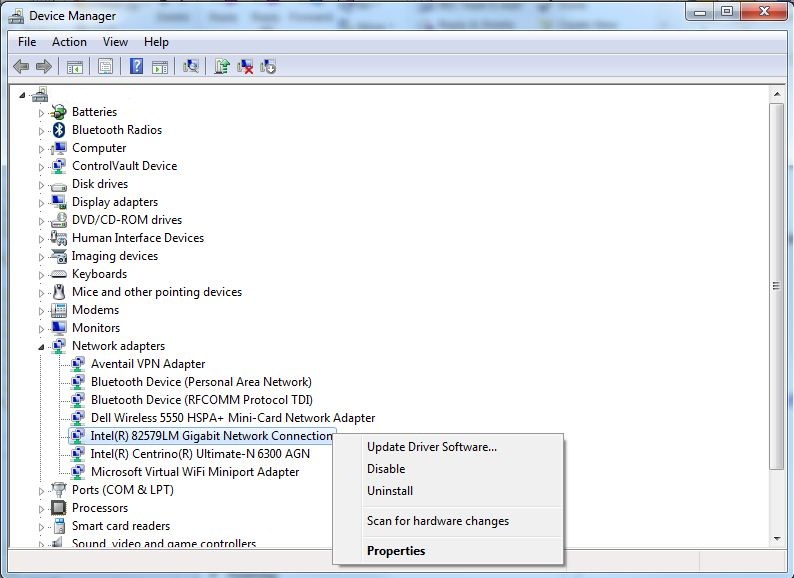
Na janela do Gerenciador de dispositivos, clique com o botão direito do mouse no nome do driver suspeito e selecione Propriedades.
-
O driver de dispositivo que parou de funcionar pode ser exibido no Gerenciador de dispositivos com um ponto de exclamação ou uma cruz vermelha. Consulte o artigo Perguntas frequentes sobre drivers e downloads da base de conhecimento Dell para solução de problemas de erros do gerenciador de dispositivos.
- Vá para a guia Driver e clique em Roll Back Driver.
 Nota: Se o botão reverter driver não estiver disponível (desabilitado), isso indica que uma versão anterior do driver não está disponível no computador. Desinstale o driver e instale a versão mais recente no site Drivers e downloads da Dell.
 -
Reinicie o computador.
Para obter mais informações sobre os drivers Dell, consulte estes artigos:
Additional Information
Artigos recomendados
Aqui estão alguns artigos recomendados relacionados a este tópico que podem ser de seu interesse.