「PowerEdge:システム セットアップを使用してDell RAIDコントローラー上に仮想ディスクを作成する方法
Summary: この記事では、[System Settings]メニューを使用して仮想ディスクを作成する方法について説明します。
Instructions
手順:
-
システムの起動中にF2キーを押して、システムセットアップを起動します。
-
[Device Settings]をクリックします。
![[System Setup]のメイン メニュー](https://supportkb.dell.com/img/ka0Do000000mIOqIAM/ka0Do000000mIOqIAM_ja_1.jpeg)
図1: [System Setup]のメイン メニュー -
適切なRAIDコントローラー デバイスをクリックします。
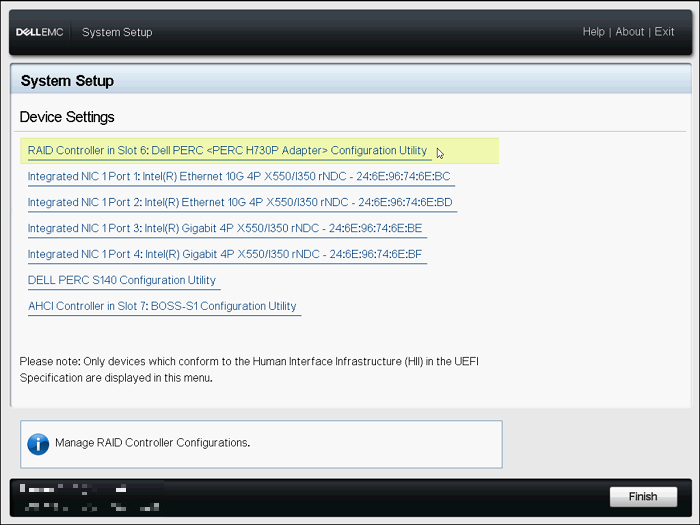
図2: システム セットアップ デバイスの設定 -
[Main Menu]をクリックします。
![[Dashboard View]メニュー](https://supportkb.dell.com/img/ka0Do000000mIOqIAM/ka0Do000000mIOqIAM_ja_3.jpeg)
図3: [Dashboard View]メニュー -
[Configuration Management]をクリックします。
![[Configuration Utility]の[Main Menu]](https://supportkb.dell.com/img/ka0Do000000mIOqIAM/ka0Do000000mIOqIAM_ja_4.jpeg)
図4: [Configuration Utility]の[Main Menu] -
[Create Virtual Disk]をクリックします
![[Configuration Management]メニュー](https://supportkb.dell.com/img/ka0Do000000mIOqIAM/ka0Do000000mIOqIAM_ja_5.jpeg)
図5: [Configuration Management]メニュー -
次のオプションのリストは、仮想ディスクのパラメーターを定義するために表示されています。
- RAIDレベルの選択 - RAIDレベルを選択できます。
- 仮想ディスクのセキュア化 - セキュリティ保護された仮想ディスクを作成する場合は、仮想ディスクのセキュア化を選択します。
[Secure Virtual Disk]オプションは、セキュリティ キーが設定されている場合のみ、デフォルトで有効化され、選択されています。SED物理ディスクのみがリストされます。
- Select Physical Disks From(物理ディスクの選択元) - 物理ディスク容量を 1 つ選択できます。
- Unconfigured Capacity:未設定物理ディスクに仮想ディスクを作成します
- Free Capacity:すでに仮想ディスクの一部である未使用の物理ディスク容量を利用します
- Select Physical Disks(物理ディスクの選択) - 仮想ディスクの作成元の物理ディスクを選択する場合は、Select Physical Disks(物理ディスクの選択)をクリックします。このオプションは、物理ディスク容量に「Unconfigured Capacity(未設定容量)」を選択した場合に表示されます。
- [Select Disk Groups] - 仮想ディスクの作成元のディスク グループを選択する場合は、[Select Disk Group]をクリックします。このオプションは、物理ディスク容量に「Free Capacity(未使用容量)」を選択した場合に表示されます。
- Configure Virtual Disk Parameters - 仮想ディスクの作成時に仮想ディスクのパラメーターを設定できます。
-
[Select Physical Disks]をクリックします。
![[Create Virtual Disk]メニュー](https://supportkb.dell.com/img/ka0Do000000mIOqIAM/ka0Do000000mIOqIAM_ja_6.jpeg)
図6: [Create Virtual Disk]メニュー -
適切なドライブを選択し、[Apply Changes]をクリックします
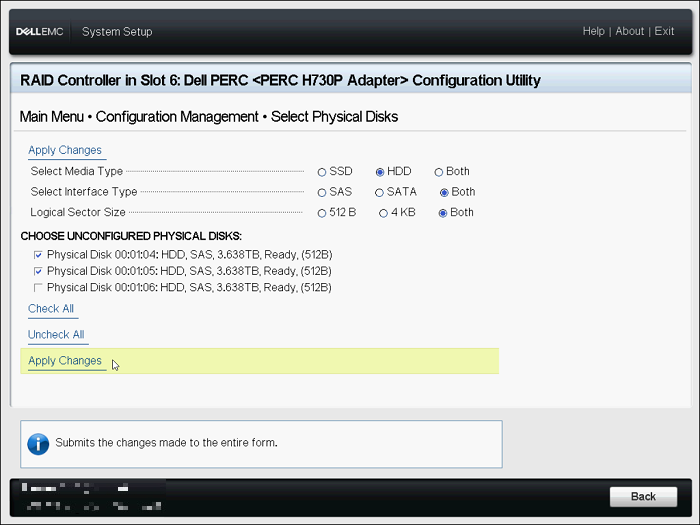
図7: ドライブの選択 -
アクションが正常に実行されたら、[OK]をクリックします。
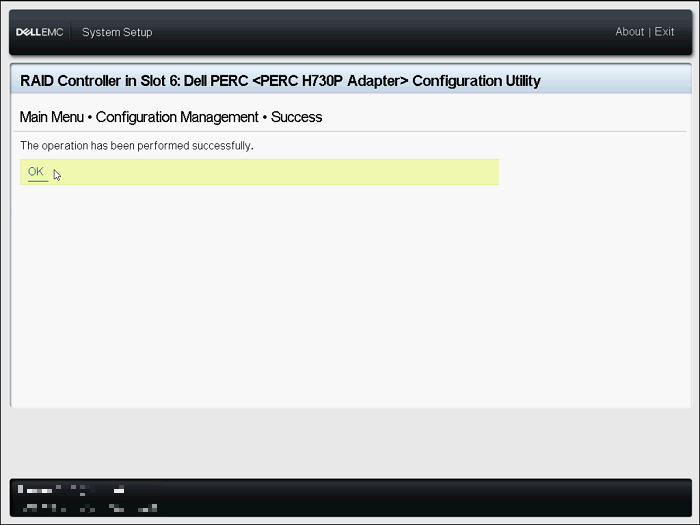
図8: 正常に完了したことの確認 -
新しい仮想ディスクに名前を付け、適切な設定を選択します。
-
[Create Virtual Disk]をクリックします
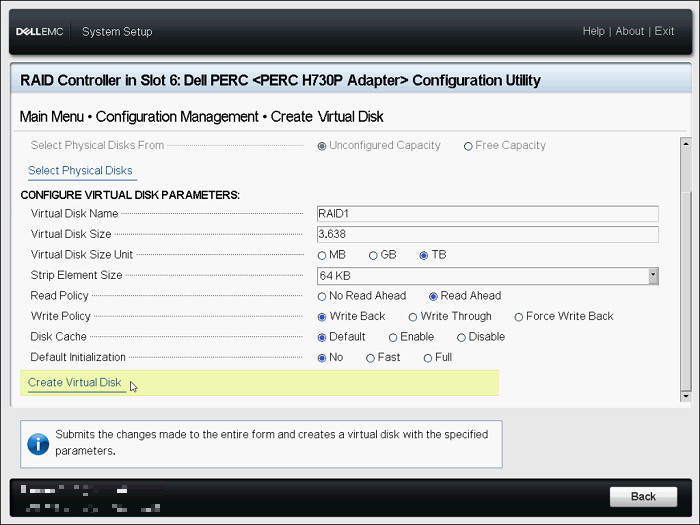
図9: 仮想ディスクの作成 -
[Confirm]をオンにして、[Yes]をクリックします
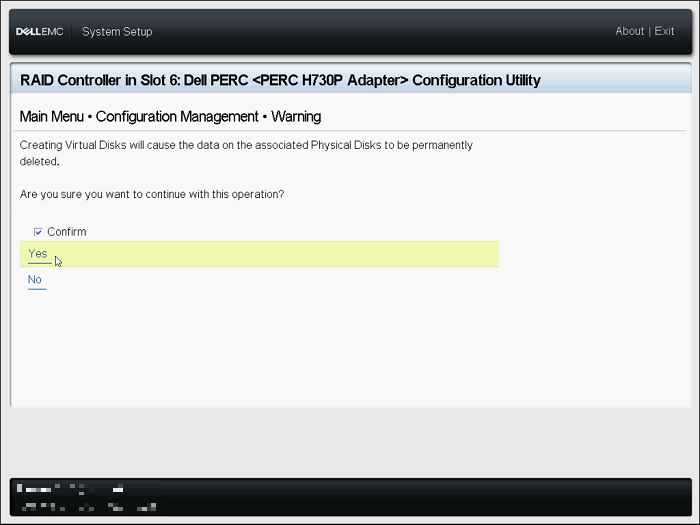
図10: 仮想ディスク作成の確認 -
仮想ディスクが正常に作成されました。[OK] をクリックします。
RAID構成の確認または変更
- [Main Menu]で[Virtual Disk Management]をクリックします。
- 名前、サイズ、ステータスなどの仮想ディスクの概要を確認します。各仮想ディスク設定を確認または変更するには、任意の仮想ディスクをクリックします。
- 各項目を確認します。この画面で名前を変更できます。構成の詳細を確認または変更するには、[Advanced]をクリックします。
- 一部の項目は、この画面で変更できます。項目を変更した後、[Apply Changes]をクリックします。
「PowerEdge:デバイス設定を使用してRAIDを構成する方法(LifeCycle Controller)
再生時間:00:02:45 (hh:mm:ss)
利用可能な場合、このビデオ プレーヤーのCCアイコンを使用してクローズド キャプション(字幕)の言語設定を選択できます。
また、仮想ディスクはIntegrated Dell Remote Access Controller(iDRAC)Webインターフェイスからも作成できます。
詳細については、「Dell PowerEdge:「iDRAC9を使用して仮想ディスクを作成する方法」を参照してください。