PowerEdge : Création d’un disque virtuel sur un contrôleur RAID Dell via le programme de configuration du système
Summary: Cet article explique comment créer un disque virtuel à l’aide du menu Paramètres système.
Instructions
Étapes :
-
Accédez au programme de configuration du système en appuyant sur la touche F2 lors du démarrage du système.
-
Cliquez sur Paramètres de l’appareil.
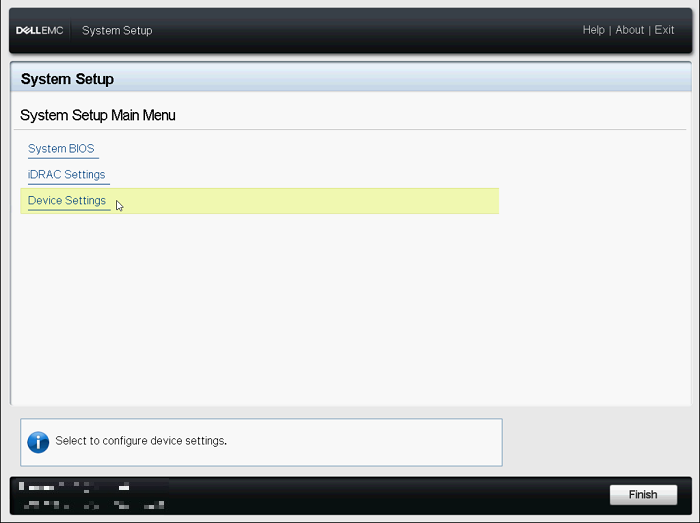
Graphique 1 : Menu principal de la configuration du système -
Cliquez sur le contrôleur RAID approprié.
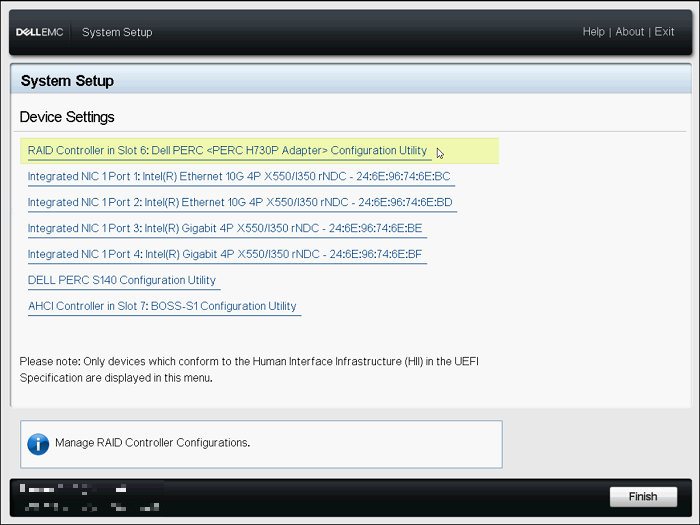
Graphique 2 : Configuration du système et paramètres de l’appareil -
Cliquez sur Main Menu.
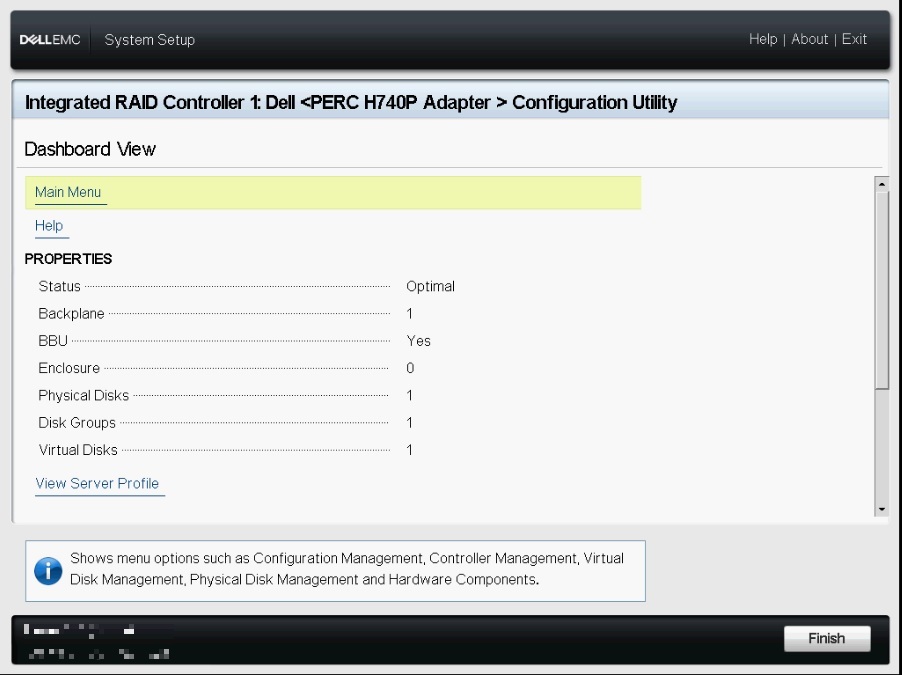
Graphique 3 : Menu Vue Tableau de bord -
Cliquez sur Configuration Management.
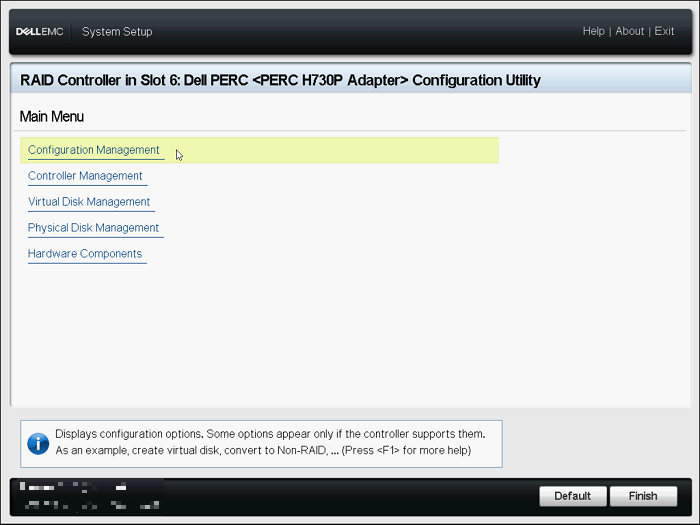
Graphique 4 : Menu principal de l’utilitaire de configuration -
Cliquez sur Create Virtual Disk

Figure 5 : Menu Gestion de la configuration -
La liste d’options suivante s’affiche à présent pour définir les paramètres de disque virtuel :
- Sélectionner le niveau de RAID : vous permet de choisir le niveau de RAID de votre choix.
- Disque virtuel sécurisé : si vous souhaitez créer un disque virtuel sécurisé, sélectionnez Disque virtuel sécurisé.
l’option Secure Virtual Disk est activée et sélectionnée par défaut, uniquement si la clé de sécurité a été configurée. Seuls les disques SED apparaissent dans la liste.
- Sélectionner les disques physiques à partir de : vous permet de sélectionner l’une des capacités de disque physique :
- Unconfigured Capacity : permet de créer un disque virtuel sur les disques physiques non configurés.
- Free Capacity : permet d’utiliser la capacité du disque physique inutilisée, qui fait déjà partie d’un disque virtuel.
- Sélectionner des disques physiques : si vous souhaitez sélectionner les disques physiques à partir desquels les disques virtuels sont créés, cliquez sur Sélectionner des disques physiques. Cette option s’affiche si vous sélectionnez Unconfigured Capacity en tant que capacité du disque physique.
- Sélectionner les groupes de disques : si vous souhaitez sélectionner les groupes de disques à partir desquels les disques virtuels sont créés, cliquez sur Sélectionner un groupe de disques. Cette option s’affiche si vous sélectionnez Free Capacity en tant que capacité du disque physique.
- Configurer les paramètres du disque virtuel : vous permet de définir les paramètres du disque virtuel lors de la création du disque virtuel.
-
Cliquez sur Sélectionner des disques physiques.
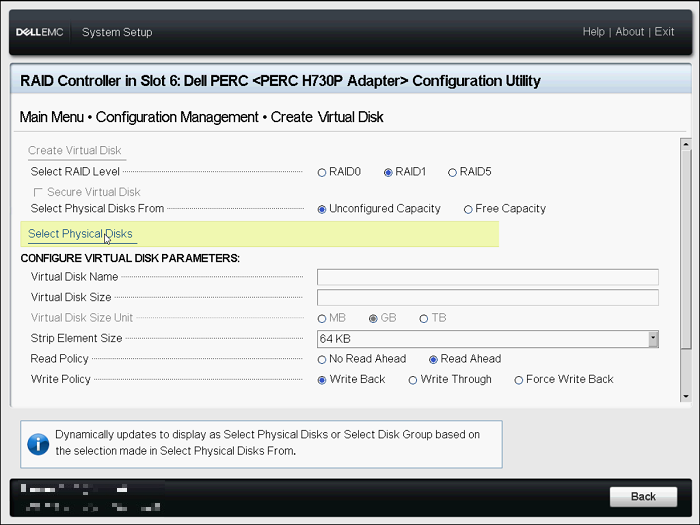
Graphique 6 : Menu Créer un disque virtuel -
Choisissez les disques appropriés, puis cliquez sur Appliquer les modifications.

Graphique 7 : Sélection du lecteur -
Lorsque l’action a été exécutée avec succès, cliquez sur OK.Figure
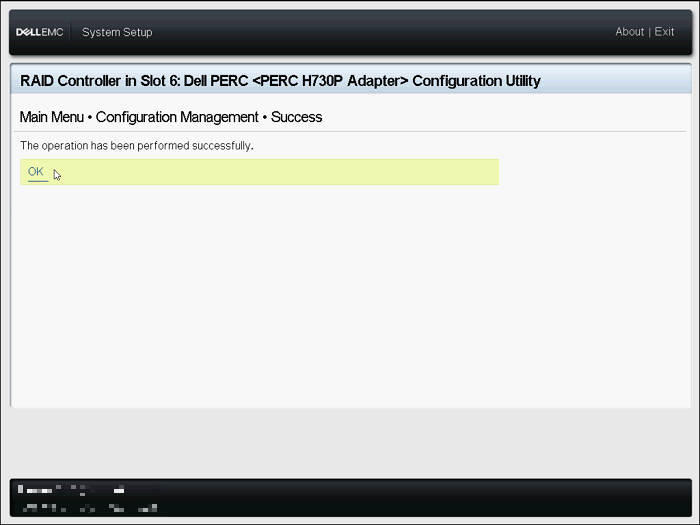
8 : Confirmation de la réussite -
Nommez le nouveau disque virtuel et choisissez les paramètres appropriés.
-
Cliquez sur Créer un disque virtuel.
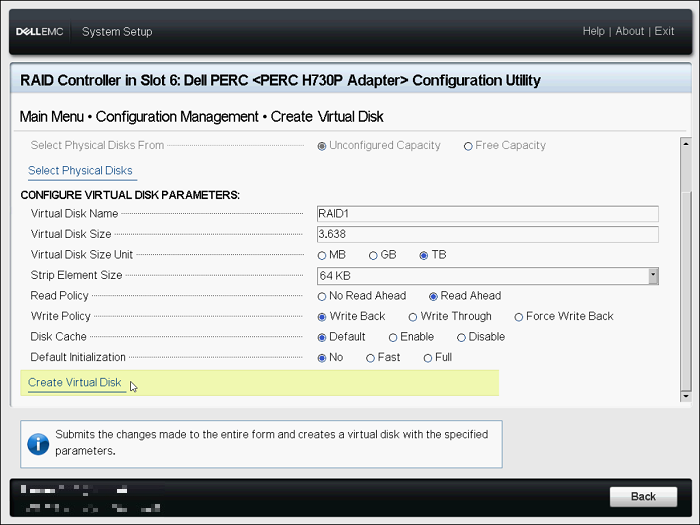
Graphique 9 : Création d’un disque virtuel -
Cochez Confirmer , puis cliquez sur Oui.
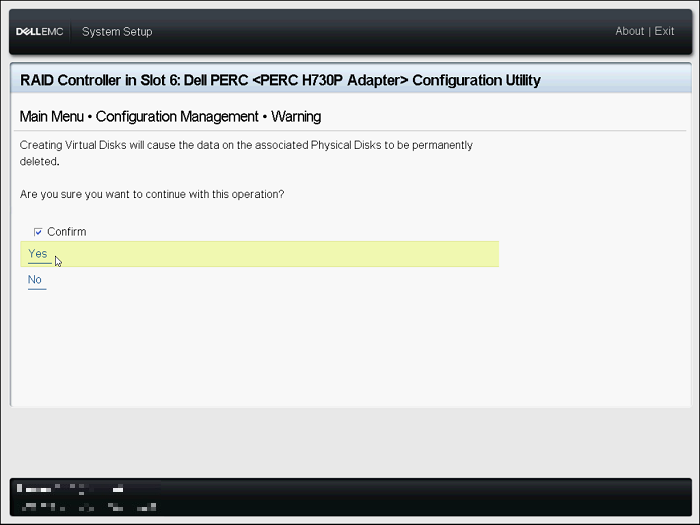
Graphique 10 : Confirmation de la création du disque virtuel -
Le disque virtuel a été créé avec succès. Cliquez sur OK.
Vérifier ou modifier la configuration RAID
- Cliquez sur Virtual Disk Management dans le menu principal.
- Vérifiez le récapitulatif du disque virtuel, notamment son nom, sa taille et son état. Pour vérifier ou modifier la configuration de chaque disque virtuel, cliquez sur n’importe quel disque virtuel.
- Vérifiez chaque élément. Le nom peut être modifié sur cet écran. Pour vérifier ou modifier les détails de configuration, cliquez sur Avancé.
- Certains des éléments peuvent être modifiés sur cet écran. Cliquez sur Apply Changes après avoir modifié des éléments.
PowerEdge : Configuration du RAID avec les paramètres de l’appareil (Lifecycle Controller)
Durée : 00:02:45 (hh :mm :ss)
Lorsqu’ils sont disponibles, les paramètres de langue des sous-titres codés (sous-titres) peuvent être choisis à l’aide de l’icône CC de ce lecteur vidéo.
Vous pouvez également créer le disque virtuel à partir de l’interface Web du contrôleur d’accès à distance intégré Dell (iDRAC).
Pour plus d’informations, voir l’article Dell PowerEdge : Création d’un disque virtuel à l’aide d’iDRAC9.