PowerEdge: Come creare un disco virtuale su un controller RAID Dell tramite la configurazione del sistema
Summary: Questo articolo spiega come creare un disco virtuale utilizzando il menu System Settings.
Instructions
Procedura:
-
Accedere a System Setup (Configurazione del sistema) premendo F2 durante l'avvio del sistema.
-
Cliccare su Device Settings.
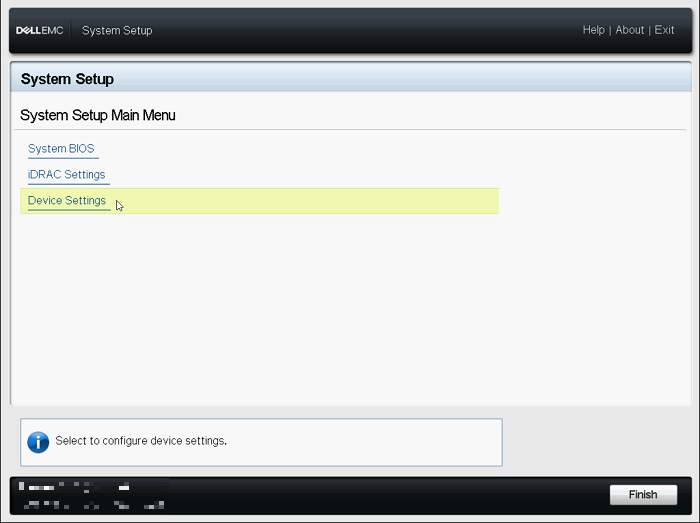
Figura 1: System Setup Main Menu -
Cliccare sul dispositivo controller RAID appropriato.
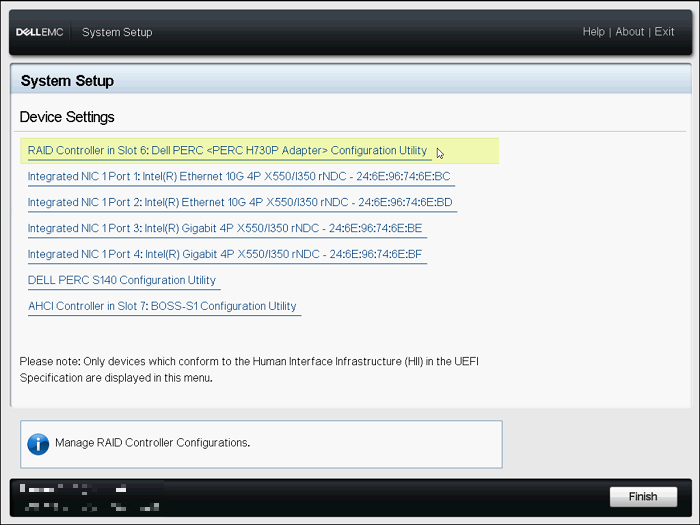
Figura 2: System Setup Device Settings -
Cliccare su Main Menu.
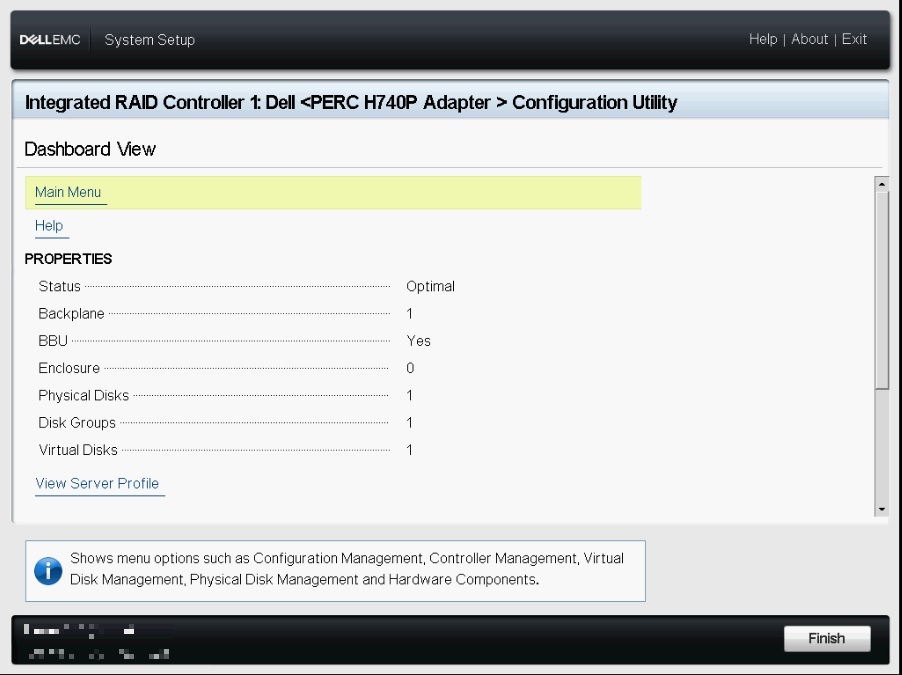
Figura 3: Menu Dashboard View -
Cliccare su Configuration Management.
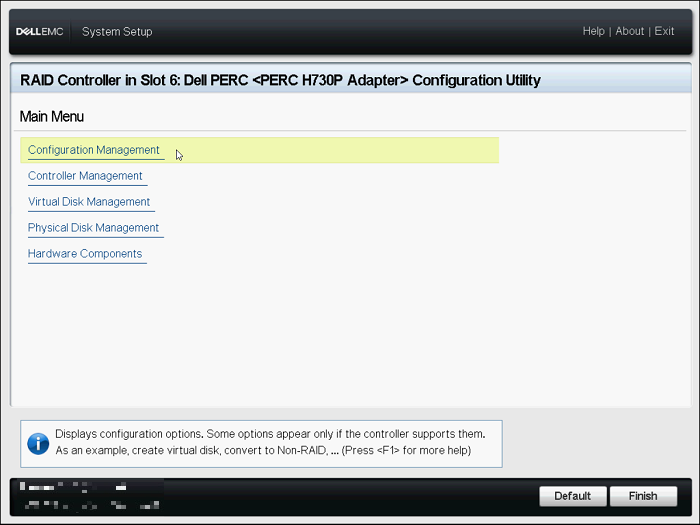
Figura 4: Configuration Utility Main Menu -
Cliccare su Create Virtual Disk Figura
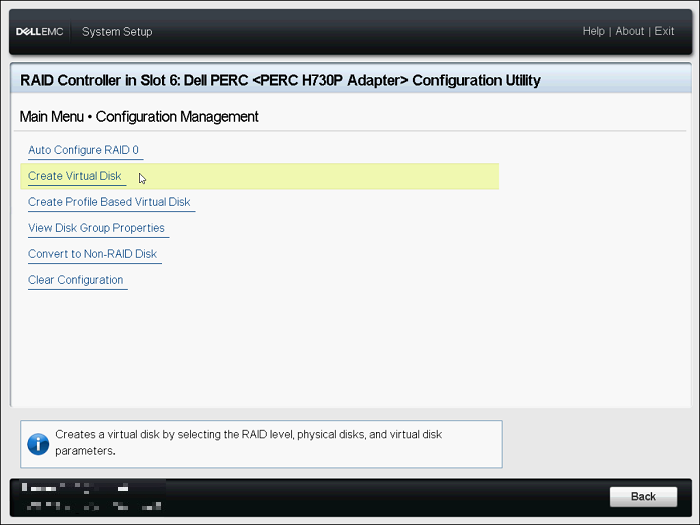
5: Configuration Management Menu -
Viene ora visualizzato l'elenco delle opzioni per definire i parametri del disco virtuale:
- Select RAID level: consente di scegliere il livello RAID desiderato.
- Secure Virtual Disk: se si desidera creare un disco virtuale protetto, selezionare Secure Virtual Disk.
l'opzione Secure Virtual Disk è abilitata e selezionata per impostazione predefinita solo se è stata configurata la chiave di sicurezza. Vengono elencati solo i dischi fisici SED.
- Select Physical Disks Da: consente di selezionare una delle capacità del disco fisico:
- Unconfigured Capacity: crea un disco virtuale su dischi fisici non configurati.
- Free Capacity: utilizza la capacità inutilizzata dei dischi fisici che già fa parte di un disco virtuale.
- Select Physical Disks: se si desidera selezionare i dischi fisici da cui vengono creati, cliccare su Select Physical Disks. Questa opzione viene visualizzata se si seleziona Unconfigured Capacity (Capacità non configurata) come capacità dei dischi fisici.
- Select Disk Groups: se si desidera selezionare i gruppi di dischi da cui vengono creati i dischi virtuali, cliccare su Select Disk Group. Questa opzione viene visualizzata se si seleziona Free Capacity (Capacità libera) come capacità dei dischi fisici.
- Configure Virtual Disk Parameters: consente di impostare i parametri del disco virtuale durante la creazione del disco virtuale.
-
Cliccare su Select Physical Disks.
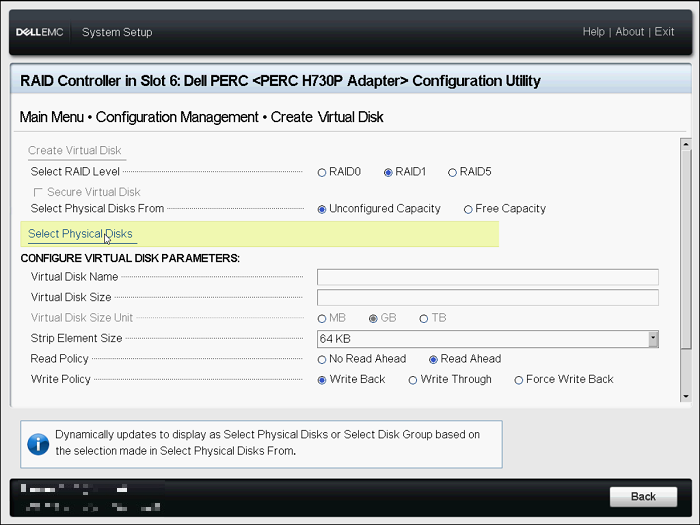
Figura 6: Menu Create Virtual Disk -
Scegliere le unità appropriate e cliccare su Apply Changes.
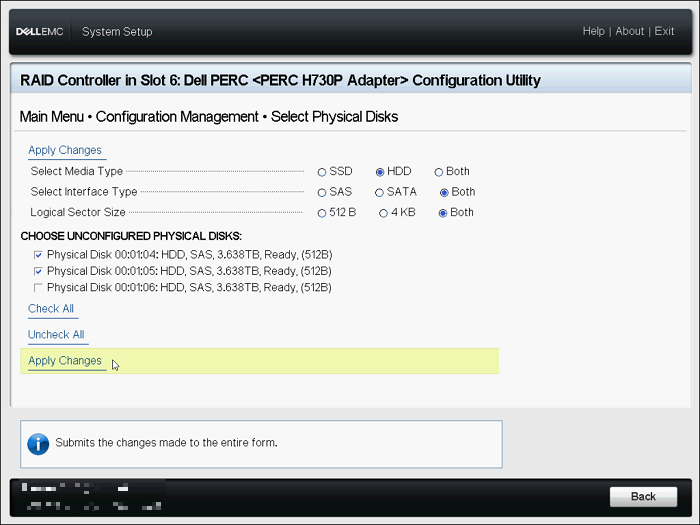
Figura 7: Selezione unità -
Quando l'azione è stata eseguita correttamente, cliccare su OK.
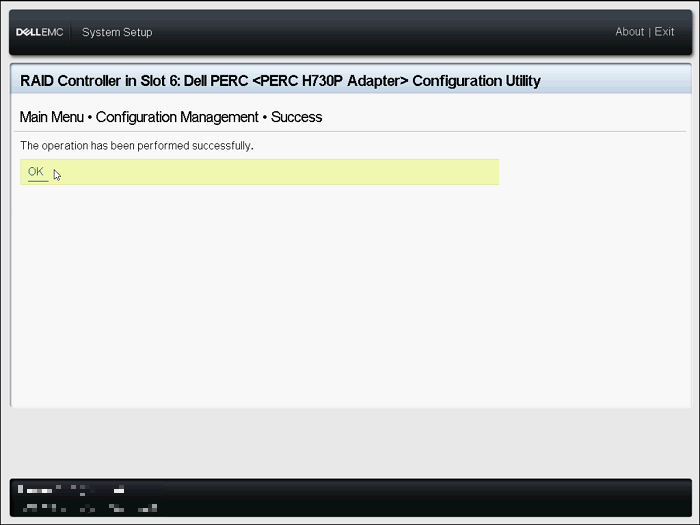
Figura 8: Conferma dell'esito positivo -
Assegnare un nome al nuovo disco virtuale e scegliere le impostazioni appropriate.
-
Cliccare su Create Virtual Disk.
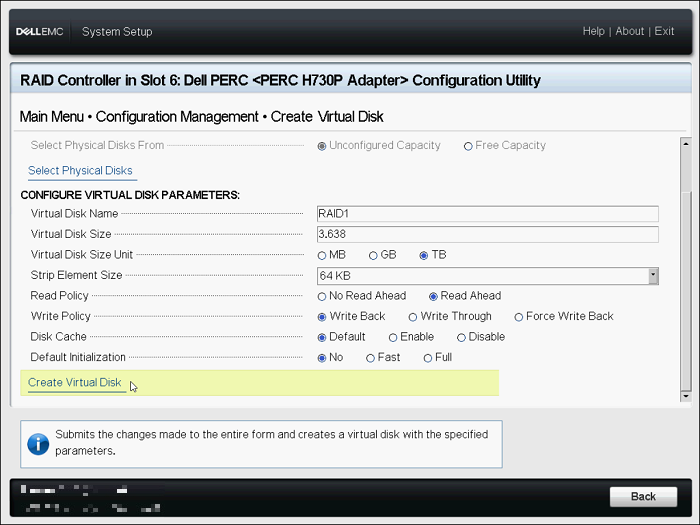
Figura 9: Creare un disco virtuale -
Selezionare Confirm e cliccare su Yes.
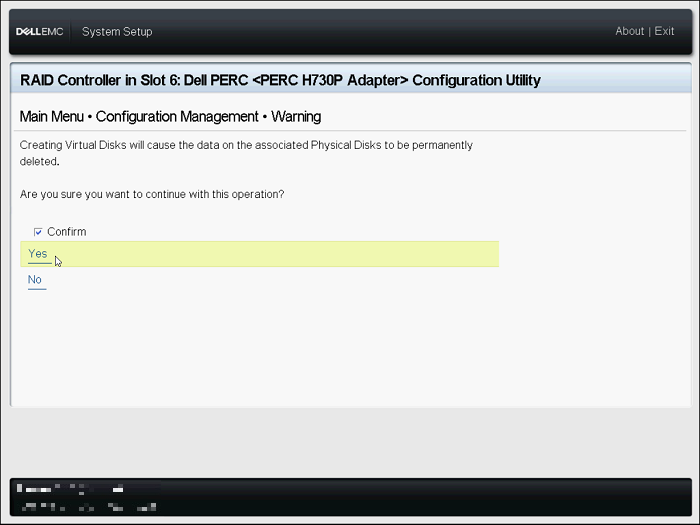
Figura 10: Conferma della creazione del disco virtuale -
Il disco virtuale stato creato correttamente. Cliccare su OK.
Verifica o modifica della configurazione RAID
- Cliccare su Virtual Disk Management nel menu principale.
- Verificare il riepilogo del disco virtuale, ad esempio nome, dimensione e stato. Per verificare o modificare la configurazione di ciascun disco virtuale, cliccare su un disco virtuale.
- Verificare ogni elemento. Il nome può essere modificato in questa schermata. Per verificare o modificare i dettagli di configurazione, cliccare su Advanced.
- Alcuni elementi possono essere modificati in questa schermata. Cliccare su Apply Changes dopo aver modificato gli elementi.
PowerEdge: come configurare RAID con le impostazioni del dispositivo (LifeCycle Controller)
Durata: 00:02:45 (hh:mm:ss)
Se disponibili, è possibile scegliere le impostazioni della lingua dei sottotitoli (sottotitoli) utilizzando l'icona CC su questo lettore video.
In alternativa, è possibile creare il disco virtuale anche dall'interfaccia Web di iDRAC (integrate Dell Remote Access Controller).
Per ulteriori informazioni, consultare Dell PowerEdge: Come creare un disco virtuale utilizzando iDRAC9.