PowerEdge. Создание виртуального диска на RAID-контроллере Dell с помощью программы настройки системы
Summary: В этой статье описывается создание виртуального диска с помощью меню «Параметры системы».
Instructions
Действия
-
Войдите в настройки системы, нажав клавишу F2 во время запуска системы.
-
Нажмите Device Settings.
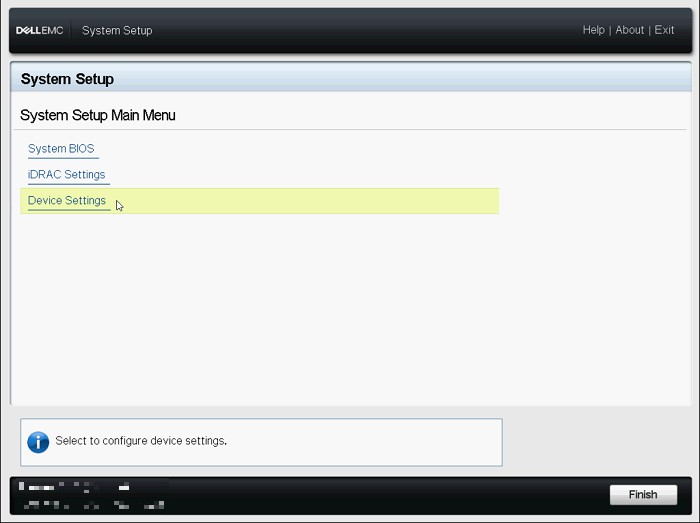
Рисунок 1: Главное меню настроек системы -
Выберите соответствующее устройство RAID-контроллера .
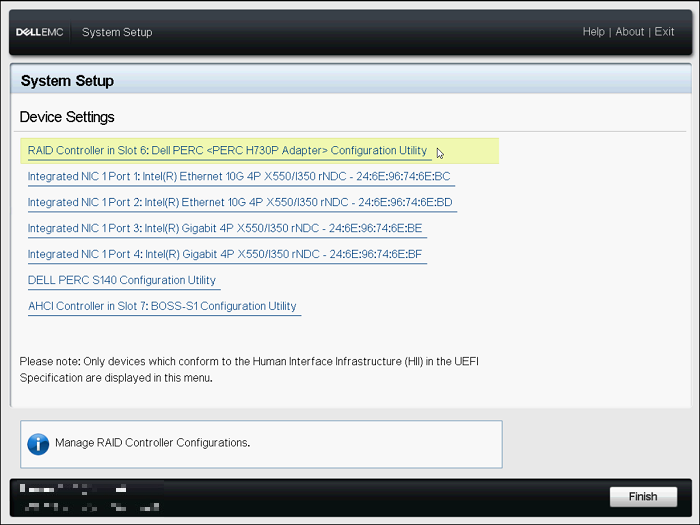
Рисунок 2. Параметры устройства в меню настроек системы -
Нажмите Main Menu.
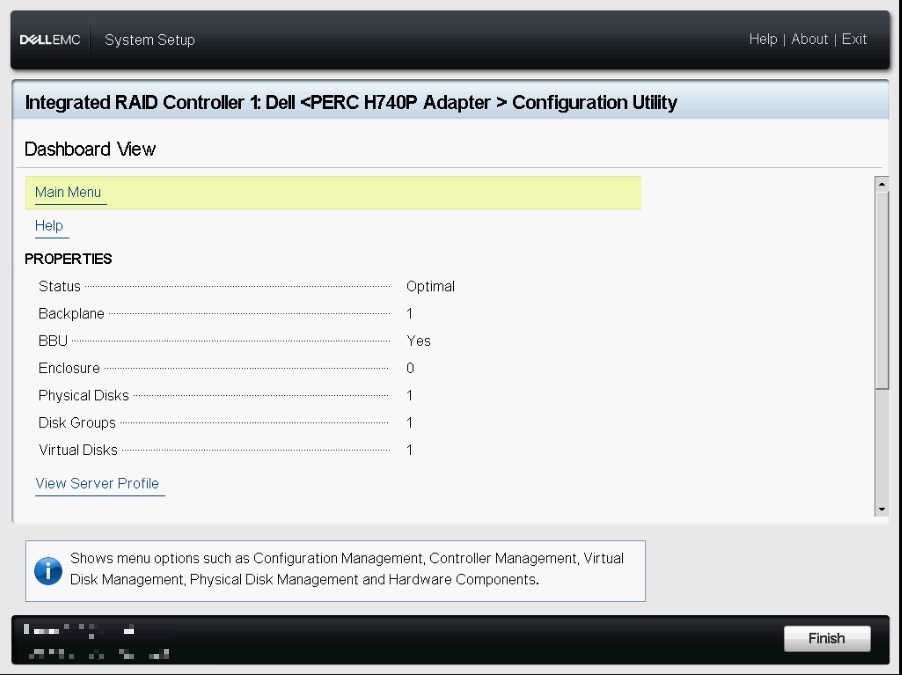
Рисунок 3: Меню панели управления -
Нажмите Управление конфигурацией.
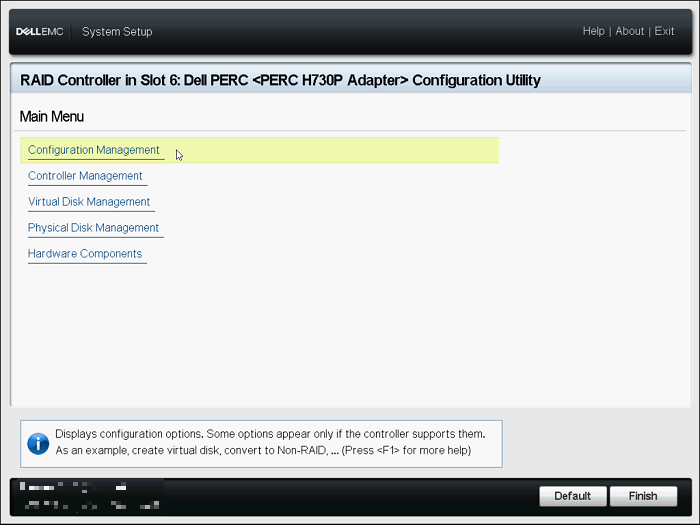
Рисунок 4. Главное меню утилиты для конфигурирования -
Нажмите «Create Virtual Disk
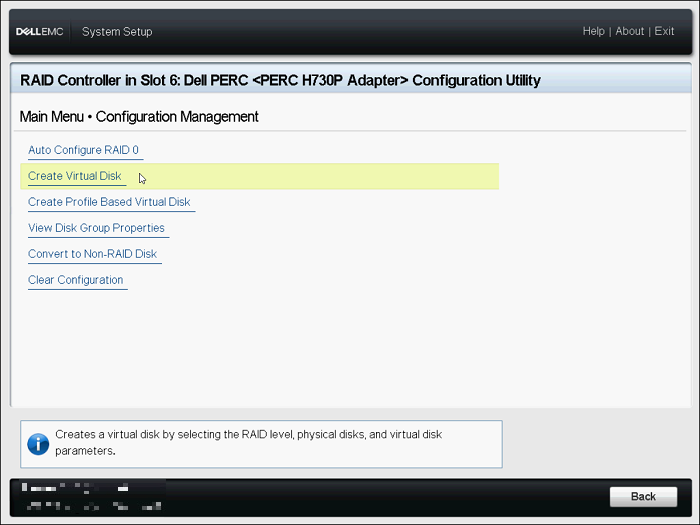
»,рис. 5. Меню управления конфигурацией -
Отобразится следующий список вариантов для определения параметров виртуального диска:
- Выбрать уровень RAID — позволяет выбирать необходимый уровень RAID.
- Безопасный виртуальный диск — позволяет создать безопасный виртуальный диск.
Параметр «Secure Virtual Disk» включен и выбран по умолчанию только если настроен ключ безопасности. В списке представлены только физические диски SED.
- Выбрать физические диски из — позволяет выбрать одну из емкостей физического диска:
- Ненастроенная емкость: создает виртуальный диск на ненастроенных физических дисках.
- Свободная емкость: применяет неиспользованную емкость физического диска, который уже является частью виртуального диска.
- Выбрать физические диски — позволяет выбрать физические диски для создания виртуальных дисков. Данный вариант отображается при выборе параметра «Ненастроенная емкость» в качестве емкости физического диска.
- Выбрать группы дисков — позволяет выбрать группы дисков для создания виртуальных дисков. Данный вариант отображается при выборе параметра «Свободная емкость» в качестве емкости физического диска.
- Настройка параметров виртуального диска — позволяет устанавливать параметры виртуального диска при создании.
-
Нажмите Select Physical Disks.
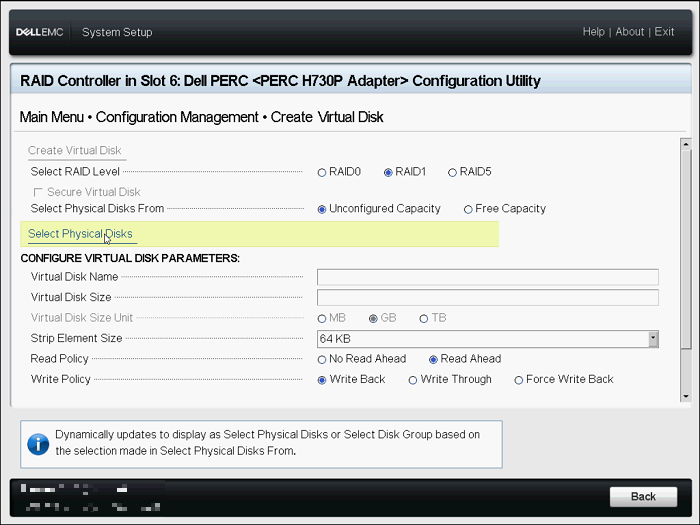
Рисунок 6. Меню создания виртуального диска -
Выберите соответствующие диски и нажмите Apply Changes.
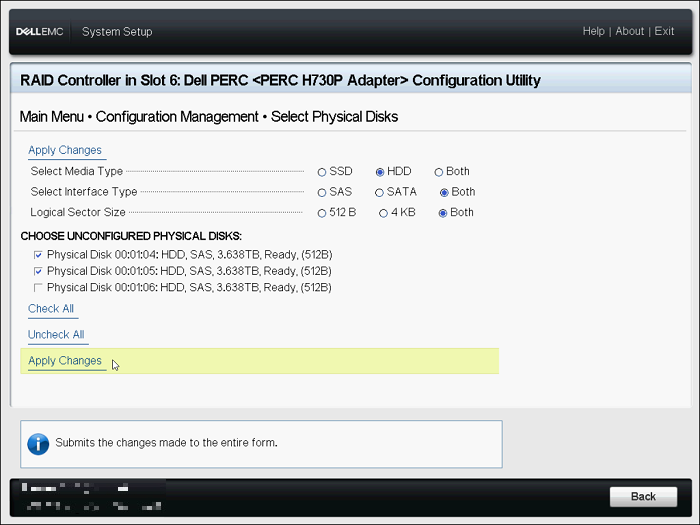
Рисунок 7. Выбор диска -
После успешного выполнения действия нажмите OK.Рис
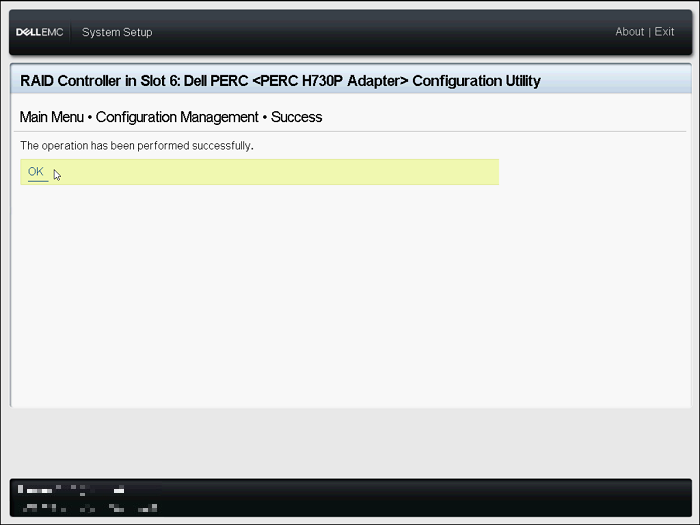
. 8. Подтверждение успешного выполнения действия -
Укажите имя для нового виртуального диска и выберите соответствующие настройки.
-
Нажмите Create Virtual Disk.
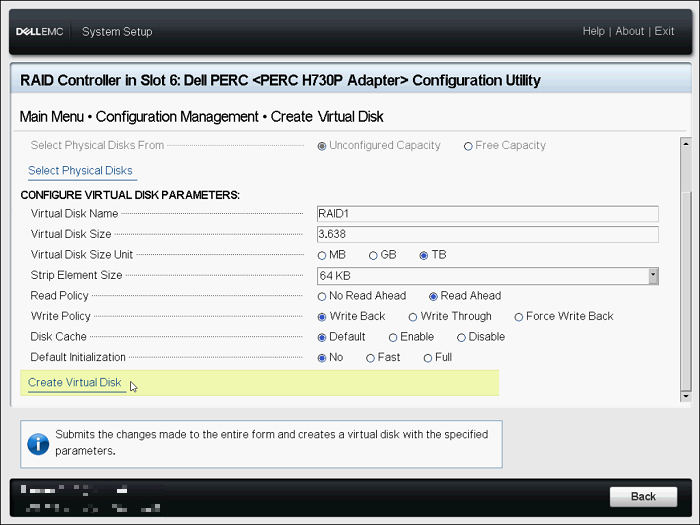
Рис. 9. Создание виртуального диска -
Установите флажок Подтвердить и нажмите Да.
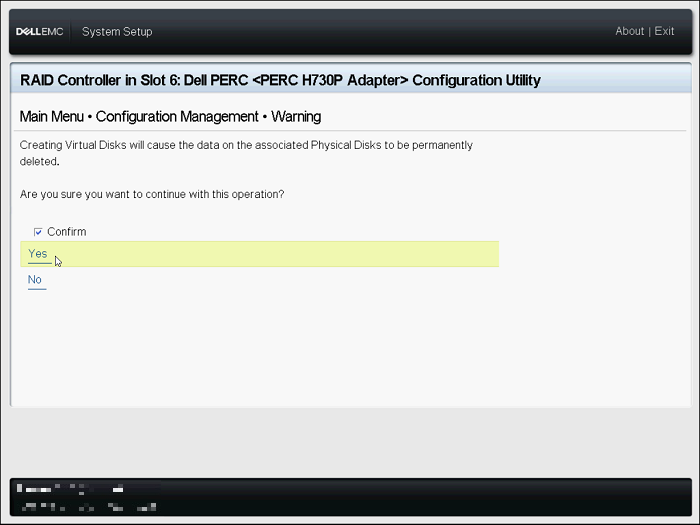
Рисунок 10. Подтверждение создания виртуального диска -
Виртуальный диск успешно создан. Нажмите кнопку ОК.
Проверка или изменение конфигурации RAID
- Нажмите Virtual Disk Management в главном меню.
- Проверьте сводные данные виртуального диска, такие как имя, размер и состояние. Чтобы проверить или изменить каждую конфигурацию виртуального диска, нажмите на любой виртуальный диск.
- Проверьте каждый пункт. На этом экране можно также изменить имя. Чтобы проверить или изменить сведения о конфигурации, нажмите Advanced.
- На этом экране можно изменить некоторые элементы. Нажмите Apply Changes после изменения элементов.
PowerEdge. Настройка RAID с помощью меню «Device Settings» (Lifecycle Controller)
Продолжительность: 00:02:45 (чч:мм:сс)Если
доступно, настройки языка субтитров можно выбрать с помощью значка CC в этом видеопроигрывателе.
Кроме того, виртуальный диск также можно создать с помощью веб-интерфейса встроенного контроллера удаленного доступа Dell (iDRAC).
Дополнительные сведения см. в разделе Dell PowerEdge: Создание виртуального диска с помощью iDRAC9.