PowerEdge: Så här skapar du en virtuell disk på en Dell RAID-kontroller via systeminställningarna
Summary: I den här artikeln beskrivs hur du skapar en virtuell disk med hjälp av menyn Systeminställningar.
Instructions
Steg:
-
Öppna System Setup (systeminställningar) genom att trycka på F2 under systemstart.
-
Klicka på Enhetsinställningar.
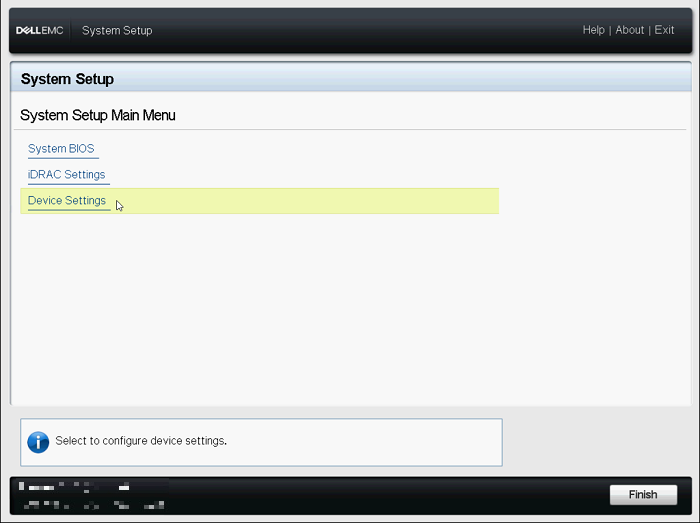
Figur 1: Huvudmeny för systemkonfiguration -
Klicka på lämplig RAID-styrenhetsenhet .

Figur 2: Systemkonfiguration för enhetsinställningar -
Klicka på Huvudmeny.
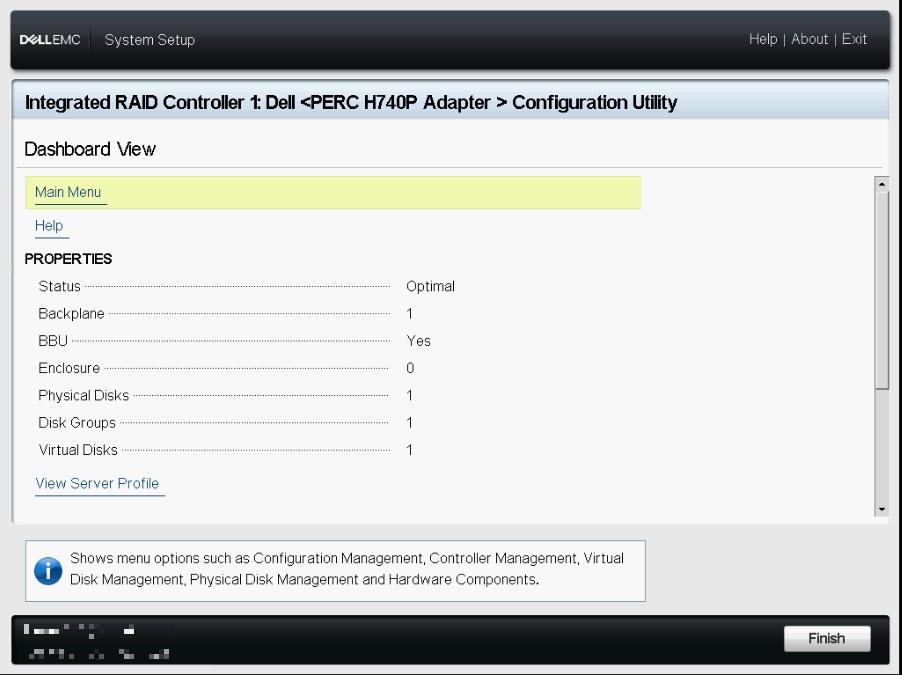
Figur 3: Instrumentpanelens vymeny -
Klicka på Konfigurationshantering.
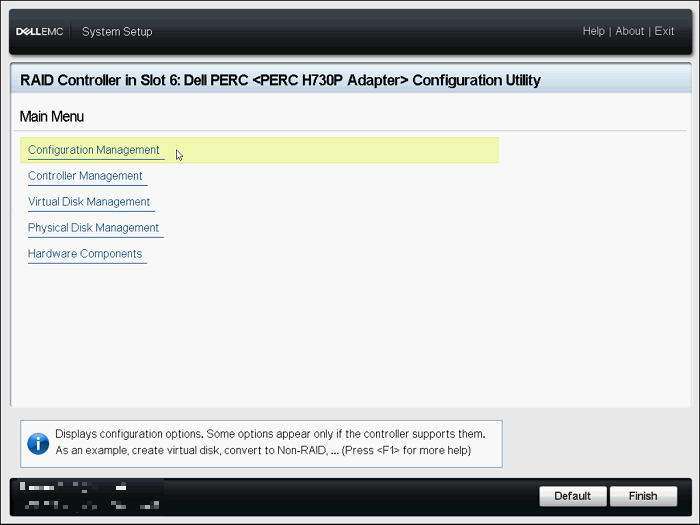
Figur 4: Huvudmeny för konfigurationsverktyg -
Klicka på Create Virtual Disk
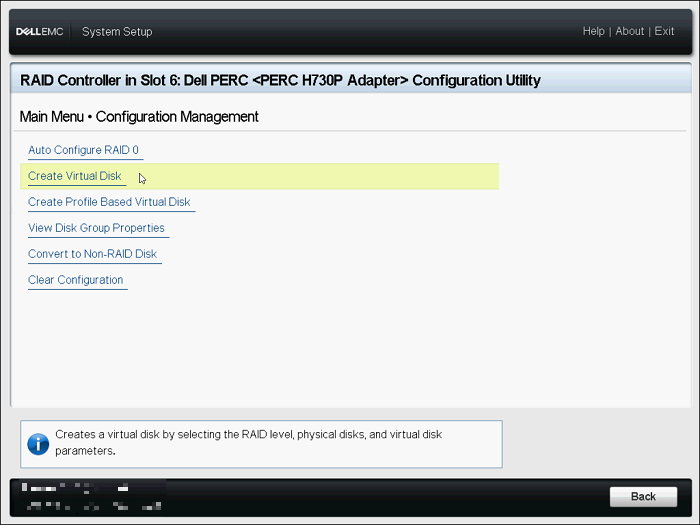
Bild 5: Menyn för konfigurationshantering -
Följande lista med alternativ visas nu för att definiera den virtuella diskens parametrar:
- Välj RAID-nivå – gör att du kan välja önskad RAID-nivå.
- Säker virtuell disk – Om du vill skapa en skyddad virtuell disk väljer du Säker virtuell disk.
Alternativet Säker virtuell disk är aktiverat och markerat som standard, endast om säkerhetsnyckeln har konfigurerats. Endast fysiska SED-diskar är listade.
- Välj fysiska diskar från – här kan du välja en av de fysiska diskkapaciteterna:
- Ej konfigurerad kapacitet: Skapar en virtuell disk på okonfigurerade fysiska diskar
- Kostnadsfri kapacitet: Använder oanvänd fysisk diskkapacitet som redan finns i en virtuell disk
- Välj fysiska diskar – om du vill välja de fysiska diskarna som de virtuella diskarna skapas från klickar du på Välj fysiska diskar. Det här alternativet visas om du väljer Okonfigurerad kapacitet som din fysiska diskkapacitet.
- Välj diskgrupper – Om du vill välja de diskgrupper som de virtuella diskarna skapas från klickar du på Välj diskgrupp. Det här alternativet visas om du väljer Ledig kapacitet som din fysiska diskkapacitet.
- Konfigurera parametrar för virtuell disk – gör att du kan ställa in parametrar för den virtuella disken när du skapar den virtuella disken.
-
Klicka på Välj fysiska diskar.
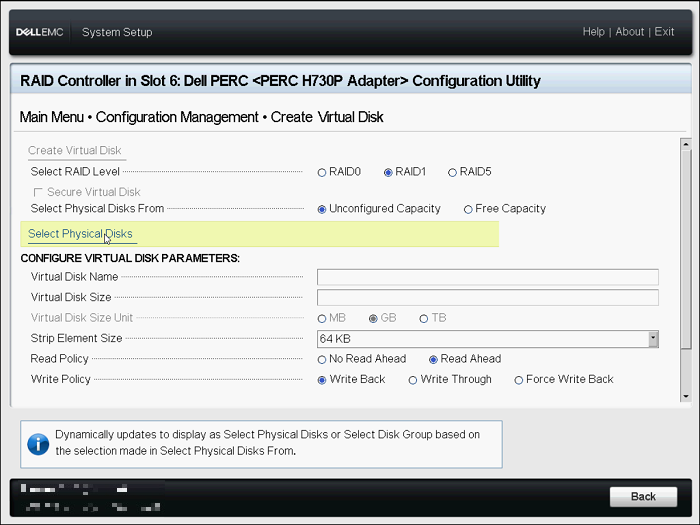
Figur 6: Menyn Create Virtual Disk -
Välj lämpliga enheter och klicka på Verkställ ändringar.
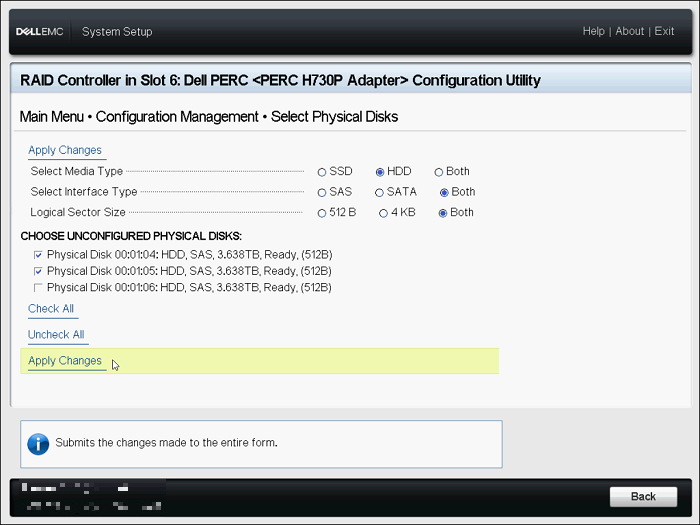
Figur 7: Val av enhet -
När åtgärden har utförts klickar du på OK.Bild
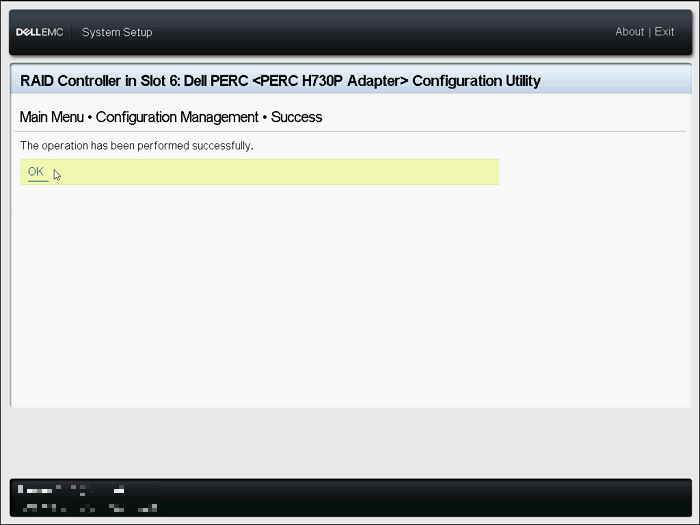
8: Bekräftelse av framgång -
Namnge den nya virtuella disken och välj lämpliga inställningar.
-
Klicka på Create Virtual Disk.
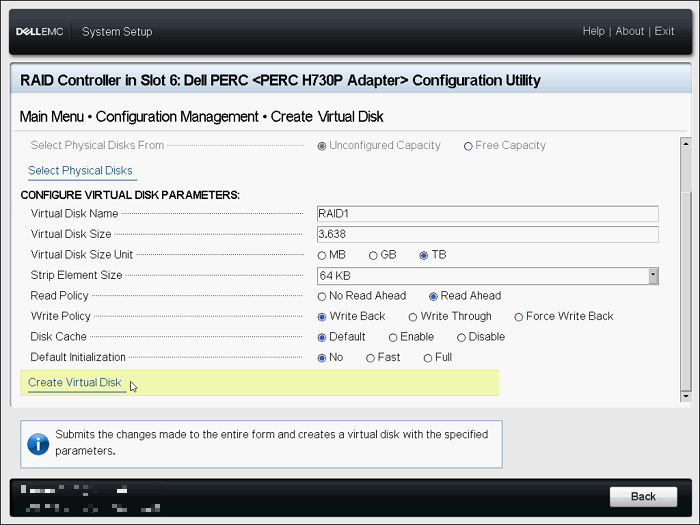
Figur 9: Skapa virtuell disk -
Markera Bekräfta och klicka på Ja.
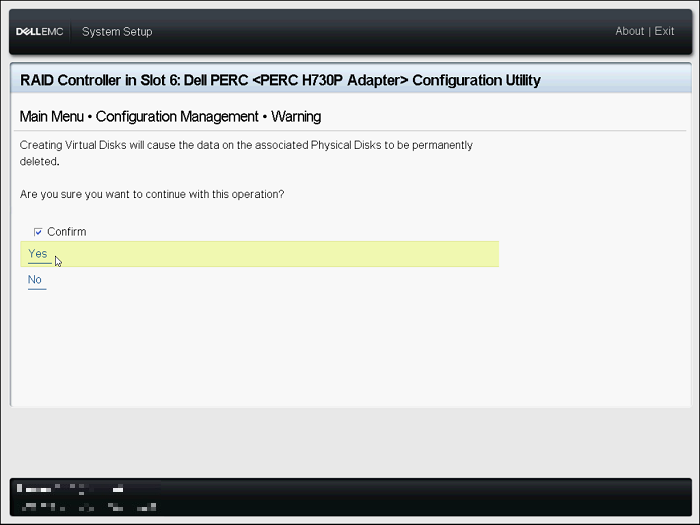
Figur 10: Bekräfta skapandet av en virtuell disk -
Den virtuella disken har skapats. Klicka på OK.
Verifiera eller ändra RAID-konfigurationen
- Klicka på Virtual Disk Management på huvudmenyn.
- Kontrollera sammanfattningen av den virtuella disken, till exempel namn, storlek och status. Om du vill kontrollera eller ändra varje virtuell diskkonfiguration klickar du på en virtuell disk.
- Verifiera varje objekt. Namnet kan ändras på den här skärmen. Om du vill verifiera eller ändra konfigurationsinformationen klickar du på Avancerat.
- Vissa av objekten kan ändras på den här skärmen. Klicka på Verkställ ändringar efter att du har ändrat objekt.
PowerEdge: Konfigurera RAID med enhetsinställningar (Lifecycle Controller)
Längd: 00:02:45 (hh:mm:ss)
Om det är möjligt kan du välja språkinställningar för dold textning (undertexter) med hjälp av CC-ikonen i videospelaren.
Alternativt kan den virtuella disken också skapas från iDRAC-webbgränssnittet (integrerad Dell Remote Access Controller).
Mer information finns i Dell PowerEdge: Skapa en virtuell disk med iDRAC9.