Présentation et dépannage des disques durs ou SSD sur les ordinateurs Dell
Summary: Cet article fournit des informations sur les différents types de disques durs (HDD) ou de disques SSD (Solid State Drives) sur les ordinateurs Dell. Découvrez comment exécuter les tests de diagnostic sur un disque dur, remplacer un disque dur, mettre à niveau un disque dur, et plus encore. Vous trouverez des liens vers des ressources de dépannage pour vous aider à résoudre les problèmes de disque dur sur un ordinateur Dell. ...
Instructions
Un disque dur est un composant essentiel d’un ordinateur (à l’exception de la plupart des clients légers). Les fichiers du système d’exploitation, les fichiers d’application et d’autres données telles que les images, les fichiers musicaux, les fichiers vidéo et les documents sont stockés sur le disque dur.
Le type d’appareil de stockage que votre ordinateur utilise est important pour les performances, y compris la consommation d’énergie et la fiabilité. Les disques durs et les disques SSD sont les deux principaux types d’appareils de stockage. Un disque dur est un appareil de stockage classique qui utilise des plateaux mécaniques et une tête de lecture/écriture mobile pour accéder aux données. Un disque SSD est un type d’appareil plus récent et plus rapide qui stocke les données sur des puces de mémoire accessibles instantanément.
Votre ordinateur Dell rencontre-t-il des problèmes de démarrage sous Windows ou Ubuntu ? Avez-vous remarqué un ralentissement de l’ordinateur ? Ces problèmes peuvent être liés au disque dur. Découvrez comment résoudre les problèmes de disque dur (HDD) ou de disque SSD sur votre ordinateur Dell.
Il est important de détecter une défaillance du disque dur sur l’ordinateur. Les secteurs défectueux ou corrompus sur un disque dur peuvent entraîner des problèmes de performances, d’écran bleu (arrêt) et de démarrage du système d’exploitation.
Différence entre un disque dur mécanique et un disque SSD
Disques durs mécaniques
Les disques durs mécaniques (HDD) sont les disques durs classiques utilisés sur la plupart des ordinateurs de bureau et portables. Ces disques sont des périphériques de stockage électromécaniques qui utilisent un stockage magnétique sur une série de plateaux physiques pour stocker et récupérer des données numériques. Les disques durs mécaniques prennent en charge une plus grande capacité de stockage que les disques SSD, mais des vitesses de lecture/écriture plus lentes. Les disques durs mécaniques contiennent des composants mobiles qui se trouvent à l’intérieur du disque. Les disques durs mécaniques sont disponibles au format 3,5 pouces, principalement utilisé dans les ordinateurs de bureau et les ordinateurs tout-en-un, et au format 2,5 pouces utilisé dans les ordinateurs portables. Les performances d’un disque dur mécanique dépendent de l’évaluation des tours par minute (RPM) du disque. Un disque dur dont les tours par minute sont plus nombreux présente une vitesse de lecture/écriture plus élevée que celle des disques durs dont les tours par minute sont inférieurs.
Disques SSD (Solid-State Drives)
Les disques SSD (Solid State Drives) sont les types de disques durs les plus récents utilisés sur les ordinateurs de bureau, les ordinateurs portables, les tablettes, etc. Les disques SSD utilisent la mémoire flash pour stocker et récupérer des données numériques. Les disques SSD ne comportent pas de pièces mobiles, ce qui contribue à améliorer les performances de l’ordinateur. Les disques SSD offrent une plus grande résistance aux chocs physiques, fonctionnent silencieusement, ont des vitesses de lecture/écriture plus rapides et une latence plus faible. Les disques SSD sont disponibles en plusieurs formats :
- Disque SSD Serial-ATA : un disque SSD Serial-ATA utilise une interface SATA ou SAS traditionnelle pour se connecter à l’ordinateur. Les disques SSD SATA sont disponibles au format 2,5 pouces qui peut être utilisé sur les ordinateurs de bureau et portables.
- mSATA : mSATA, pour « mini-SATA ». Les disques SSD mSATA sont utilisés sur certains ordinateurs portables.
- M.2 SATA : le M.2, également appelé NGFF (Next-Generation Form Factor), est un type de format pour les disques SSD. Les disques SSD M.2 sont utilisés sur certains ordinateurs portables. Les disques SATA M.2 utilisent le bus SATA sur la carte système.
- NVMe : les disques NVMe, également appelés M.2 NVMe, sont un type de format pour les disques SSD. Les disques SSD NVMe utilisent le bus PCIe sur la carte système.
| Disque dur, également appelé disque mécanique | SSD (Solid-State Drive) | |
|---|---|---|
| Format ou interface |
|
|
| Vitesse de lecture/écriture |
|
|
| Efficacité énergétique |
|
|
*Le type de disque dur (HDD ou SSD) pris en charge sur votre ordinateur Dell dépend de l’interface de disque dur disponible sur la carte système (Serial-ATA ou SATA, mSATA, M.2 SATA ou M.2 NVMe). Pour savoir quel type de disque dur est pris en charge sur votre ordinateur Dell, reportez-vous aux caractéristiques techniques dans la documentation de votre ordinateur Dell.
Différence entre les disques durs internes et externes
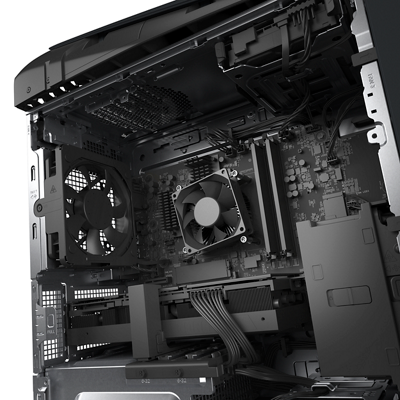
Disque dur interne
Les disques durs internes sont installés à l’intérieur de l’ordinateur. Contrairement à un disque dur externe, ces disques ne sont pas portables. Un disque dur interne est connecté à la carte système de l’ordinateur. Le type de disque interne (disque dur ou SSD) pris en charge sur votre ordinateur Dell dépend de l’interface de disque dur (Serial-ATA ou SATA, mSATA, M.2 SATA ou M.2 NVMe) disponible sur la carte système.
Disque dur externe
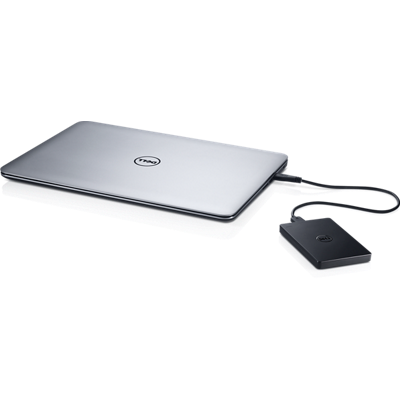
Les disques durs externes sont idéaux pour l’espace de stockage brut permettant de sauvegarder des données et de transporter des fichiers d’un ordinateur à un autre. La plupart des disques durs externes sont fournis avec un câble USB pour connecter le disque à l’ordinateur. Les disques durs externes sont disponibles avec différentes capacités et options de connectivité, comme les disques externes USB 2.0, USB 3.0 ou Thunderbolt 3. Le type de connectivité détermine les performances du disque dur externe. Pour en savoir plus, consultez la documentation du disque dur externe sur le site Web du fabricant de l’appareil. Si votre ordinateur ne parvient pas à reconnaître ou à détecter le disque dur externe, apprenez à résoudre les problèmes de port USB sur un ordinateur Dell.
Exécution du test de diagnostic du disque dur
Exécutez les tests de diagnostic du disque dur pour vérifier qu’il n’y a aucun problème matériel.
Si l’ordinateur ne parvient pas à démarrer sur Windows, exécutez le test de diagnostic de prédémarrage :
- Mettez l’ordinateur sous tension et appuyez sur la touche F2 plusieurs fois jusqu’à ce que One Time Boot Menu s’affiche.
- Sélectionnez Diagnostics et appuyez sur Entrée.
- Suivez les instructions à l’écran pour effectuer le test de diagnostic de pré-démarrage.
- Si les tests réussissent, le disque dur fonctionne correctement.
- Si le test échoue, notez le numéro de série, le code d’erreur et le code de validation. Recherchez le code d’erreur de diagnostic de pré-démarrage ou contactez le support technique Dell pour connaître les possibilités de réparation dans votre zone géographique.
Si l’ordinateur parvient à démarrer dans Windows et à accéder à Internet, exécutez Dell Online Diagnostics :
- Rendez-vous sur la page Dell.com/support/home/fr-fr.
- Identifiez votre ordinateur Dell.
- Cliquez sur Télécharger et installer SupportAssist pour détecter automatiquement votre ordinateur Dell. Suivez les instructions à l’écran pour installer Dell SupportAssist.
- Sinon, saisissez le numéro de série ou le code de service express de votre ordinateur Dell, puis cliquez sur Rechercher.
- Sinon, cliquez sur Parcourir tous les produits et sélectionnez manuellement votre ordinateur Dell dans le catalogue.
- Cliquez sur l’onglet Diagnostics.
- Cliquez sur Exécuter le test rapide.
Remarque : si SupportAssist n’est pas installé sur votre ordinateur Dell, vous êtes invité à télécharger et installer l’application SupportAssist.
- Si le test réussit, le disque dur fonctionne correctement.
- Si le test échoue, contactez le support technique Dell pour connaître les possibilités de réparation dans votre zone géographique.
Remplacement du disque dur sur un ordinateur Dell
Avez-vous reçu ou acheté un disque dur de remplacement pour votre ordinateur Dell ? Le manuel de maintenance de votre ordinateur Dell contient des instructions sur le retrait et l’installation du disque dur sur votre ordinateur Dell.
Pour accéder au guide de maintenance ou à la documentation de votre ordinateur Dell :
- Rendez-vous sur la page Dell.com/support/home/fr-fr.
- Identifiez votre ordinateur Dell.
- Cliquez sur Télécharger et installer SupportAssist pour détecter automatiquement votre ordinateur Dell. Suivez les instructions qui s’affichent à l’écran pour installer l’application Dell SupportAssist (si besoin).
- Sinon, saisissez le numéro de série ou le code de service express de votre ordinateur Dell, puis cliquez sur Rechercher.
- Sinon, cliquez sur Parcourir tous les produits et sélectionnez manuellement votre ordinateur Dell dans le catalogue.
- Cliquez sur l’onglet Documentation.
- Sous Manuels et documents, cliquez sur Afficher le fichier PDF ou Afficher le fichier HTML en regard du manuel de maintenance.
- Suivez les instructions de la section Retrait et installation des composants pour remplacer le disque dur ou le disque SSD.
Mise à niveau d’un disque dur sur un ordinateur Dell
La mise à niveau du disque dur est souvent considérée comme un moyen d’augmenter l’espace de stockage ou d’améliorer les performances de l’ordinateur. La mise à niveau d’un disque dur traditionnel vers un disque SSD permet d’améliorer les performances de l’ordinateur.
Voir ci-dessous pour connaître les caractéristiques techniques du disque dur qui doivent être prises en compte avant d’acheter un disque dur mis à niveau.
- Pour les disques durs mécaniques :
- Format : les disques durs mécaniques sont disponibles dans les ordinateurs de bureau au format 3,5 pouces ou les ordinateurs portables au format 2,5 pouces.
- Capacité de stockage : les disques durs sont disponibles dans un large éventail de capacités de stockage, avec un plafond de 18 To par disque en raison de limitations physiques.
- Vitesse de transfert : de nombreux facteurs déterminent les performances d’un disque dur grand public, mais les tours par minute (RPM) sont importants. Des tours par minute plus élevés permettent un transfert plus rapide des données vers et depuis le disque. Par exemple, un disque de 7 200 tours par minute est plus rapide qu’un disque de 5 400 tours par minute.
- Cache : un cache plus grand permet un transfert de données plus rapide, car davantage d’informations peuvent être stockées en même temps. Les disques durs modernes peuvent disposer de tailles de cache allant de 8 Mo à 256 Mo.
- Pour les disques SSD :
- Interface : les disques SSD sont disponibles dans différents types d’interface, tels que SATA 2,5 pouces, mSATA, M.2 SATA ou NVMe.
- Capacité de stockage : les disques SSD sont disponibles dans une large gamme de capacités de stockage.
Le type de disque (disque dur ou SSD) pris en charge sur votre ordinateur Dell dépend de l’interface de disque dur (Serial-ATA ou SATA, mSATA, M.2 SATA ou M.2 NVMe) disponible sur la carte système. Pour savoir quel type de disque dur est pris en charge sur votre ordinateur Dell, reportez-vous aux caractéristiques techniques dans la documentation de votre ordinateur Dell.
Pour acheter un disque dur de remplacement auprès de Dell, procédez comme suit :
- Accédez à la page Réparation en libre-service, maintenance ou mise à niveau des pièces pour votre appareil Dell .
- Sélectionnez Rechercher des pièces sous Pièces pour votre produit Dell.
- À l’aide des menus déroulants, sélectionnez la marque et le modèle de votre ordinateur, puis cliquez sur Rechercher, sélectionnez Disques durs et stockage pour voir les options disponibles.
Remarque : Si vous ne connaissez pas le numéro de modèle de votre ordinateur, reportez-vous à l’article de la base de connaissances Dell Comment trouver le numéro de modèle de produit de votre ordinateur Dell.Remarque : Lorsque SupportAssist est installé sur votre ordinateur, il identifie votre ordinateur et affiche la marque et le modèle sous Nous avons détecté votre appareil. Sélectionnez Parcourir les pièces, puis Disques durs et stockage.
Sauvegarde de données sur un ordinateur Dell
La sauvegarde régulière des données est un élément important de la maintenance de l’ordinateur. Le stockage en ligne ou « Cloud » simplifie la sauvegarde des données pour les tâches de productivité, mais pour les médias, les informations sensibles et d’autres données volumineuses, une solution de sauvegarde formelle peut être nécessaire.
Apprenez-en plus sur les différentes Options de sauvegarde des données sur un ordinateur Dell.
Résolution des problèmes de disque dur sur un ordinateur Dell
Les disques durs modernes sont conçus pour s’auto-dépanner. Les disques identifient et bloquent de manière transparente les secteurs défectueux, avant de rediriger les données vers un espace réservé sur le disque alloué à cet effet. Cette fonctionnalité améliore la tolérance aux pannes et atténue certaines limites de conception des disques durs.
Votre ordinateur Dell rencontre-t-il des problèmes de démarrage sous Windows ou Ubuntu ? Avez-vous remarqué un ralentissement de l’ordinateur ? Ces problèmes peuvent être liés au disque dur. Découvrez comment résoudre les problèmes de disque dur (HDD) ou de disque SSD sur votre ordinateur Dell.
Pour obtenir davantage d’informations, consultez ces articles de la base de connaissances Dell :
- Qu’est-ce que les disques SSD PCIe et comment les utiliser comme disque de démarrage sur un ordinateur Dell ?
- Résolution des problèmes de disque dur ou de disque SSD sur un ordinateur Dell
- Comment identifier et résoudre les problèmes de bruit sur des ordinateurs portables Dell
- Comment identifier les différences entre les cartes M.2
- Questions fréquentes sur les disques SSD (Solid State Drives) NVMe
- Libération d’espace disque dans Microsoft Windows
- Résolution des problèmes de ralentissement des performances
Additional Information
Articles recommandés
Voici quelques articles recommandés sur ce sujet qui peuvent vous intéresser.
- Résolution des problèmes de disque dur (hdd) ou de disque SSD sur votre ordinateur Dell
- Qu’est-ce que les disques SSD PCIe et comment les utiliser comme disque de démarrage sur un ordinateur Dell ?
- Résolution des problèmes de disque dur ou de disque SSD sur un ordinateur Dell
- Comment identifier et résoudre les problèmes de bruit sur des ordinateurs portables Dell
- Comment identifier les différences entre les cartes M.2
- Questions fréquentes concernant les disques SSD NVMe
- Libération d’espace disque dans Microsoft Windows
- Résolution des problèmes de ralentissement des performances
 Hors garantie ? Aucun problème. Consultez le site Web Dell.com/support, puis saisissez votre numéro de série Dell et consultez nos offres.