Alienware Command Center -sovelluksen pikaopas
Summary: Katso, miten voit hallita Alienware-tietokoneen ominaisuuksia, kuten AlienFX:ää ja AlienFusionia, Alienware Command Center -sovelluksella.
Instructions
Alienware Command Center Package Manager on ainutlaatuinen ohjelmisto, joka integroituu yhteen käyttöliittymäsovellukseen, joka on suunniteltu ohjaamaan Alienware-tietokoneen ominaisuuksia. Se on esiasennettu Alienware-tietokoneeseesi.
Jokaiselle Alienware-tietokoneelle on oma Command Center -versionsa, joka sisältää erilaisia ominaisuuksia tietokoneen mallin mukaan. Katso lisätiedot Alienware Command Centerin dokumentaatiosta .
Tietokoneellesi sopivan version lataaminen:
- Siirry kohtaan Dell: Ohjaimet ja ladattavat tiedostot.
- Valitse Dell-tuotteesi.
- Voit tunnistaa Dell-tuotteen automaattisesti valitsemalla Lataa ja asenna SupportAssist. Asenna Dell SupportAssist noudattamalla näytön ohjeita. Lisätietoja on artikkelissa SupportAssist kotitietokoneille: yleiskatsaus ja yleisiä kysymyksiä.
- Vaihtoehtoisesti voit antaa Dell-tuotteen palvelutunnisteen, pikahuoltokoodin tai sarjanumeron ja valita Haku.
- Voit valita Dell-tuotteen myös luettelosta valitsemalla Selaa kaikkia tuotteita.
- Laajenna Etsi ajureita.
- Valitse Käyttöjärjestelmä.
- Valitse Luokka-valikosta Käyttö.
- Etsi uusin Alienware Command Center -sovellus.
- Valitse Lataa ja tallenna tiedosto tietokoneeseesi.
- Avaa Resurssienhallinta (tunnetaan myös nimellä Windowsin Resurssienhallinta) ja siirry sijaintiin, johon ladattu tiedosto on tallennettu.
- Kaksoisnapsauta Alienware Command Center -sovelluksen asennustiedostoa ja tee asennus näytön ohjeiden mukaan.
Ohjelmistot, joita haavoittuvuus koskee:
- Alienware Command Center
Ympäristöt, joita tämä koskee:
- Kaikki Alienware-pöytäkoneet ja kannettavat tietokoneet
- Kaikki Dell G-Series -pöytäkoneet ja kannettavat tietokoneet
Huomautus:
- Alienware Command Center toimii missä tahansa tietokoneessa (jos tietokone täyttää Alienware Command Centerin asennuksen vähimmäisvaatimukset) ja mahdollistaa valojen ja muiden asetusten hallinnan Alienware-pelinäppäimistöllä, -hiirellä tai -kuulokemikrofonilla.
- Alienware Command Center tukee tiettyjä Alienware-pelien oheislaitteita. Lisätietoja tuetuista pelioheislaitteista on kohdassa Alienware Command Center -käyttöoppaiden ja asiakirjojen tuki.
- Lisätietoja Alienware-oheislaitteiden yhteensopivuusongelmista on artikkelissa
Alienware Command Center -tukivideot
Katso, miten voit asentaa Alienware Command Centerin toiseen tietokoneeseen, kuten Dell G-Series -tietokoneeseen tai muuhun kuin Alienware-tietokoneeseen.
Alienware Command Centerin asentaminen muihin kuin Alienware-järjestelmiin
Kesto: 00:02:51 (hh:mm:ss)
Kun tekstityksen kieliasetukset ovat käytettävissä, ne voidaan valita tämän videosoittimen Asetukset- tai CC-kuvakkeella.
Katso, miten Alienware Command Center asennetaan uudelleen oikein.
Alienware Command Centerin asentaminen uudelleen
Kesto: 00:03:55 (tt:mm:ss)
Kun tekstityksen kieliasetukset ovat käytettävissä, ne voidaan valita tämän videosoittimen Asetukset- tai CC-kuvakkeella.
Tutustu uuteen Alienware Command Center -ohjelmistoon, joka sisältää kaikki, mitä tarvitset pelaamiseen. Sillä voit hallita tuulettimia, tarkkailla lämpötilaa ja luoda ylikellotusprofiileja.
Alienware Command Center – ohjelmiston yleiskatsaus
Kesto: 00:04:00 (hh:mm:ss)
Kun tekstityksen kieliasetukset ovat käytettävissä, ne voidaan valita tämän videosoittimen Asetukset- tai CC-kuvakkeella.
Katso, miten voit käyttää uutta Control Center -sovellusta sekä määrittää makronäppäimiä, valoja ja mukautettavia esiasetuksia. Tässä videossa esitellään kaikki hiiren ja näppäimistön näytöt.
Opi käyttämään makronäppäimiä Alienwaressa
Kesto: 00:02:37 (hh:mm:ss)
Kun tekstityksen kieliasetukset ovat käytettävissä, ne voidaan valita tämän videosoittimen Asetukset- tai CC-kuvakkeella.
AlienFX ja AlienFX 2.0
AlienFX-valojärjestelmässä voit valita monenlaisten väri- ja siirtymätehosteiden joukosta haluamasi tietokoneen ja Alienware-laitteiden eri alueille.
AlienFX 2.0 Alienware Command Center 5.0 -versiossa ja uudemmissa, ja siinä on täysin uusi käyttöliittymä. Tallenna uusia teemoja, määritä niitä peleihin ja muuta laitteiden asetuksia uudella AlienFX-laitteistolla ja -ohjelmistolla, joka tukee täysiä RGB-arvoja ja enintään 16,8 miljoonaa väriä. Uudessa käyttöliittymässä voit yhdistää ja luoda uusia järjestelmätason tehosteita, jotta voit hallita valoja ja asetuksia samoilla ohjaimilla. Tietyissä tietokoneissa ja laitteistoissa voi lisäksi määrittää asetuksia yksittäisille tai ryhmitetyille näppäimistön näppäinten väreille.
Alien Fusion
Versiota 5.0 vanhemmissa Alienware Command Center -versioissa AlienFusion tarjoaa pääsyn Alienwaren virranhallintaan, jotta voit päättää, milloin tarvitset maksimaalista suorituskykyä vai milloin voit skaalata enemmän jokapäiväisiä ohjelmia, mikä parantaa energiatehokkuutta ja pidentää kannettavien tietokoneiden akun käyttöikää.
Uuden Alienware Command Centerin (versio 5.0 ja uudemmat) ansiosta voit hallita virrankäyttö-, jäähdytys- ja ääniasetuksia yhdestä paikasta.
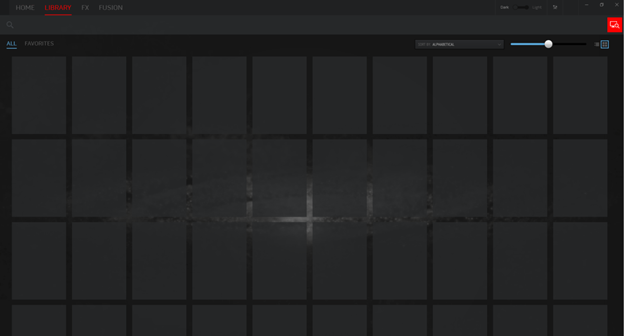
Pelikirjasto
Helppokäyttöinen käyttöliittymä yhdistää kaikki tietokoneen asetukset pelikirjastoon, mikä helpottaa pelitietojen käyttämistä. Command Centerissä voit käyttää pelejä niiden lähteestä riippumatta ja hienosäätää kunkin asetuksia. Luo yksilöllinen peliprofiili, joka pysyy sellaisena kuin haluat – riippumatta siitä, mistä pelin käynnistät.
AlienAdrenaline
AlienAdrenaliinin avulla voit käyttää seuraavia ominaisuuksia:
-
Pelitila: Luo profiileja jokaiselle pelillesi muuttaaksesi tietokoneen valaistusta, avataksesi VoIP-ohjelmia, käynnistääksesi valvontaohjelmia ja monia muita toimintoja automaattisesti, kun käynnistät pelin.
-
Suorituskyvyn seuranta: Tarkastele suorittimen, muistin, näytönohjaimen ja WLAN-verkon reaaliaikaisia tilastoja. Tallenna ne taustalla tietokoneen suorituskyvyn tarkistamiseksi.
-
Alienware Graphics Amplifier (vain tietyt tietokoneet): Alienware Graphics Amplifieria tukevissa tietokoneissa näet yhteyden tilan ja voit määrittää, miten tietokone toimii, kun Alienware Graphics Amplifier irrotetaan.
AlienTouch
AlienTouch-sovelluksella voi muuttaa Alienware-kannettavan kosketuslevyn asetuksia. AlienTouch-sovelluksessa voi käyttää napautus-, herkkyys- ja virtuaalinen vieritys -asetuksia.
- Alienware 14
- Alienware 17 R1
- Alienware 18
- Alienware M11x (kaikki)
- Alienware M14x (kaikki)
- Alienware M15x
- Alienware M17x (kaikki)
- Alienware M18x (kaikki)
AlienTactX
AlienTactX-sovelluksessa voi muuttaa makronäppäinten asetuksia. TactX-ikkunassa voi muuttaa makronäppäinten värejä ja määrittää pikavalintoja.
Lämmönhallinta
Lämmönhallinnassa voi tarkkailla Alienware-tietokoneen lämpötilaa, säätää tietokoneen tuuletinten lämmönhallintaa ja muuttaa aktiivisen tuuletuksen tilaa.
Jos tietokone tukee Alienware Command Center 5.0 -versiota ja uudempia, lämmönhallinta on Fusion-välilehdessä .
Ylikellotuksen hallinta
Ylikellotuksen hallinta mahdollistaa suorittimen, DRAM-muistin ja ylikellotusprofiilin valvonnan.
- Alienware 15 R3
- Alienware 15 R4
- Alienware 17 R4
- Alienware 17 R5
- Alienware Area-51 R2
- Alienware Area-51 R3
- Alienware Area-51 R4
- Alienware Area-51 R5
- Alienware Area-51 R6
- Alienware Aurora R5
- Alienware Aurora R6
- Alienware Aurora R7
AlienSense
AlienSense on kasvojentunnistusohjelma, jonka avulla voit kirjautua tietokoneeseen ja määrittää muita toimintoja, kuten käyttäjän vaihtamisen ja tietokoneen lukitsemisen, kun olet poissa sen luota.
- Alienware M11x R1
- Alienware M15x
- Alienware M17x R1
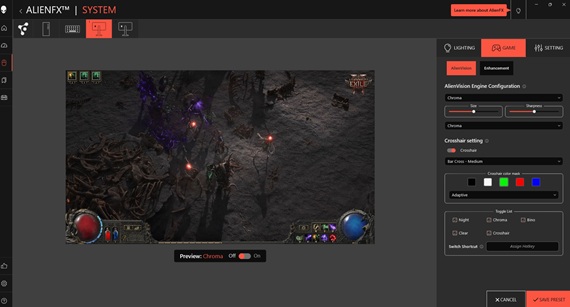
Kuinka luoda mukautettu hiusristikko
- Siirry Alienware Command Centerissä FX-välilehteen.
- Valitse tuettu Alienware-näyttö.
- Napsauta oikeassa yläkulmassa PELI-välilehteä ja muokkaa sitten mukautettua tähtäinristikkoa.
Kuinka luoda teema
- Valitse HOME-ikkunan oikealla puolella olevasta GAMES-osiosta peli, jolle haluat luoda teeman.
- Valitse HOME-ikkunan vasemmasta reunasta Create theme. FX-ikkuna avautuu.
- Kirjoita ikkunan vasemmassa yläkulmassa olevaan Luo uusi teema -tekstiruutuun teeman nimi.
- Valitse laitteen kuvasta vähintään yksi vyöhyke valaistuksen säätämiseksi. Yksi tai useampi vyöhyke voidaan valita jollakin seuraavista tavoista:
- Napsauta itse vyöhykettä tai laitteen numeroituja huomiotekstejä.
- Valitse vyöhykkeet napsauttamalla pikavalintavaihtoehtoa.
- Valitse vasemmasta ruudusta VALAISTUS-välilehti ja määritä teemaan valon väri jollakin seuraavista vaihtoehdoista.
- Valitse erityyppiset tehosteet avattavasta VAIKUTUS-luettelosta .
- Napsauta RGB-arvot-valintanappia .
- Valitse haluamasi väri antamalla RGB-arvot.
- Napsauta TALLENNA TEEMA -painiketta.
- Teeman tallennus onnistui!" -viesti tulee näkyviin.
Kuinka soveltaa teemoja peleihin
- Avaa FX-ikkuna valitsemalla FX.
- Valitse TEEMAT-osasta teema, jota haluat käyttää pelissä.
- Napsauta Muokkaa teemaa -painiketta.
- Napsauta vasemman paneelin yläosassa olevaa VALITSE PELI . Valitse peli näytetystä luettelosta ja napsauta OK-painiketta .
- Napsauta TALLENNA TEEMA -painiketta.
- Teeman tallennus onnistui!" -viesti tulee näkyviin.
Makrojen luominen
- Valitse FX Control Panelissa MACROS-välilehti .
- Napsauta HOME-ikkunan oikeassa reunassa Luo makro -painiketta.
- Luo uusi makro valitsemalla + -painike.
- Kirjoita makron nimi.
- Vieritä kohtaan MAKRO välilehti ja napsauta tallennuspainiketta.
- Suorita toiminnot, jotka haluat määrittää makrolle.
- Napsauta pysäytyspainiketta .
- Napsauta Tallenna-painiketta .
Makrojen selaaminen
- Napsauta Muokkaa teemaa -painiketta HOME-ikkunan oikealla puolella.
- Napsauta -find-painiketta .
- Kirjoita monistettavan teeman nimi ja napsauta sitten Etsi-painiketta .
- Valitse monistettava teema.
- Kopioi makro monistettavaksi.
- Liitä makro luomaasi uuteen makroon.
- Mukauta makroa tarpeen mukaan.
- Napsauta Tallenna-painiketta .
Kuinka muokata teemoja
- Valitse muokattava teema ja napsauta sitten Muokkaa teemaa -painiketta.
- Kirjoita teeman nimi.
- Valitse tallennettavat laitteet ja profiilit.
- Napsauta Tallenna-painiketta .
Kuinka kopioida teemoja
- Valitse monistettava teema ja napsauta sitten Muokkaa teemaa -painiketta.
- Napsauta kaksoiskappalepainiketta . Alkuperäisestä teemasta luodaan kopio.
Teemojen poistaminen
- Valitse poistettava teema ja napsauta sitten Muokkaa teemaa -painiketta.
- Napsauta poistopainiketta . Näyttöön tulee viesti, jossa pyydetään vahvistusta teeman poistamiseen.
Kuinka luoda ylikellotusprofiileja
- Napsauta ylikellotuskuvaketta -painiketta.
- Napsauta ylikellotuspainiketta .
- Anna profiilille nimi.
- Napsauta OK-painiketta .
- Napsauta Tallenna-painiketta .
Kuinka määrittää ylikellotusprofiilit tietokoneelle
- Napsauta ylikellotuspainiketta.
- Napsauta ohituspainiketta .
- Anna pyydettäessä tietokoneen palvelutunnus SafeNet-työkirjaan, jotta voit yhdistää ylikellotusprofiilin tietokoneeseen suojattua verkkotoimintoa varten.
- Napsauta OK-painiketta .
Kuinka kopioida ylikellotusprofiileja
- Napsauta monistettavaa profiilia hiiren kakkospainikkeella ja valitse sitten Monista-vaihtoehto . Monista profiileista -valintaikkuna avautuu.
- Napsauta Tallenna-painiketta .
- Päällekellotusprofiilin kaksoiskappale näkyy ylikellotusprofiililuettelossa.
Ylikellotusprofiilin asetusten palauttaminen
- Napsauta ylikellotuskuvaketta -painiketta.
- Voit palauttaa aiemmin tallennetut ylikellotusasetukset napsauttamalla Palauta-painiketta . Muutokset otetaan käyttöön tietokoneessa.
- Napsauta OK-painiketta.
Kuinka luoda lämpöprofiileja
- Napsauta FUSION-ikkunassa UUSI PROFIILI -kuvaketta luodaksesi lämpöprofiilin.
- Anna lämpöprofiilille nimi.
- Napsauta ohituspainiketta .
- Kirjoita tietokoneen palvelutunnus SafeNet-työkirjaan.
- Napsauta OK-painiketta .
Power-profiilien luominen
- Luo virrankäyttöprofiili napsauttamalla FUSION-ikkunassa virtakuvaketta.
- Valitse tietokone.
- Anna tehoprofiilille nimi.
- Napsauta OK-painiketta .
- Tallenna muutokset.
Kuinka luoda ääniprofiileja
- Napsauta FUSION-ikkunassa UUSI PROFIILI -kuvaketta luodaksesi ääniprofiilin.
- Valitse ääniprofiili.
- Anna ääniprofiilille nimi.
- Napsauta OK-painiketta .
- Tallenna muutokset.
Kuinka luoda Audio Recon -profiileja
- Napsauta FUSION-ikkunassa äänikuvaketta.
- Valitse Audio Recon -profiili.
- Anna Audio recon -profiilin nimi.
- Napsauta OK-painiketta .
- Tallenna muutokset.
Audio Recon -profiilien muokkaaminen
- Napsauta FUSION-ikkunassa äänikuvaketta.
- Valitse Audio Recon -profiili.
- Anna Audio recon -profiilin nimi.
- Napsauta OK-painiketta .
- Tallenna muutokset.
Kuinka poistaa binääriprofiileja
- Napsauta FUSION-ikkunassa äänikuvaketta.
- Valitse binaariprofiili.
- Napsauta Palauta-painiketta .
- Anna binaariprofiilin poistamisen syy.
- Napsauta OK-painiketta .
Kuinka kopioida binääriprofiileja
Napsauta binaariprofiilia hiiren kakkospainikkeella ja valitse Kopioi-vaihtoehto .
Binaariprofiiliasetusten palauttaminen
Napsauta binaariprofiilia hiiren kakkospainikkeella ja valitse Palauta-vaihtoehto .
Muut resurssit
Lisätietoja on seuraavissa Dellin tietämyskannan artikkeleissa:
Additional Information
 Takuu päättynyt? Ei hätää. Siirry osoitteeseen Dell.com/support, anna Dell-palvelutunnisteesi ja katso tarjouksemme.