Dell 컴퓨터에서 Adobe Photoshop Elements 및 Premier Elements를 설치하는 방법
Summary: 이 문서에서는 Dell 플랫폼에서 판매된 Adobe Photoshop Elements 또는 Adobe Premier Elements를 다운로드하고 설치하는 방법에 대해 설명합니다.
This article applies to
This article does not apply to
This article is not tied to any specific product.
Not all product versions are identified in this article.
Instructions
참고: 2025년 이후에 판매된 Dell 디바이스의 경우 제품 키 또는 라이선스 키를 획득하기 위해 Dell Digital Delivery가 Dell Optimizer로 대체되었습니다. Alienware 디바이스의 경우 Dell Digital Delivery는 Dell 구매 애플리케이션으로 대체되었습니다.
마이그레이션에 대한 자세한 내용은 Dell 기술 자료 Dell Optimizer 버전 6.x 구매한 앱 정보를 참조하십시오.
Dell에서 구매한 앱을 설치하려면 Microsoft Store 페이지를 방문하십시오.
마이그레이션에 대한 자세한 내용은 Dell 기술 자료 Dell Optimizer 버전 6.x 구매한 앱 정보를 참조하십시오.
Dell에서 구매한 앱을 설치하려면 Microsoft Store 페이지를 방문하십시오.
영향을 받는 제품:
- Adobe Photoshop Elements 2020 이상
- Adobe Premier Elements 2020 이상
영향을 받는 운영 체제:
- Windows
경고: 이 단계에서는 Dell 하드웨어 구입 시 구입한 Adobe Photoshop Elements 또는 Adobe Premier Elements만 다룹니다.
제품을 설치하는 방법:
- Windows 시작 메뉴에서 Dell Optimizer 또는 Dell Purchased Apps를 검색하여 클릭합니다.
- Dell Optimizer(구매한 앱 탭에서 앱 가져오기 클릭) 또는 Dell 구매 앱에서Adobe Photoshop Elements 및 Premier Elements [버전]을 찾아 제품 버전에 따라 제공된 제품 키 또는 라이선스 키를 복사합니다. 이 키를 메모장 또는 Word에서 설치에 필요한 키로 복사하십시오.
 참고:
참고:- 위의 스크린샷에서 16자리의 영숫자 라이선스 키 또는 제품 키가 생략되었습니다.
- Adobe는 라이선스 키 또는 제품 키를 상환 코드로 참조합니다.
- 사용 중인 Adobe Photoshop Elements 및 Adobe Premier Elements 버전은 스크린샷과 다를 수 있습니다.
- 위의 스크린샷에서 16자리의 영숫자 라이선스 키 또는 제품 키가 생략되었습니다.
- Redeem을 클릭하면 자동으로 https://www.adobe.com/go/getserial
로 이동합니다.
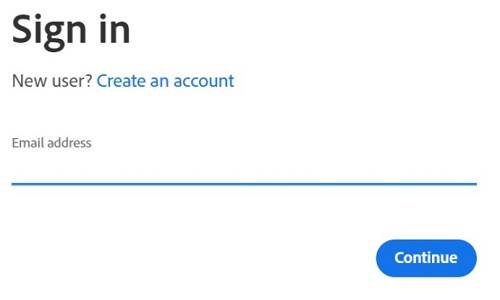
- Adobe ID 또는 관련 이메일 주소를 입력한 다음 Continue를 클릭합니다.
 참고:
참고:- 계정 도움말은 https://helpx.adobe.com/manage-account/kb/account-password-sign-help.htm
- Adobe 제품을 처음 사용하는 경우 Create an account를 클릭합니다.
- Dell은 타사(Adobe) 계정 문제를 지원할 수 없습니다. 공급업체에 추가 지원을 문의하십시오.
- 계정 도움말은 https://helpx.adobe.com/manage-account/kb/account-password-sign-help.htm
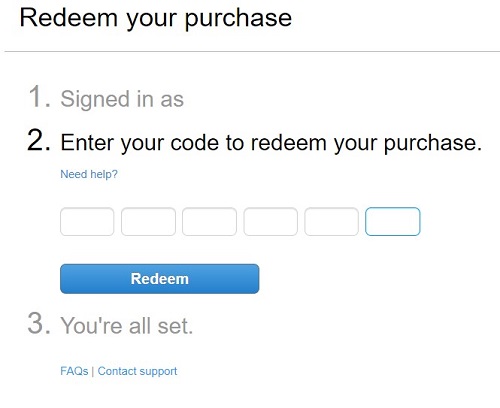
- 라이선스 키, 제품 키(2단계)를 붙여넣은 다음 Redeem을 클릭합니다. 잠재적인 실수를 방지하기 위해 키를 붙여 넣어야 합니다. 그런 다음 Redeem을 클릭합니다.
 참고:
참고:- 사용자 이름 및 상환 코드가 위의 스크린샷에서 제거되었습니다.
- This code has already been redeemed(이 코드가 이미 사용됨) 오류가 발생하는 경우 해결 단계는 Adobe 제품 코드가 이미 사용되었음을 참조하십시오.
경고:- 상환 코드(2단계)는 한 번만 사용할 수 있습니다.
주의:- 상환 코드를 사용한 후에 시스템을 리이미징하거나 변경해서 재설치하려면 먼저 활성화된 제품을 비활성화해야 합니다.
- 비활성화하지 않으면 제품을 재설치할 수 없습니다.
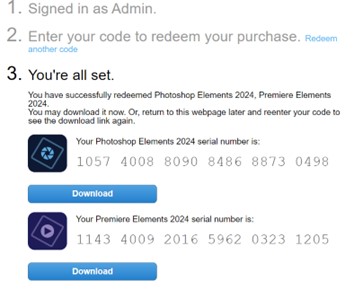
- 일련 번호를 기록합니다. 소프트웨어 활성화에 필요한 이 일련 번호는 이전에 Dell Digital Delivery에서 복사한 라이선스 및 제품 키와 다릅니다. 일련 번호를 확인한 후 Download를 클릭합니다.
 참고:
참고:- 제품 일련 번호가 위의 스크린샷에서 제거되었습니다.
- 일련 번호(6단계)는 16자리 영숫자 상환 키(2단계)와 다릅니다.
주의:- 적절한 제품을 모두 설치할 때까지 이 웹페이지를 종료하지 마십시오.
- 문제 해결 및 재설치에 도움이 되도록 Dell은 https://account.adobe.com/products
- 팝업에 Adobe ID를 입력한 다음 Continue를 클릭합니다.
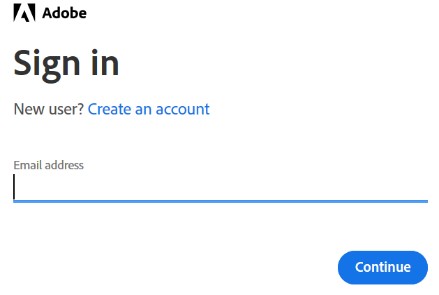
- 이메일 주소를 확인하고 Continue를 클릭합니다.
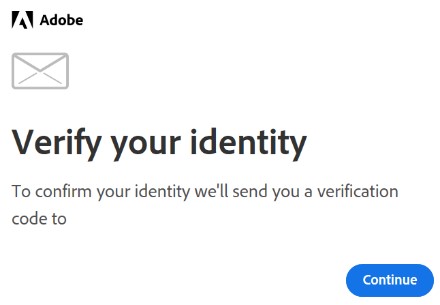 참고: 사용자 이메일이 위의 스크린샷에서 제거되었습니다.
 - Adobe ID의 암호를 입력한 다음 Continue를 클릭합니다.
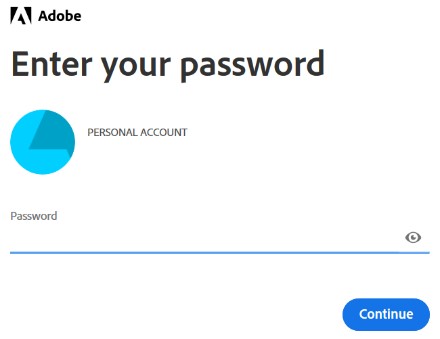
- Continue를 클릭합니다.
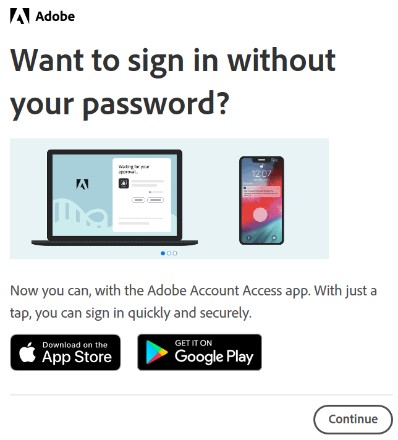
- Continue를 클릭합니다.
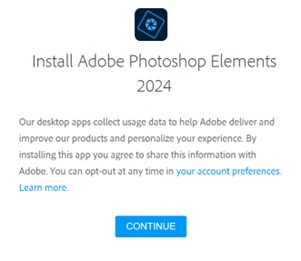
- 필요에 따라 Language 또는 설치 Location을 변경합니다. 계속 진행하려면 계속(Continue)을 클릭합니다.
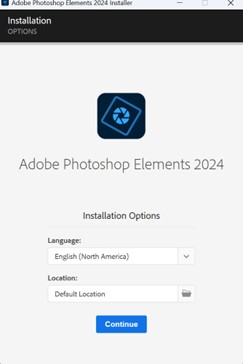 참고: Continue를 클릭하면 설치 프로세스가 시작됩니다.
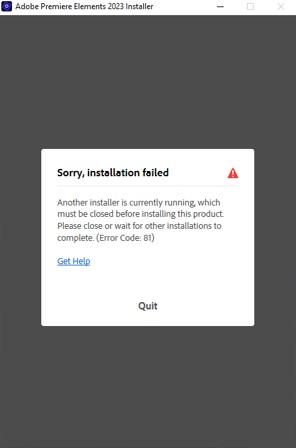
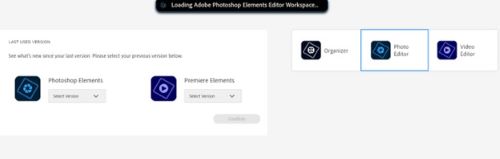
- 설치할 소프트웨어를 선택합니다.
- Adobe 계정에 로그인합니다.
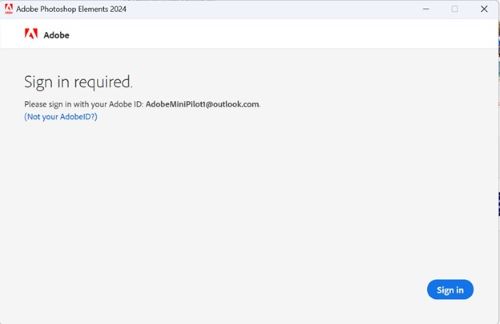
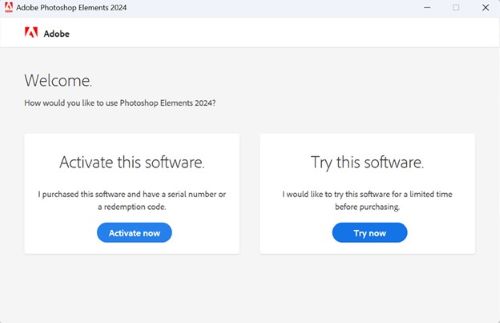
- 지금 활성화를 클릭합니다.
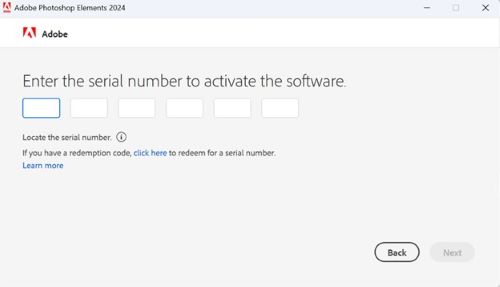
- 를 붙여넣습니다. 6단계의 일련 번호입니다. Next를 클릭합니다.
- 설치가 완료된 후 필요에 따라 6단계로 이동하여 다른 제품을 설치합니다.
Additional Information
Videos
Affected Products
Alienware, Dell All-in-One, Dell Pro All-in-One, Dell Pro Max Micro, Dell Pro Max Slim, Dell Pro Max Tower, Dell Pro Micro, Dell Pro Slim, Dell Pro Tower, Dell Slim, Dell Tower, Inspiron, Legacy Desktop Models, OptiPlex, Vostro, XPS, G Series
, G Series, Alienware, Dell Plus, Dell Pro, Dell Pro Max, Dell Pro Plus, Dell Pro Premium, Inspiron, Latitude, Dell Pro Rugged, Vostro, XPS, Legacy Laptop Models, Fixed Workstations, Mobile Workstations, Dell Pro Max Micro XE FCM2250, Dell Pro Max Slim XE FCS1250, Dell Pro Max Tower T2 XE FCT2250, Dell Pro Max 16 XE MC16250, Dell Pro Micro Plus XE QBM1250, Dell Pro Slim Plus XE5 QBS1250, Dell Pro Tower Plus XE5 QBT1250
...
Products
Business and OfficeArticle Properties
Article Number: 000182101
Article Type: How To
Last Modified: 08 May 2026
Version: 32
Find answers to your questions from other Dell users
Support Services
Check if your device is covered by Support Services.